開店教學|頁面設計「商品版型」:如何新增/編輯/拖拉/刪除
說明:BV SHOP 平台提供「商品版型」樣式設計特色功能,主要功能為商家可以預先製作多款(無限開)商品內頁的模板,由此一來就能針對不同的商品類型、行銷活動等情形設定不同的內容頁,並且提供一鍵切換功能,方便您建立相對應的套版做套入。
舉例來說:
服飾業電商,可以針對商品品項製作例:夏季、冬季、上衣類、下著類、飾品版型等;
行銷活動方面可以製作,例:零碼出清、限時優惠、換季福利等版型,當您上架相關品項的商品時即可一鍵切換版型,大大省去重複編輯的時間!
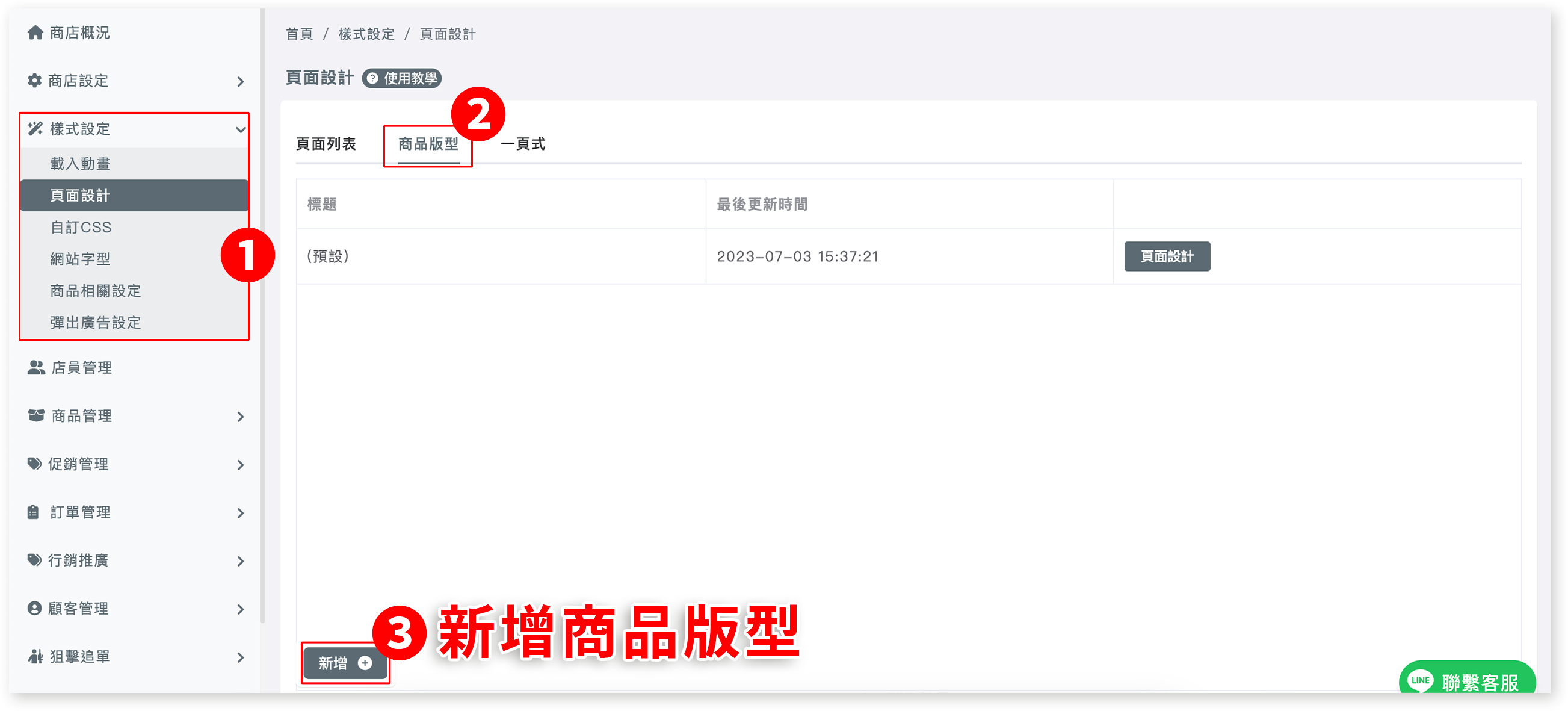
進入BV SHOP店家管理後台,右側選單「樣式設定」→點選「頁面設計」→ 選擇「商品版型」(新增+) 即可進入進行拖拉擺放。
⚠️ 注意事項:請務必保留原本的(預設)版型作為公版備用,以便日後有調整問題可以回覆。
頁面設計「商品版型」介紹
左側選單最底部「商店」選項主要為商品內容調整,包括商品標題、圖片、資訊、優惠資訊、詳細資訊、相關商品等 6 種類型供商家使用。
⚠️ 注意事項:調整上述6種商品內容區塊可能會有前台畫面跑版的問題,請斟酌修改,建議商家可以將欲新增的內容或資訊透過新增區塊的方式增加,不要動到上方商品資訊,如遇到相關問題請洽客服人員
如何拖拉放置「區塊」
滑鼠移至左側選單「區塊」的部分,點擊長案需要的區塊版型,按住直接至頁面畫面中的虛線位置,即可新增區塊。

「區塊」內容編輯:背景設定
選擇區塊後,在右側選單「背景設定」內可以更改顏色、透明度,也可依造色號輸入更改顏色,另外也提供商家自行上傳背景圖片。
⚠️注意⚠️:自行上傳背景圖片的尺寸會因原本區塊大小而被裁切,請自行斟酌更改。

「區塊」內容編輯:排版設定
選擇區塊後,在右側選單「排版設定」內可以調整你的區塊顯示大小、排列方式、間距。
如何刪除「區塊」
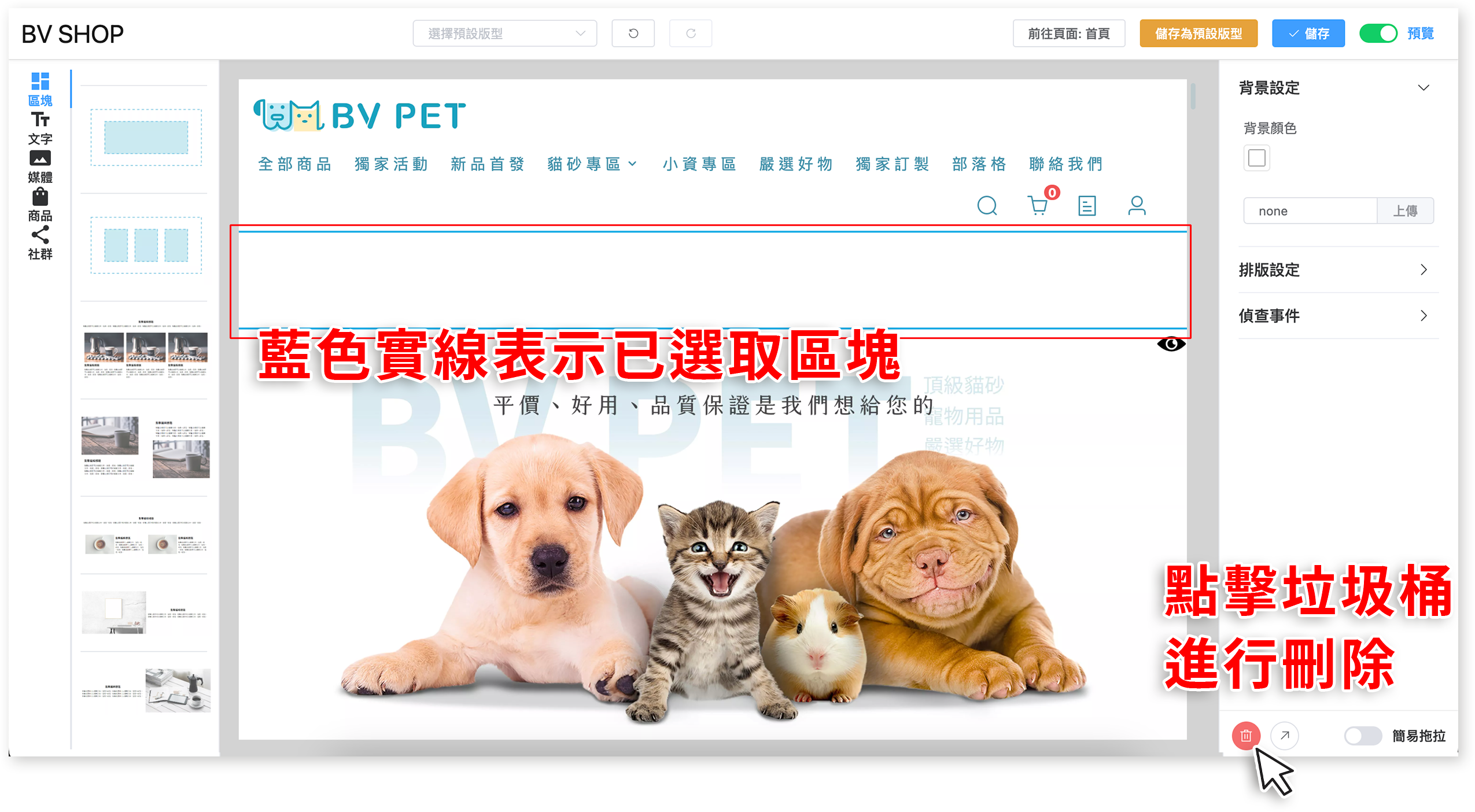
點選需要刪除的區塊後,確認藍色虛線外框變為實線表示正選取的區塊,接著點擊右側選單下方「紅色垃圾桶」圖示,即可刪除。