開店教學|如何上傳並佈置你的商店LOGO
說明:提供商家可以上傳自己的商店LOGO圖片,並且透過切換導覽樣式來展示您的LOGO呈現方式。
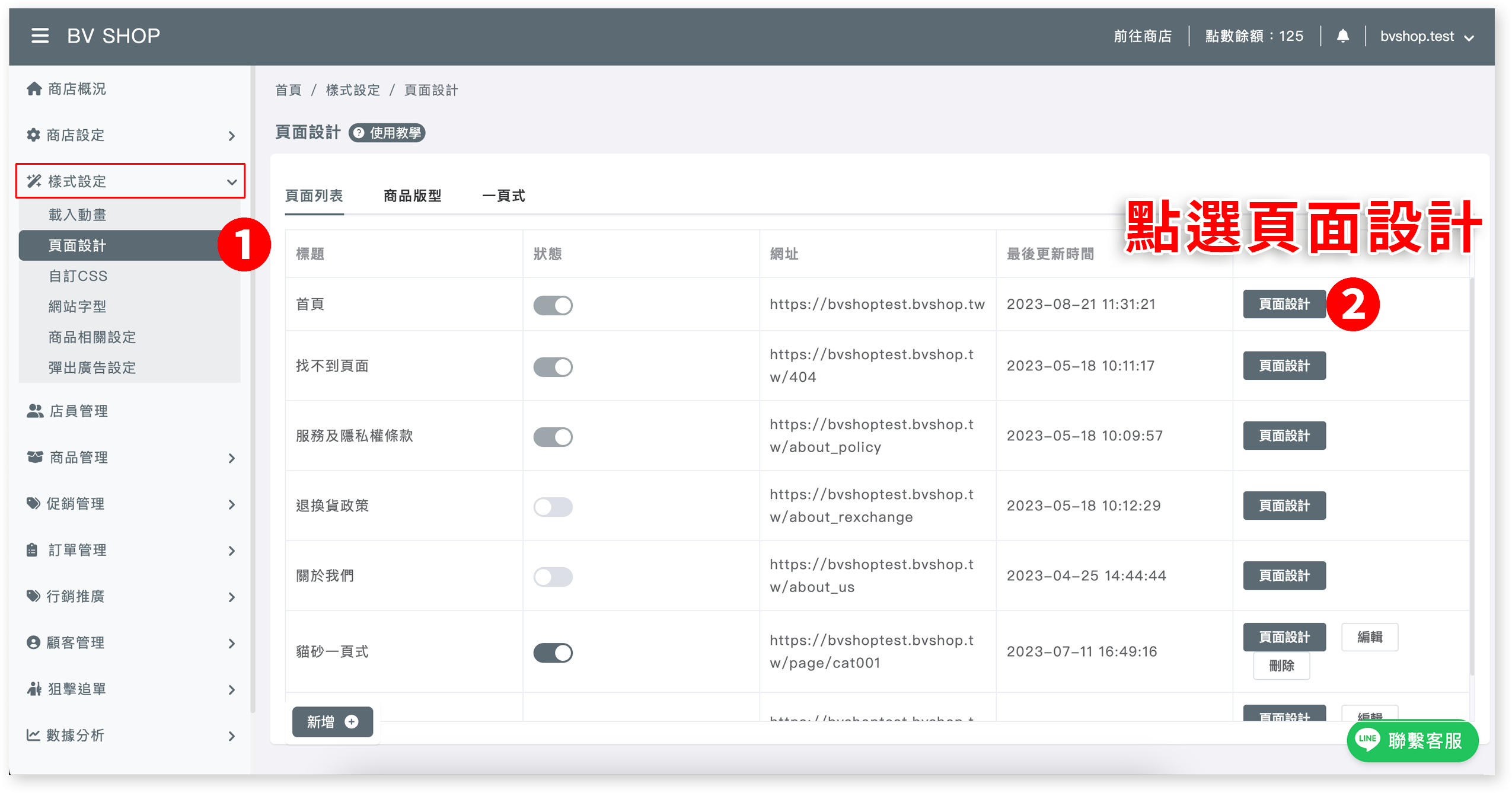
進入BV SHOP店家管理後台,右側選單「樣式設定」→點選「頁面設計」→點選「首頁」的頁面佈置按鈕進入。
如何更換LOGO?
Step.1
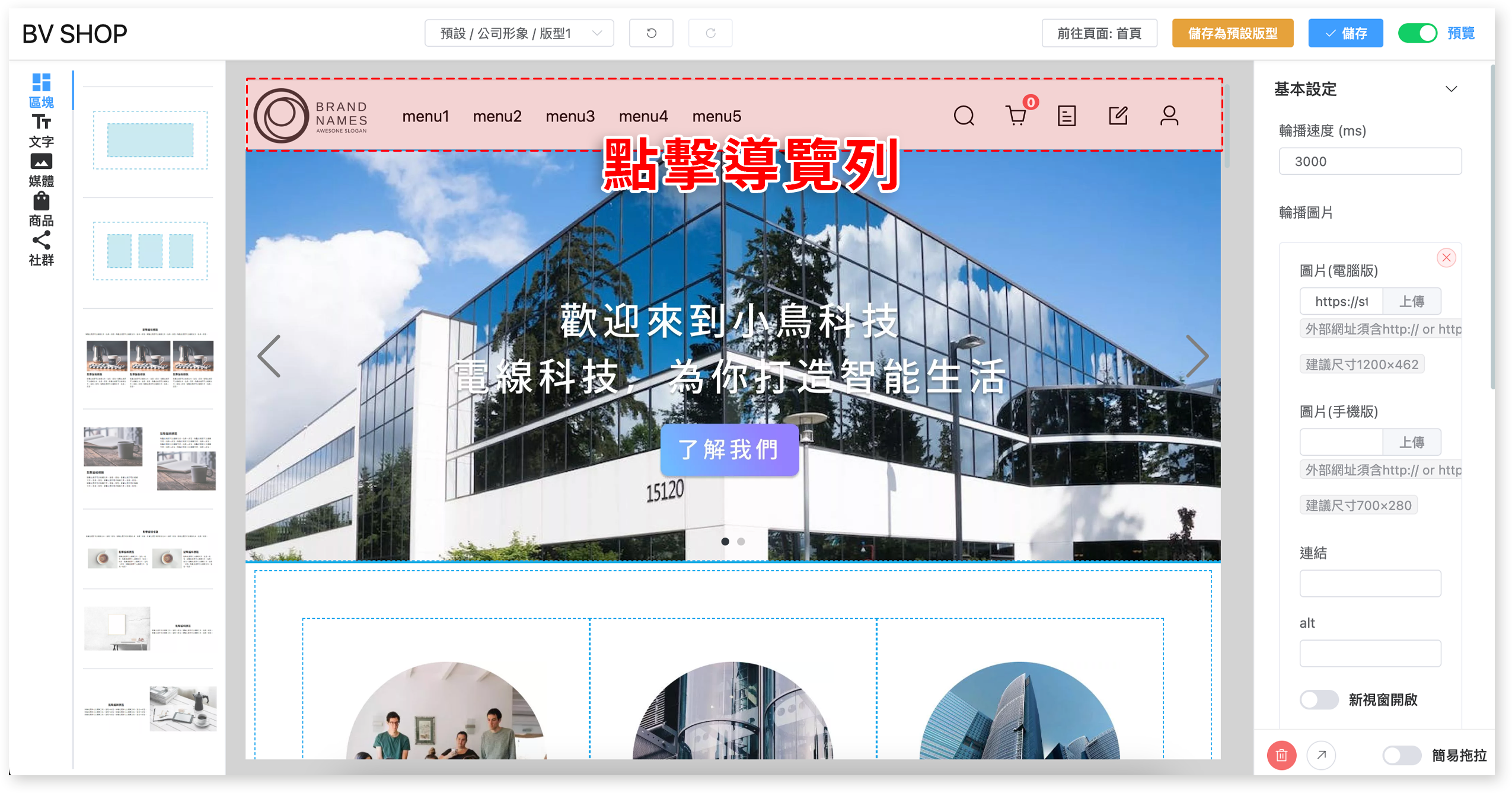
進入頁面設計後點選畫面中的「導覽列」。
Step.2
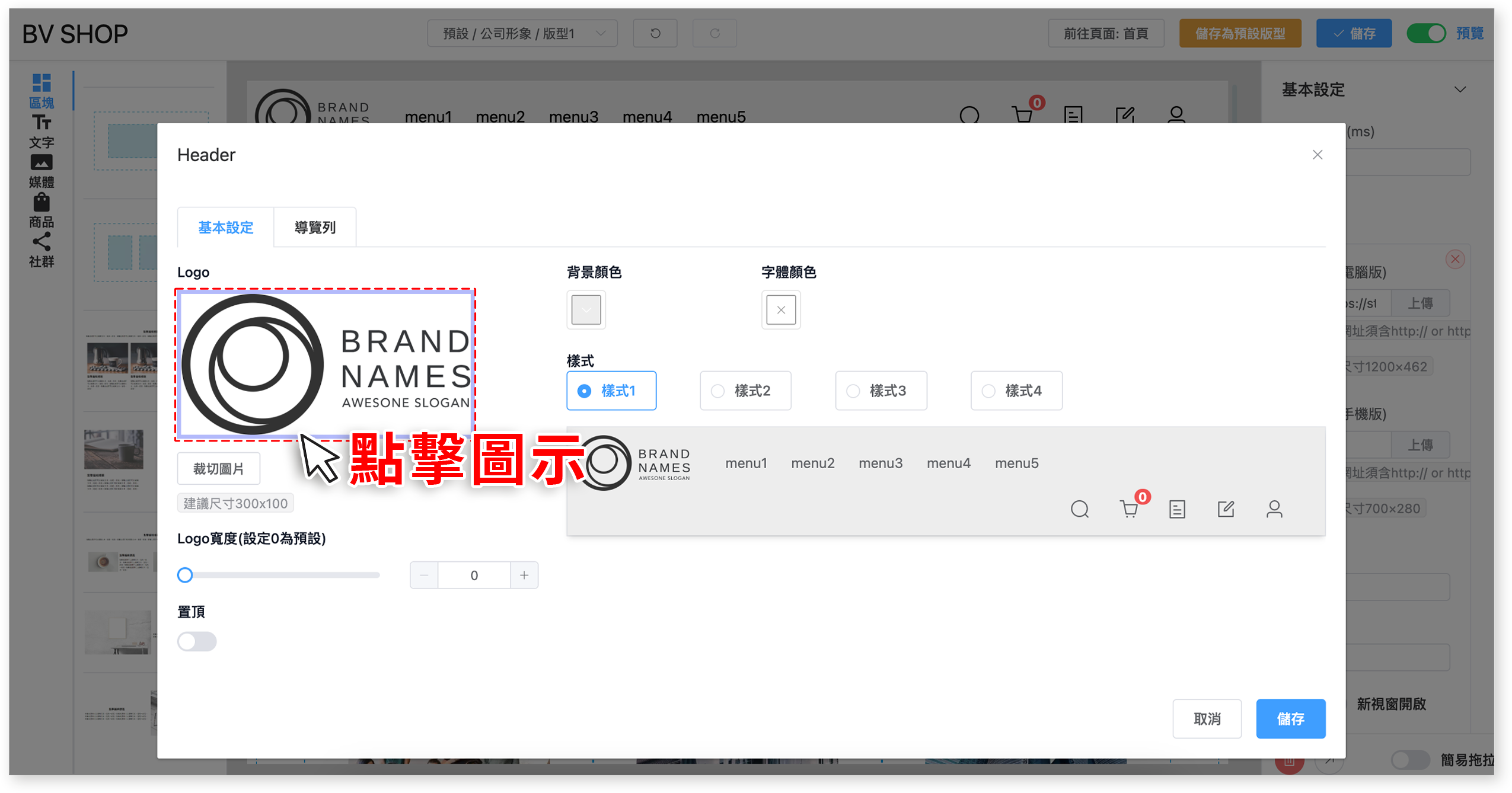
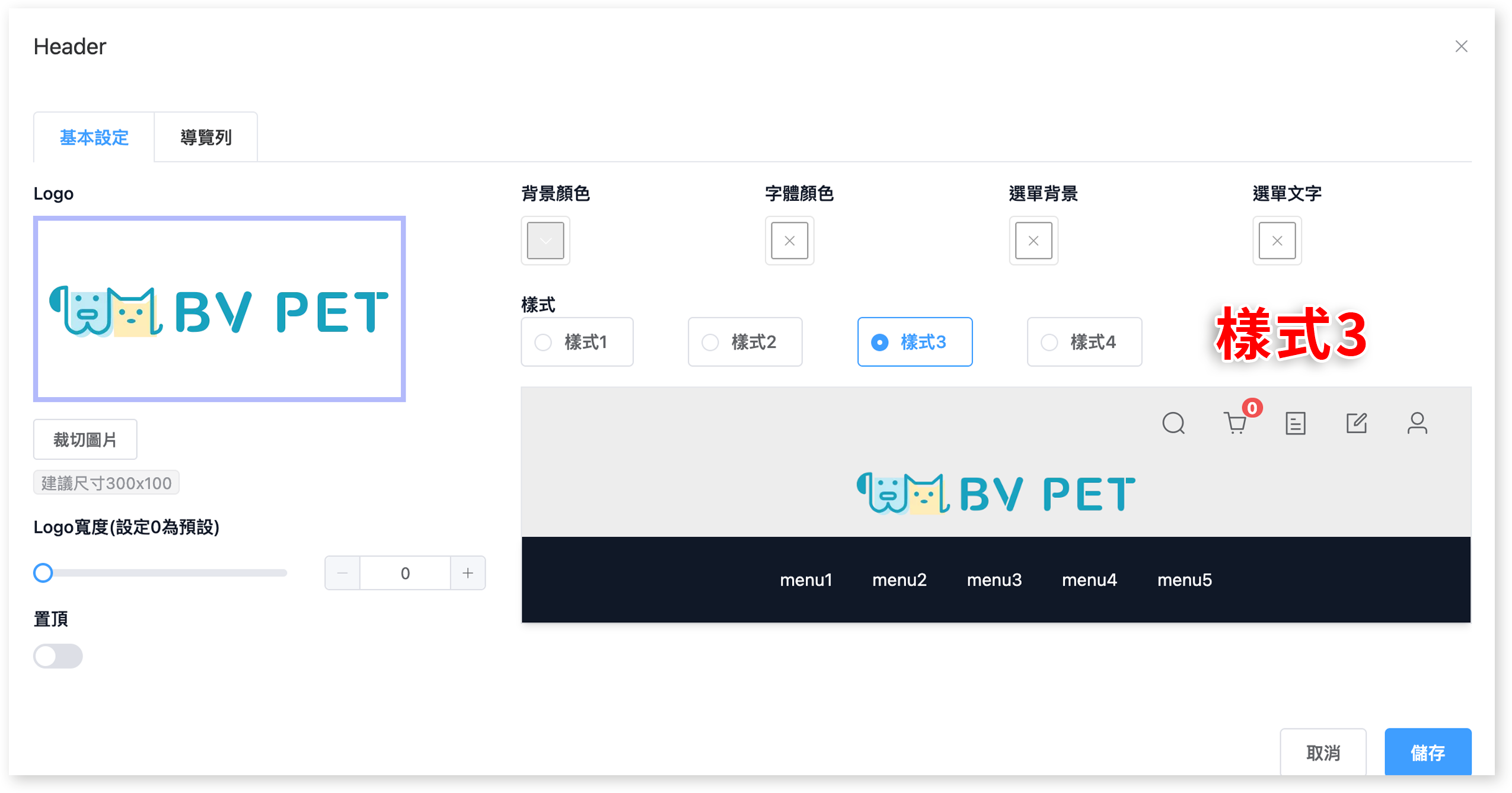
點選導覽列(Header)內的LOGO圖示,即可上傳你的LOGO圖檔,提供JPG,PNG,GIF三種檔案格式可以上傳。
*詳細LOGO圖片尺寸規格,可以圖示下方的「建議尺寸」。
Step.3
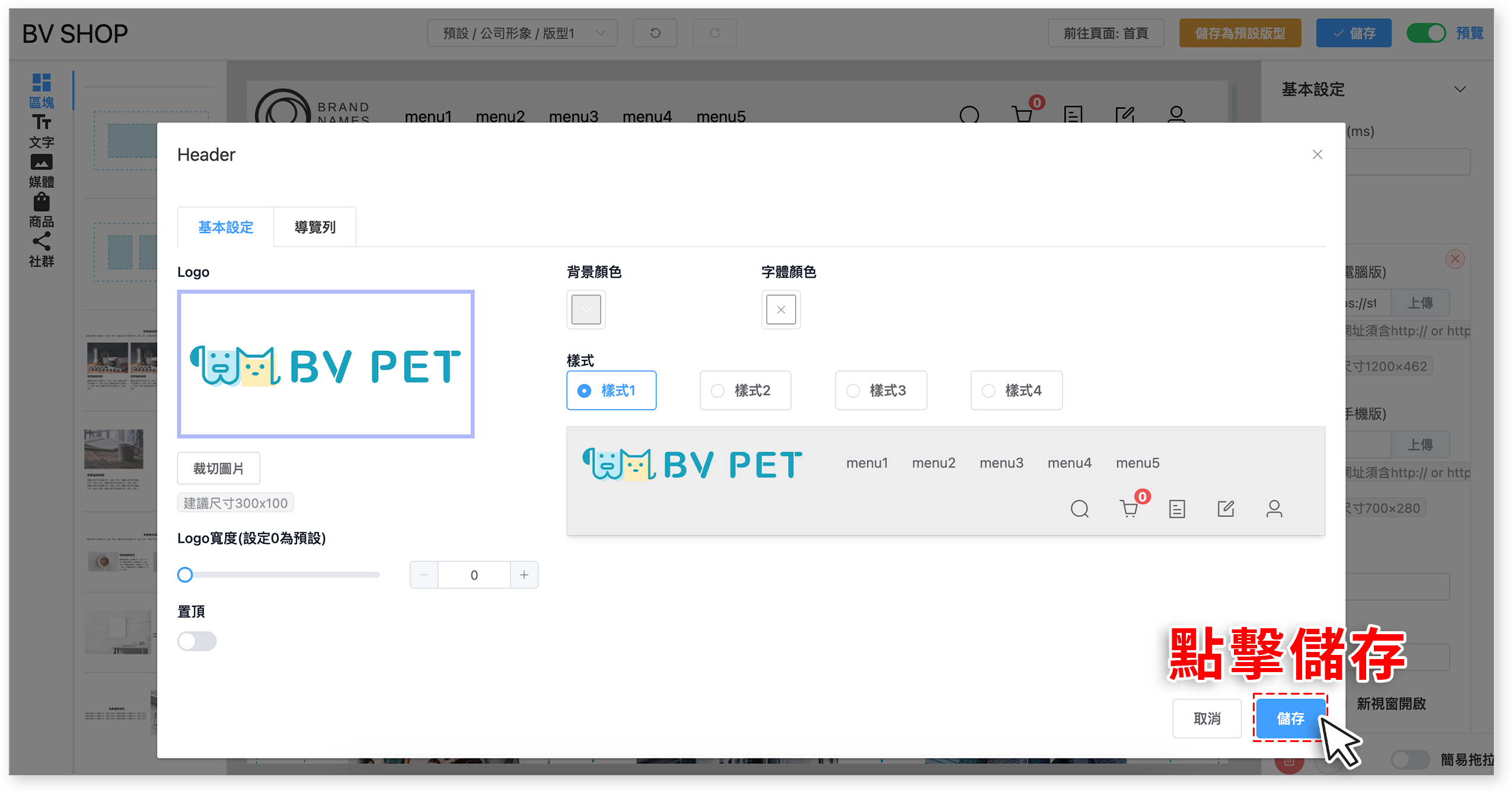
LOGO上傳完畢後,點擊導覽列(Header)方塊內右下方的儲存。
Step.4
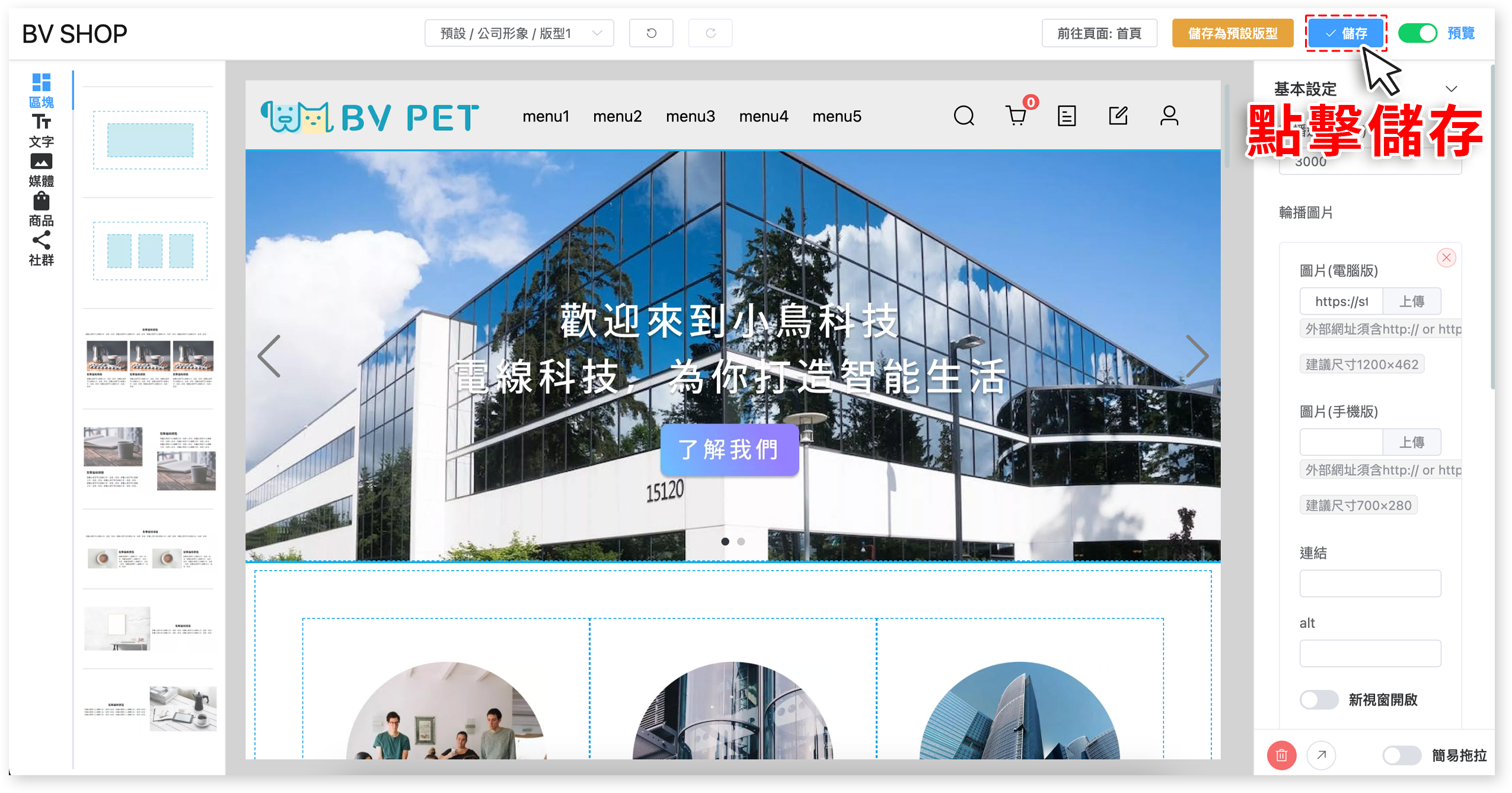
LOGO上傳完畢後,點擊導覽列(Header)方塊內右下方的儲存。
不同導覽列樣式下的LOGO展示
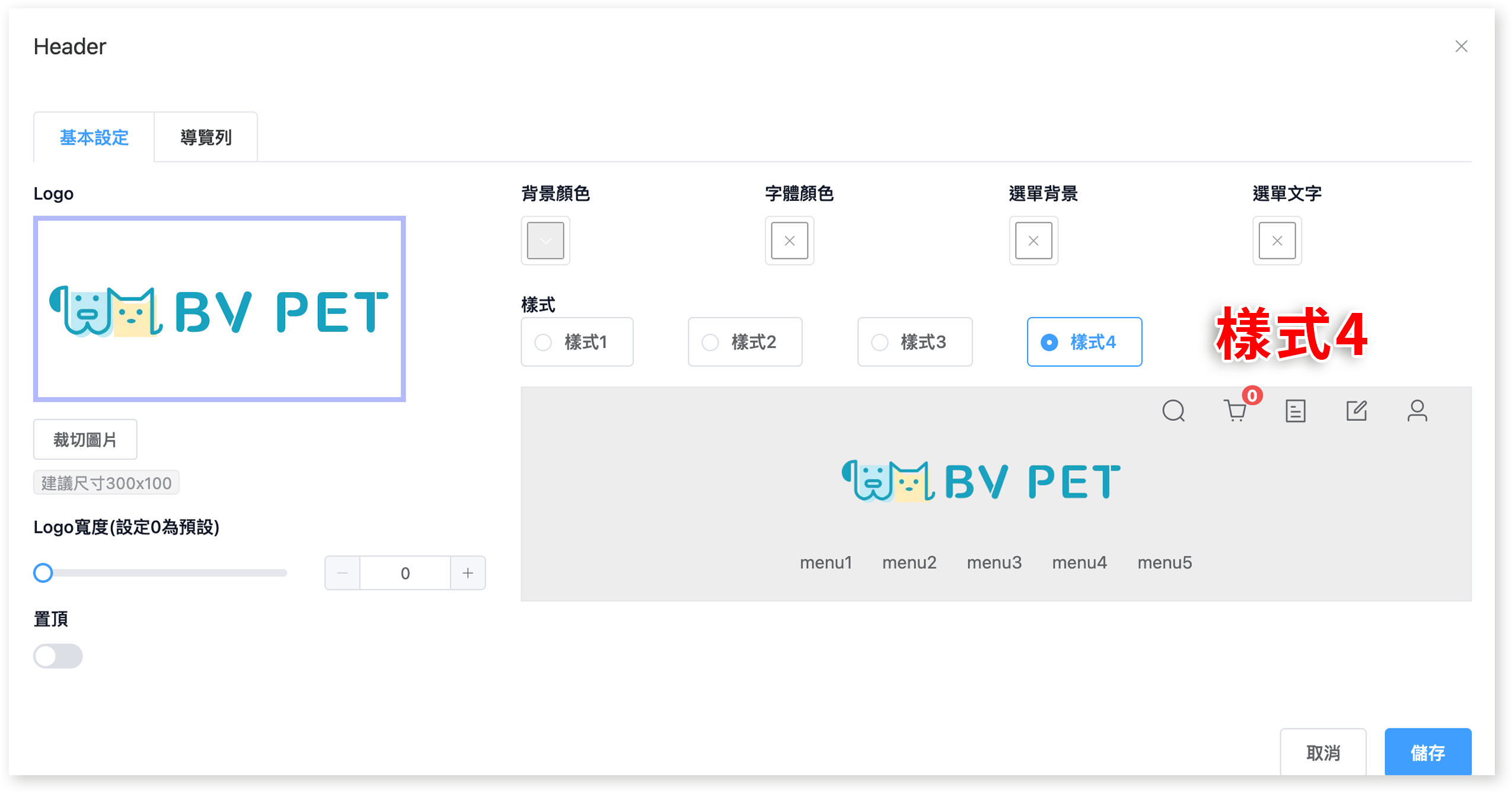
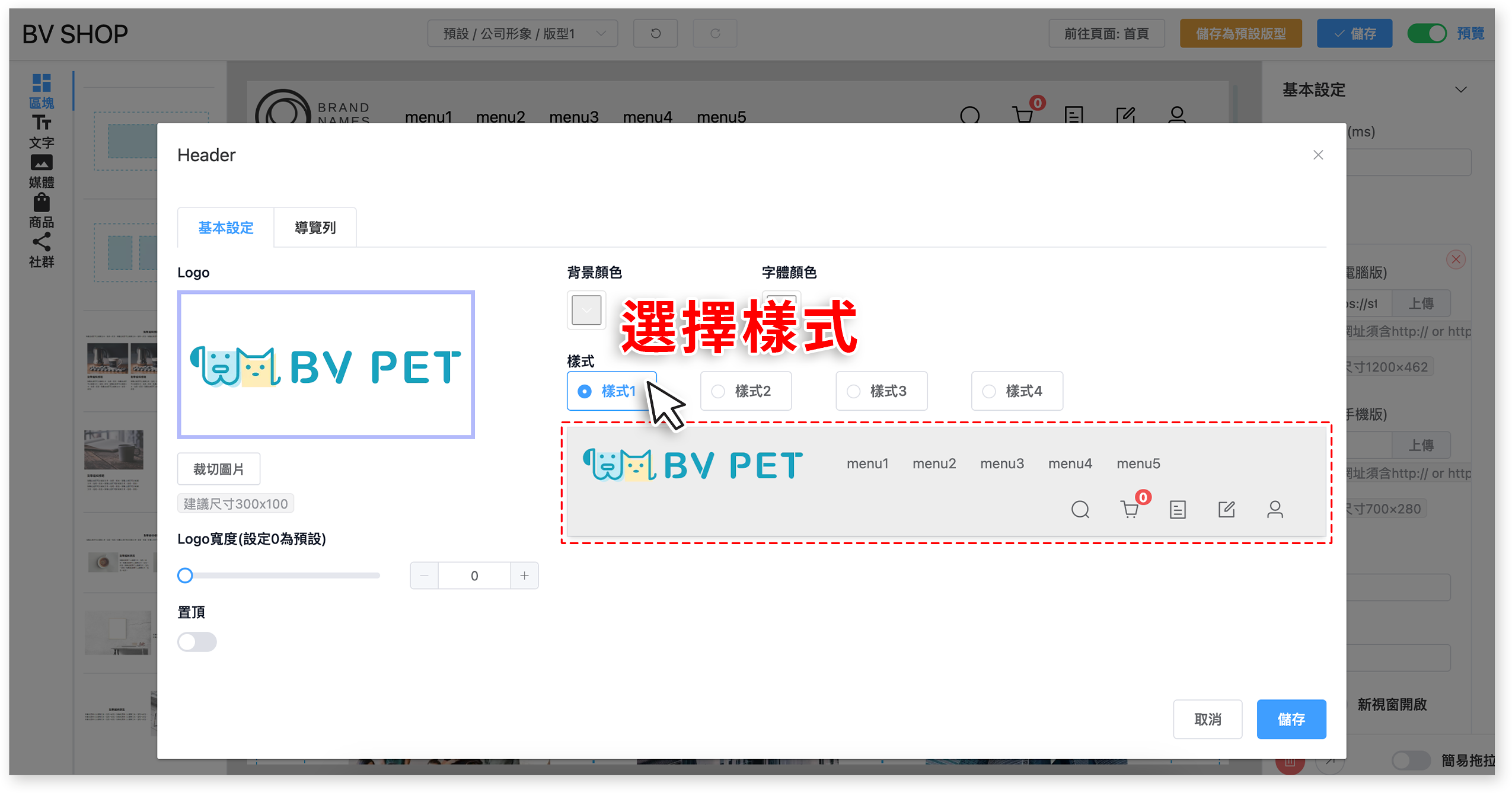
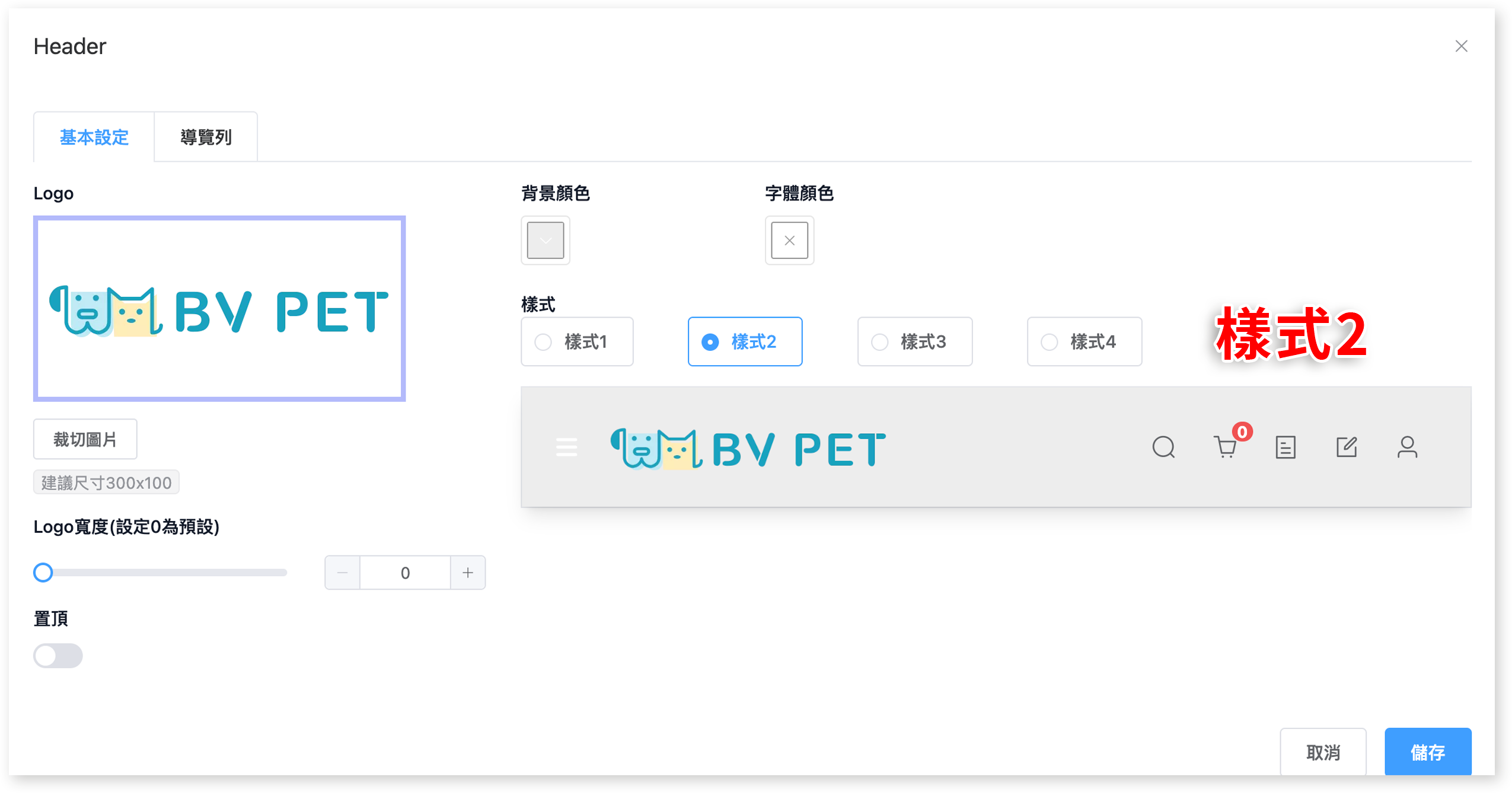
說明:目前提供4款樣式讓商家可以切換不同風個首頁導覽列呈現方式,您可以依據自己的LOGO風格去更換適合的導覽列樣式。
樣式1 參考
樣式2 參考
樣式3 參考
樣式4 參考