開店教學|如何設定預設版型
|
|
使用情境: 頁面設計內提供數種風格版型讓商家可自行變更套用,未來將會持續新增多種風格範例。 |
【目錄】
小提示:點擊章節標題,即可前往該章節進行閱讀,也可點擊括號內藍色關鍵字,前往該頁面進行設定。
進入BV SHOP店家管理後台,右側選單「樣式設定」→點選「頁面設計」→在頁面列表後選擇要佈置(例如「首頁」)後進入頁面設計,畫面上方即可選擇預設版型。
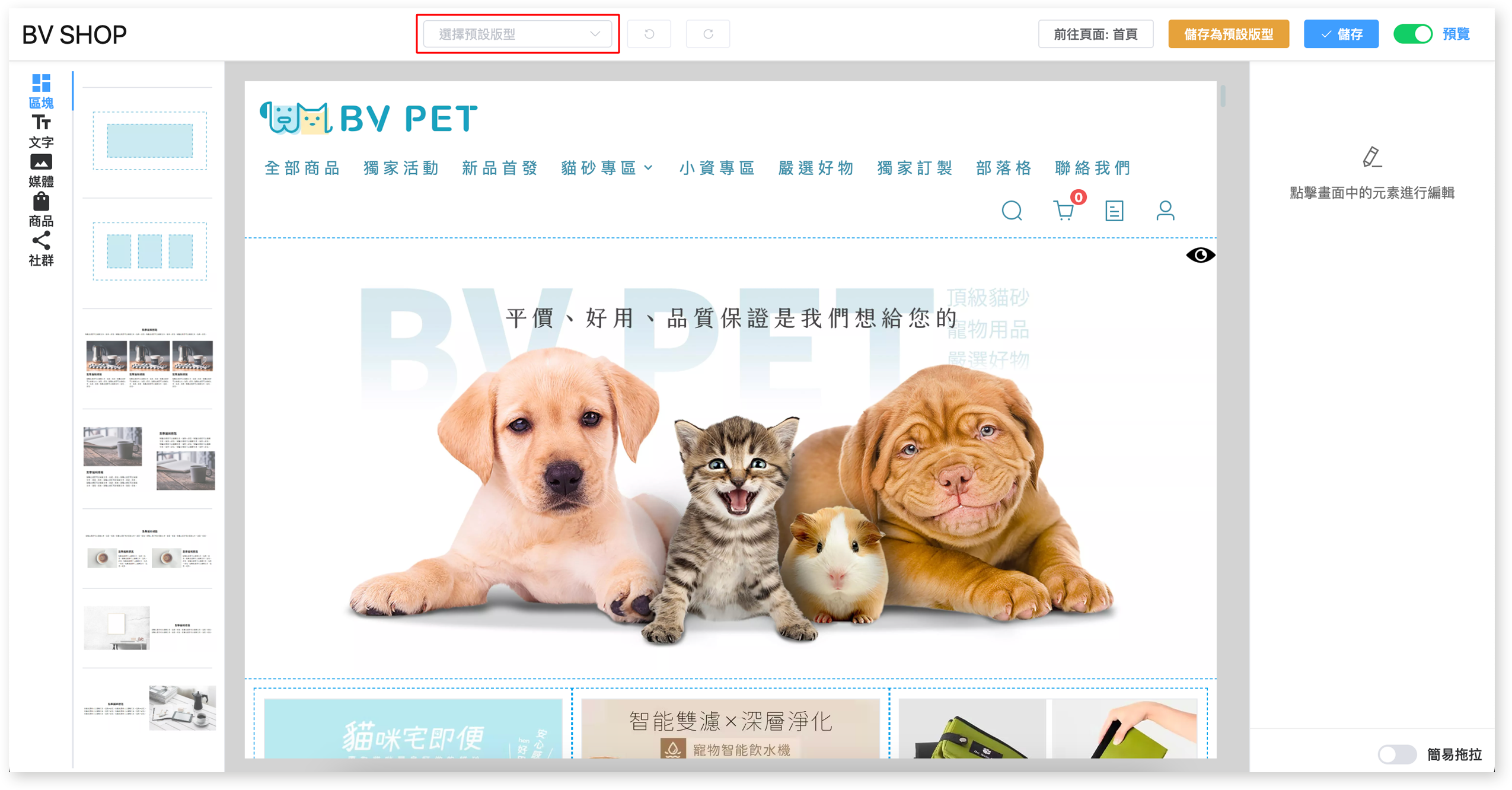
Step.1
進入頁面設計後點選上方的「選擇預設版型」即可選擇預設/自訂的風格版型。
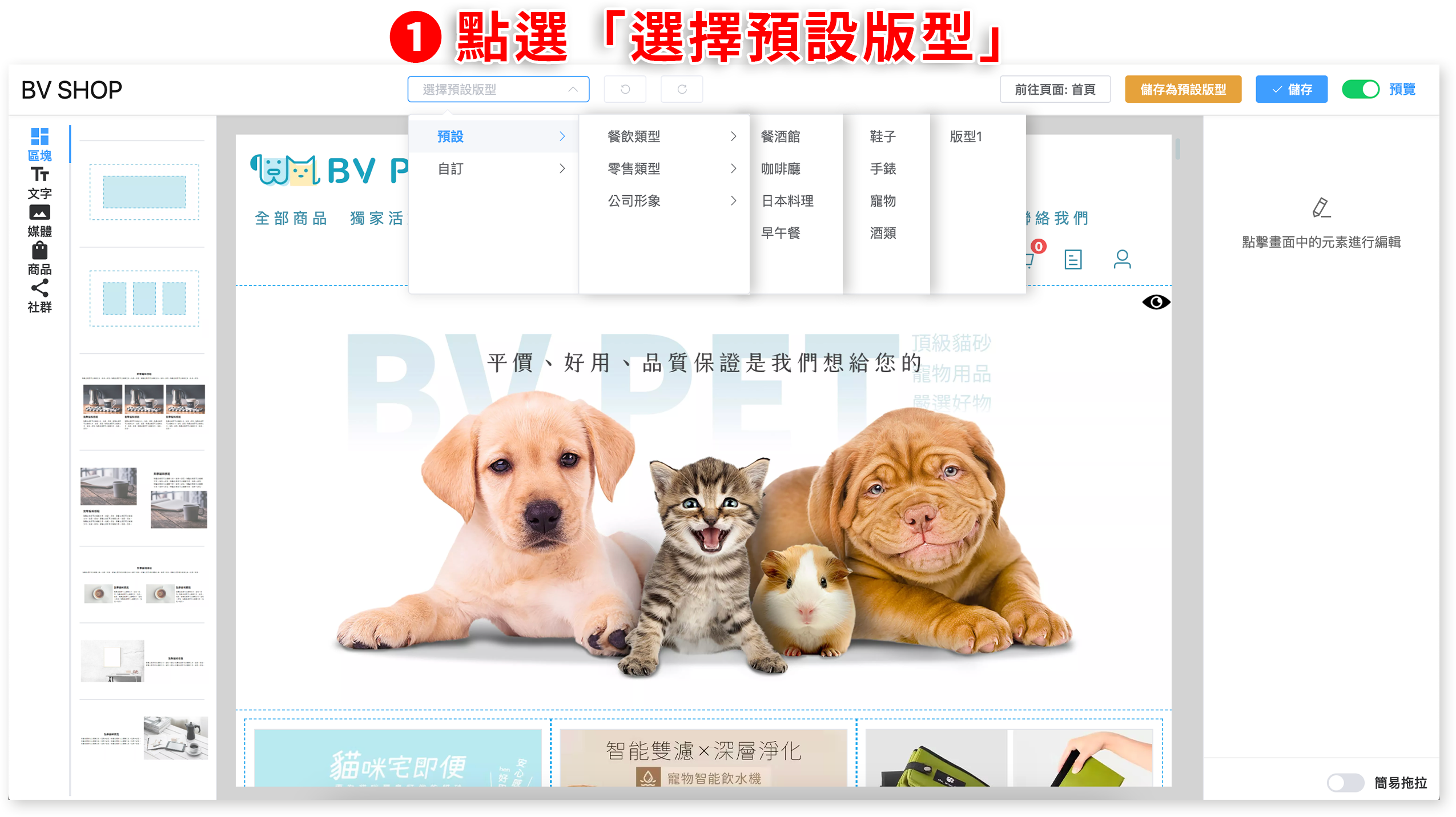
Step.2
點選任一種風格版型後,頁面即會立即套用切換該風格版型。小編以 公司形象 為例。
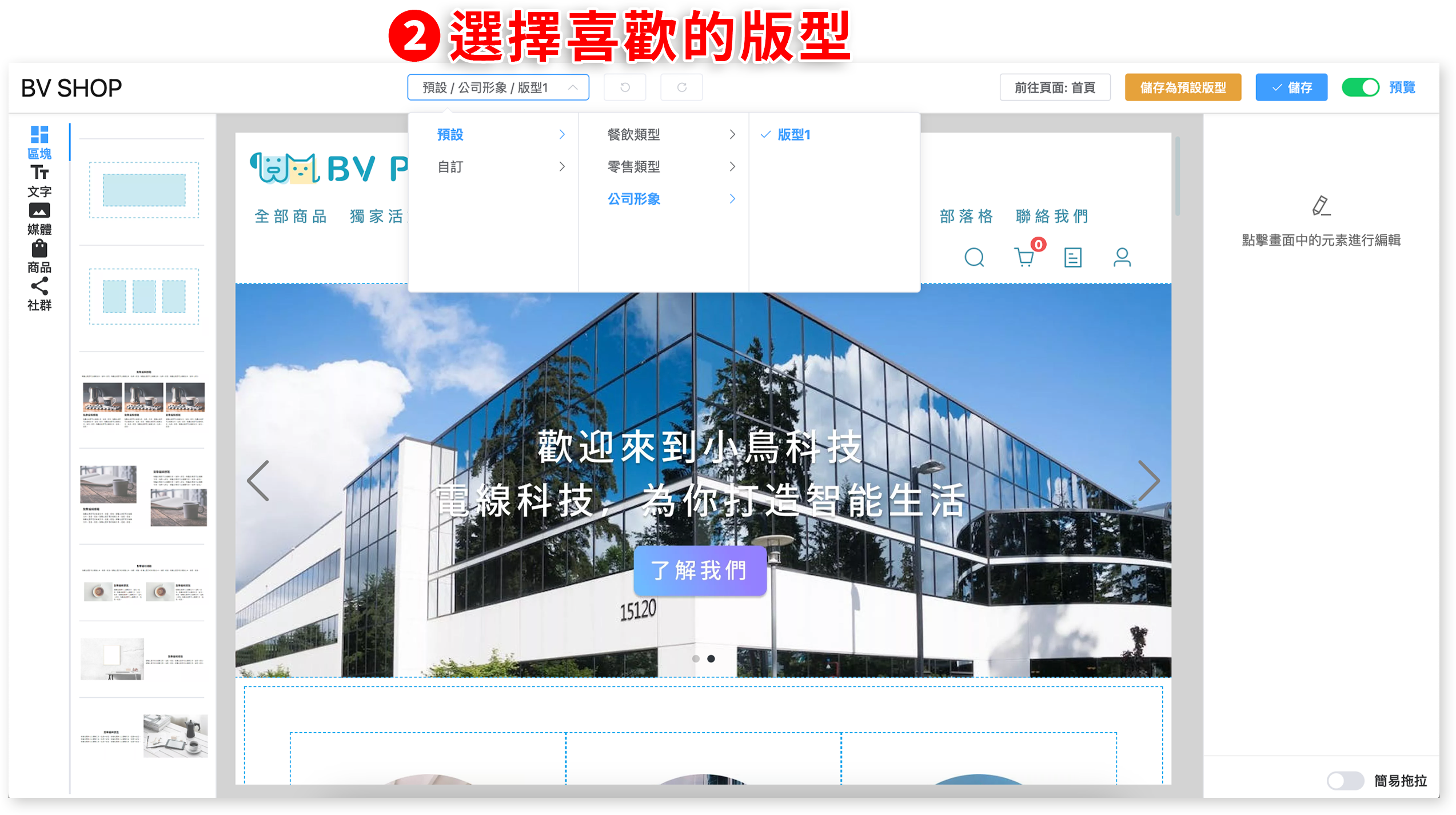
Step.3
頁面切換預設版型後,即可依自己的喜好編輯內容,佈置完畢後記得點選右上方儲存才會顯示新的版型樣式。
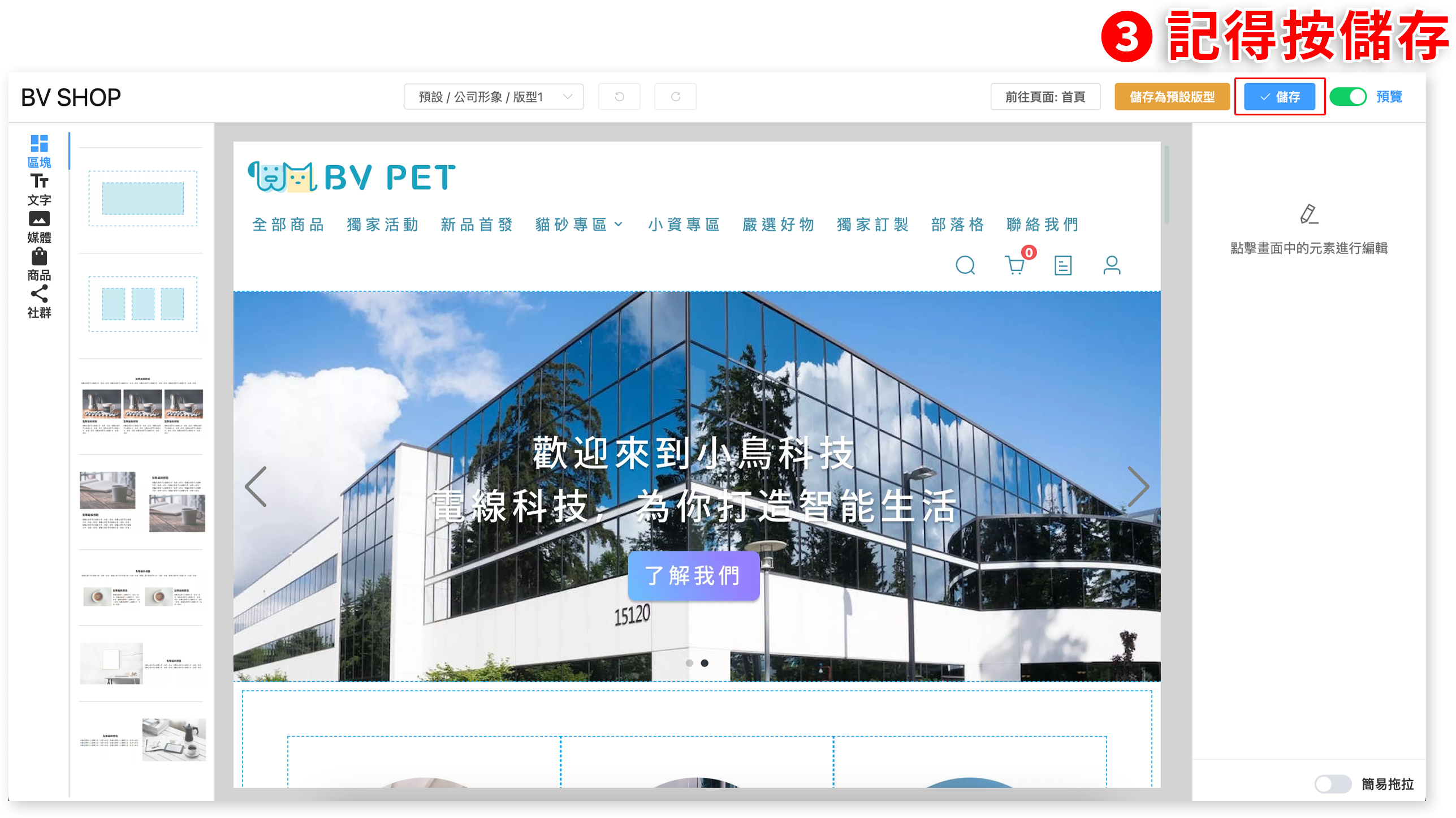
說明:頁面設計中商家可以將喜歡或重要的頁面設計儲存為「自訂版型」,即可達到自由切換頁面或是避免設計頁面跑版/遺失等問題需要重新設計的問題。
Step.1
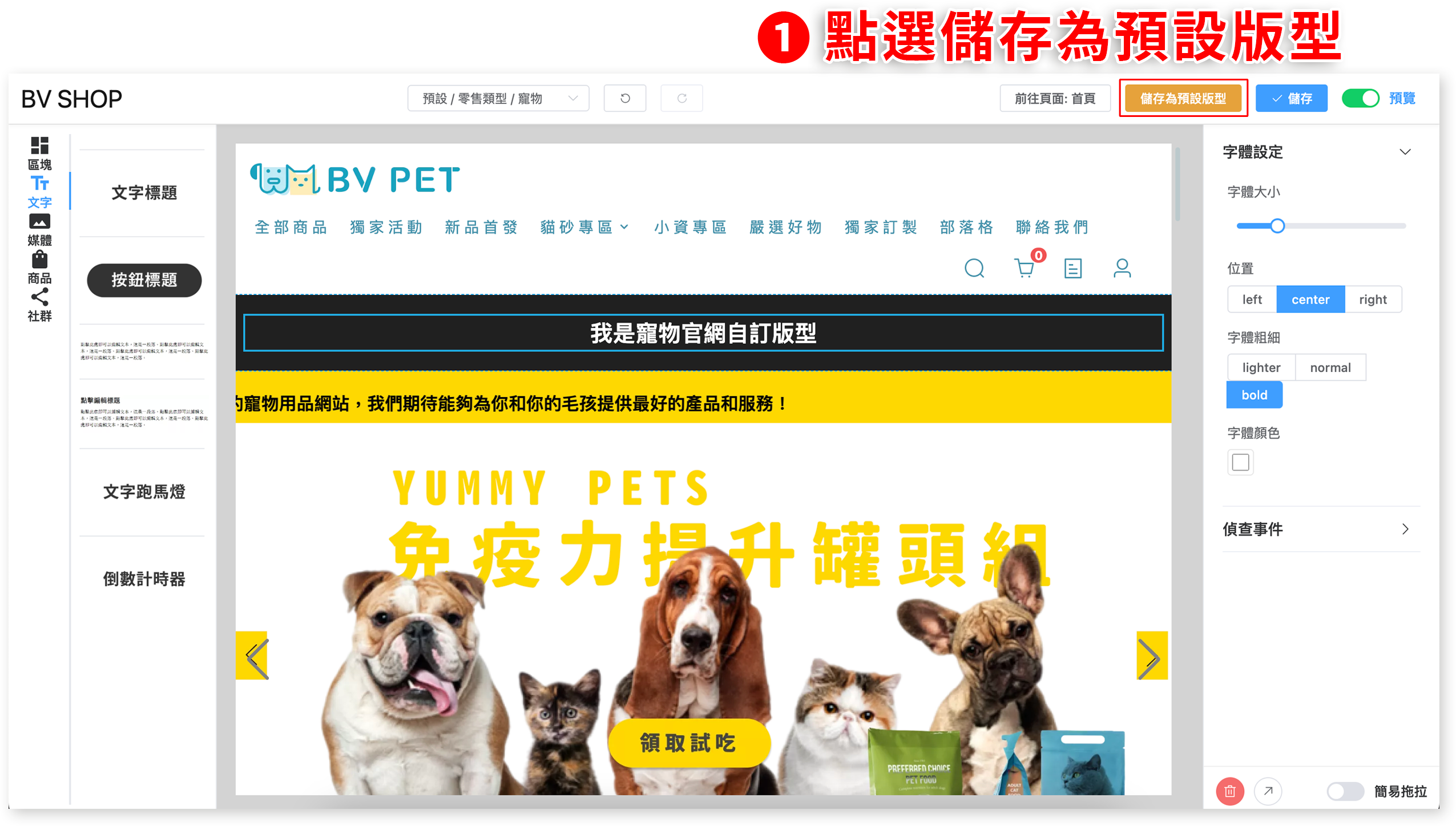
如有佈置好或是重要的頁面設計需要保留,可以選上方的「儲存為預設版型」即可將該版型儲存為預設/自訂的版型。
Step.2
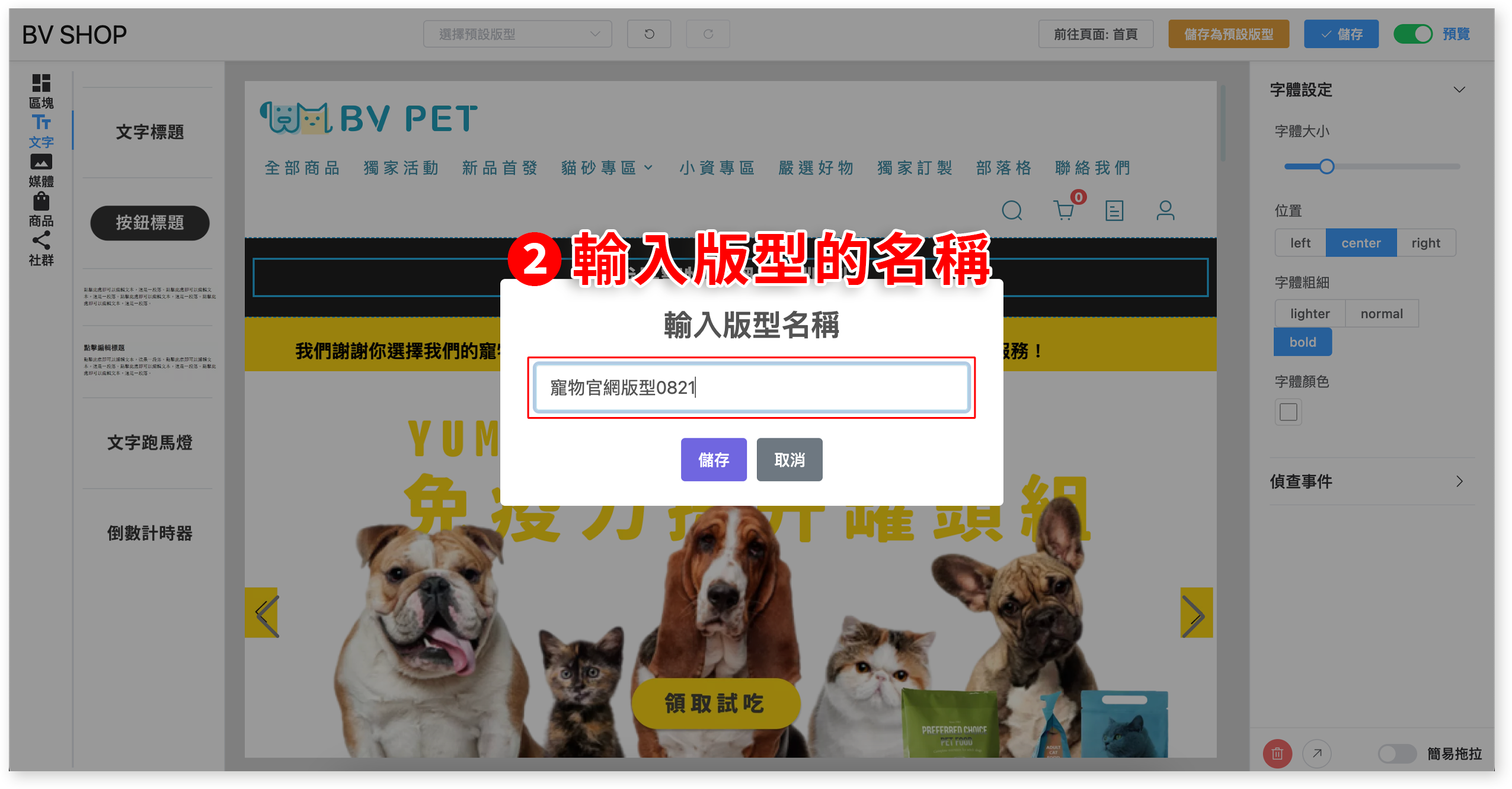
點選「儲存為預設版型」後,即可依造個人需求輸入版型名稱。
Step.3
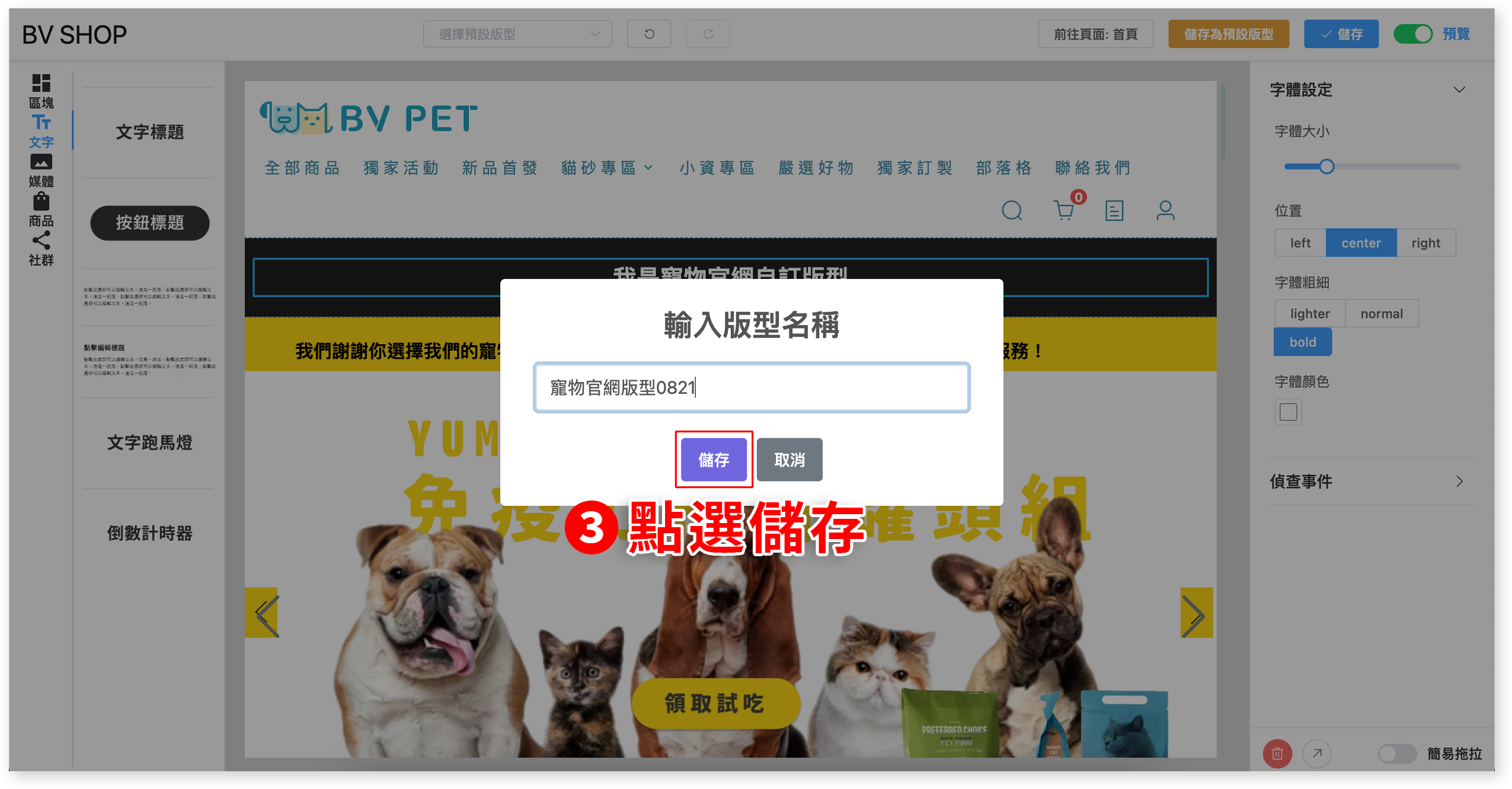
點擊儲存後即可新增自訂版型。
Step.4
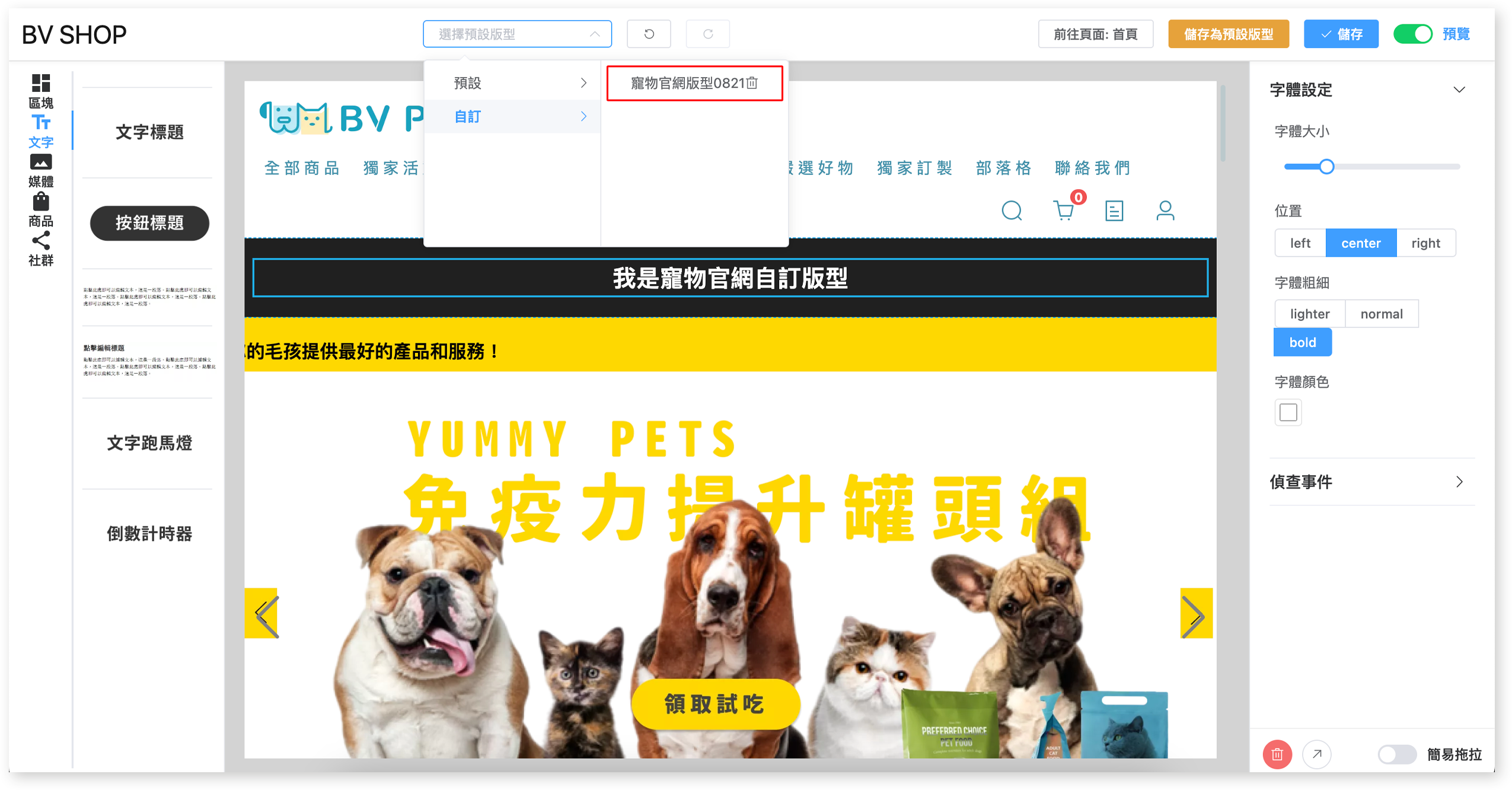
儲存後的自訂預設版型會出現在上方選擇預設版型的「自訂」欄位裡面。日後即可按造各種需求輕鬆套用變更。
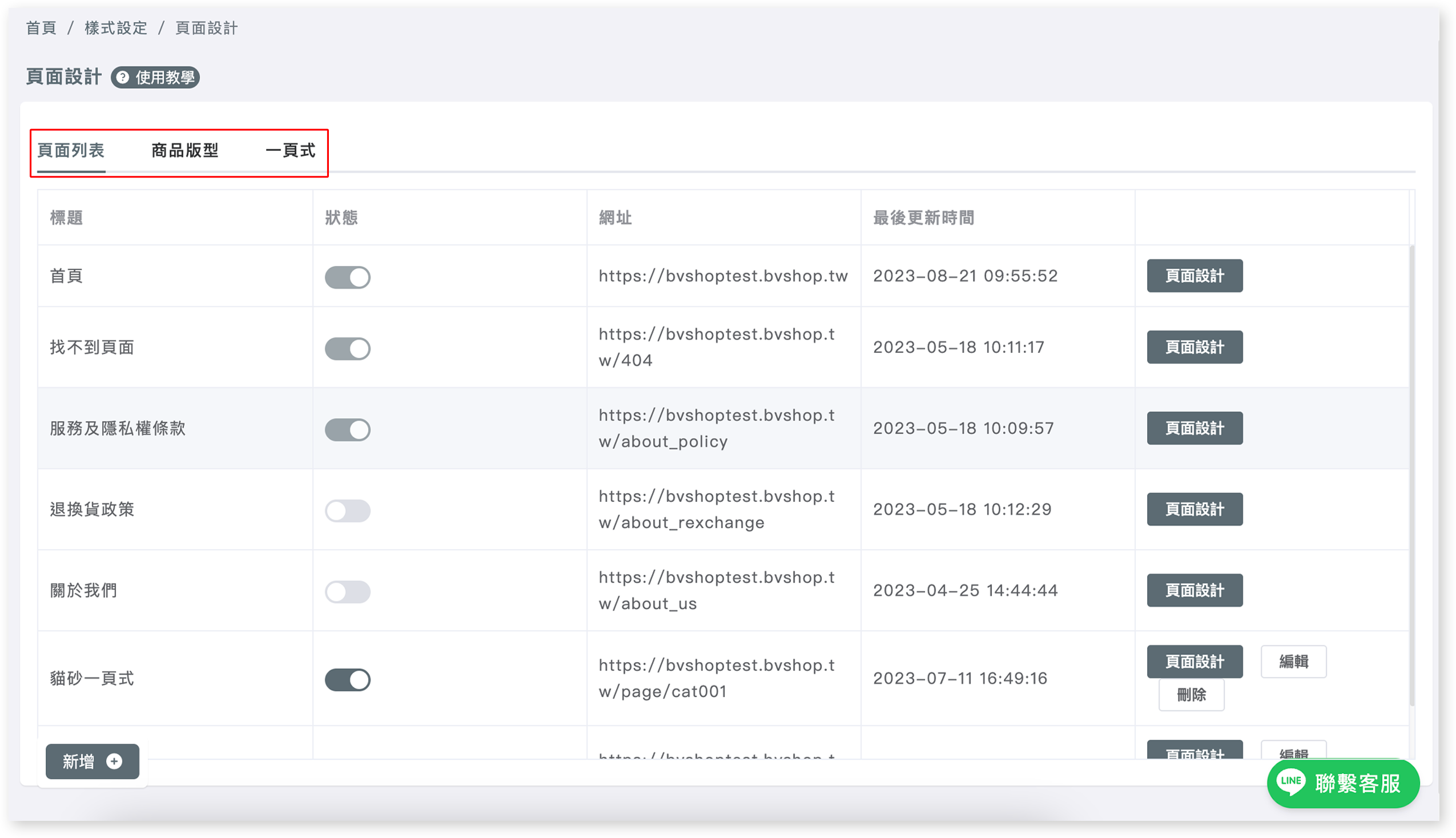
⚠️注意⚠️:頁面設計三個主要區塊「頁面設計」、「商品版型」、「一頁式」的預設商品版型都是獨立分開無法通用的,意即頁面設計儲存的「自訂預設版型」不會出現在商品版型、一頁式裡面提供套用變更。
立即諮詢 BV SHOP 官方 LINE 客服