開店教學|如何設定增加結帳額外欄位?
最近更新:2025/11/21
|
|
使用情境: |
【目錄】
小提示:點擊章節標題,即可前往該章節進行閱讀,也可點擊括號內藍色關鍵字,前往該頁面進行設定。
Step.1
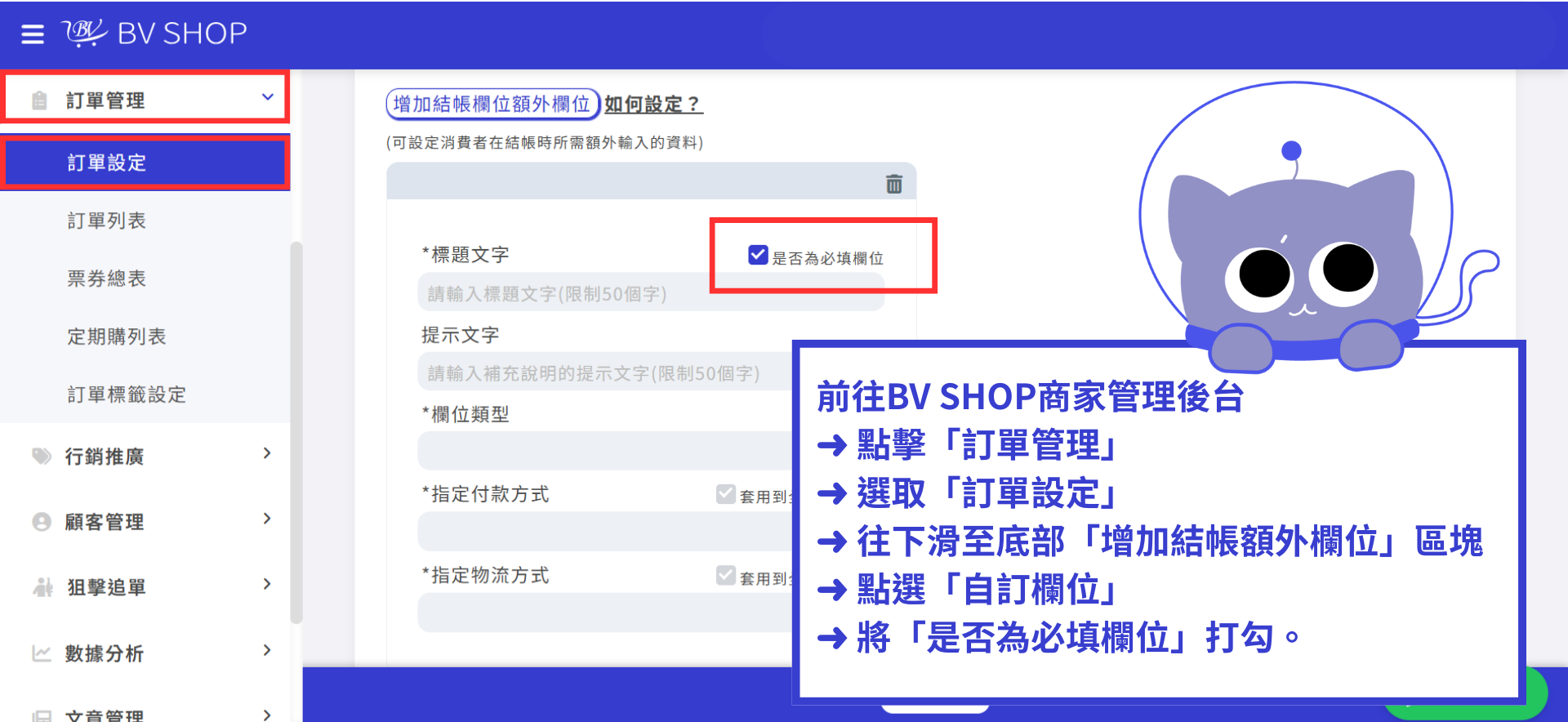
前往BV SHOP商家管理後台 ➜ 點擊「訂單管理」➜ 選取「訂單設定」➜ 往下滑至底部「增加結帳額外欄位」區塊 ➜ 點選「自訂欄位」➜ 將「是否為必填欄位」打勾。
Step.2
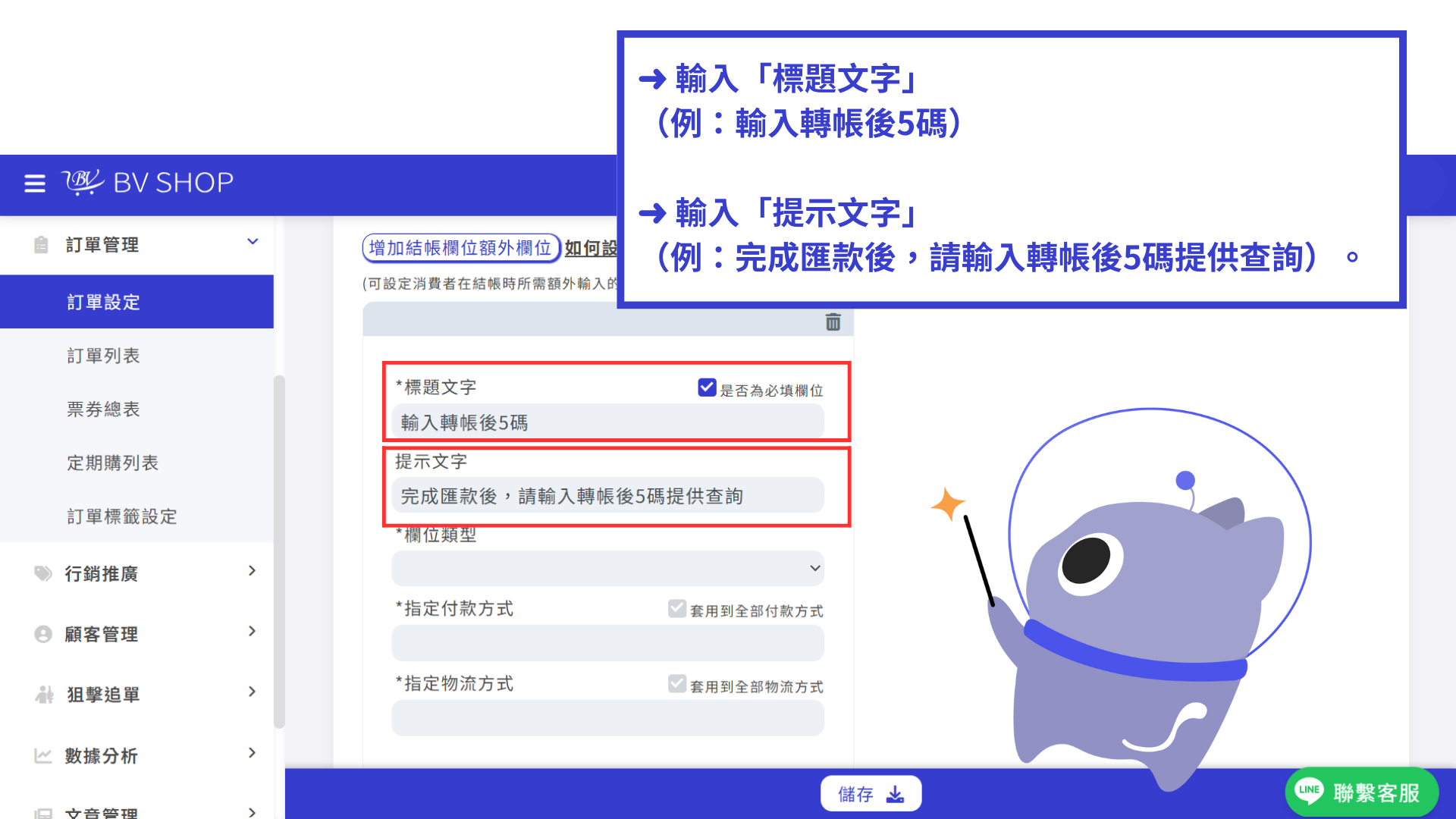
輸入「標題文字」(例:輸入轉帳後5碼)➜ 輸入「提示文字」(例:完成匯款後,請輸入轉帳後5碼提供查詢)。
Step.3
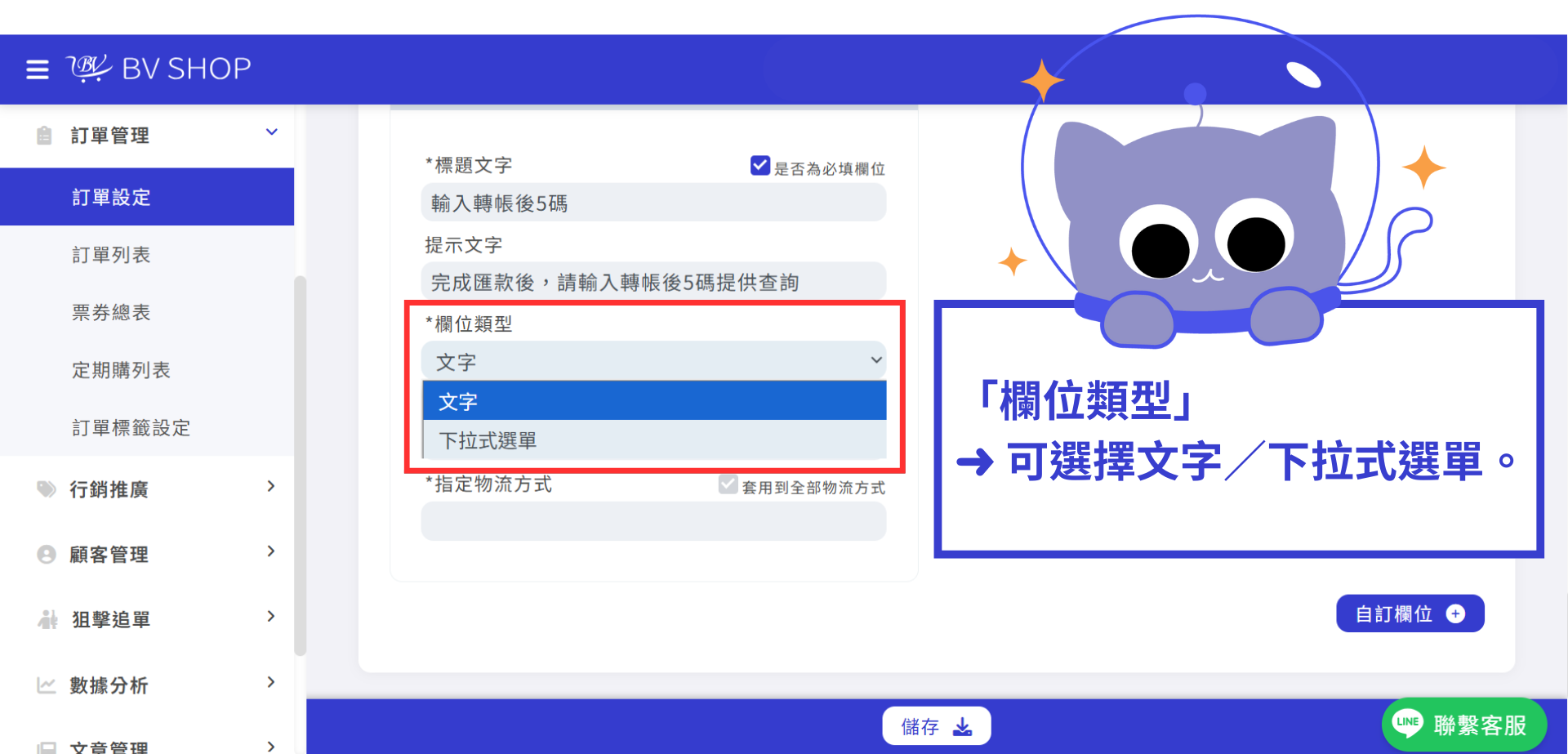
「欄位類型」➜ 可選擇文字/下拉式選單。
Step.4
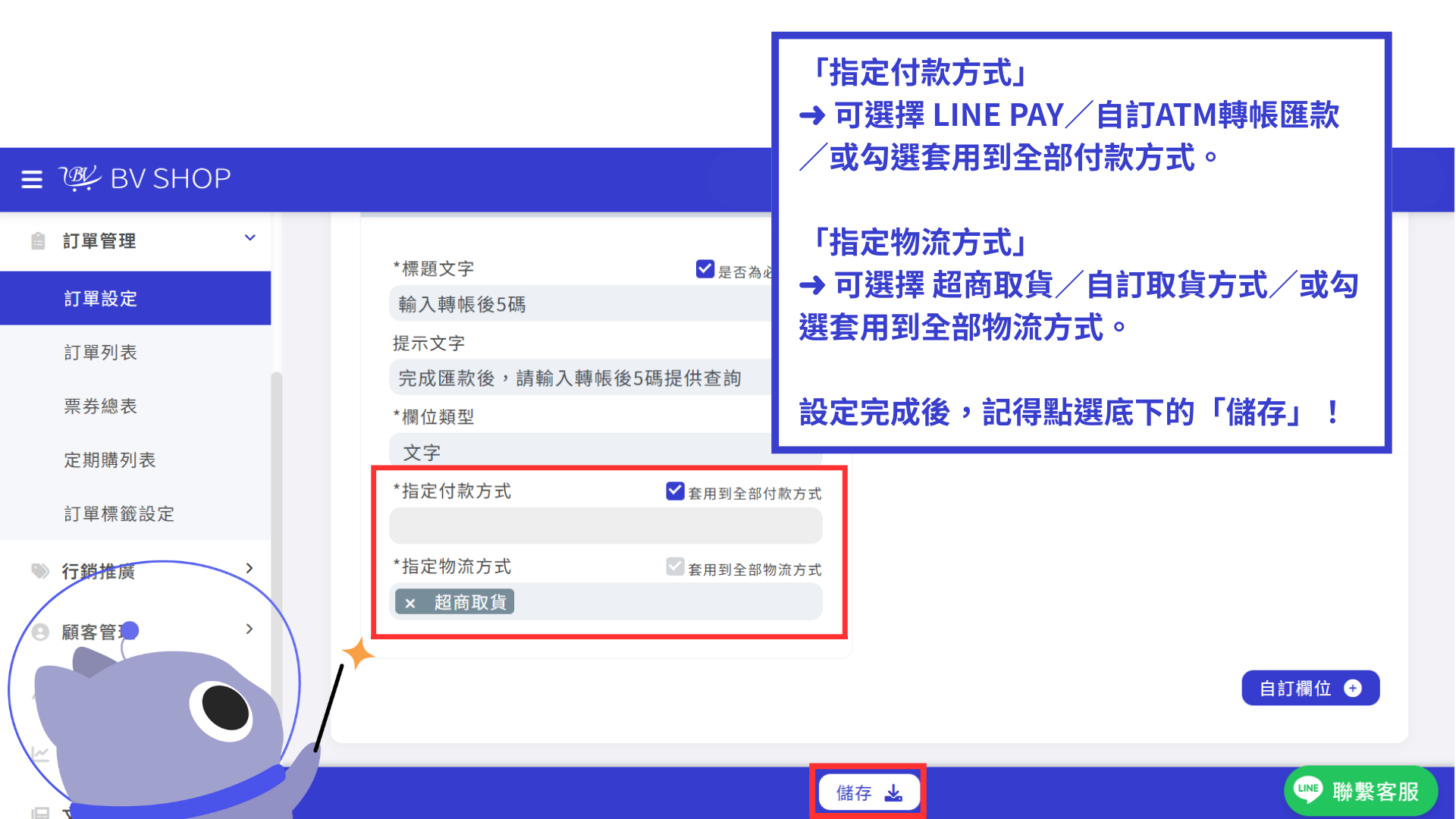
「指定付款方式」➜ 可選擇 LINE PAY/自訂ATM轉帳匯款/或勾選套用到全部付款方式。
「指定物流方式」➜ 可選擇 超商取貨/自訂取貨方式/或勾選套用到全部物流方式。
設定完成後,記得點選底下的「儲存」。
Step.5
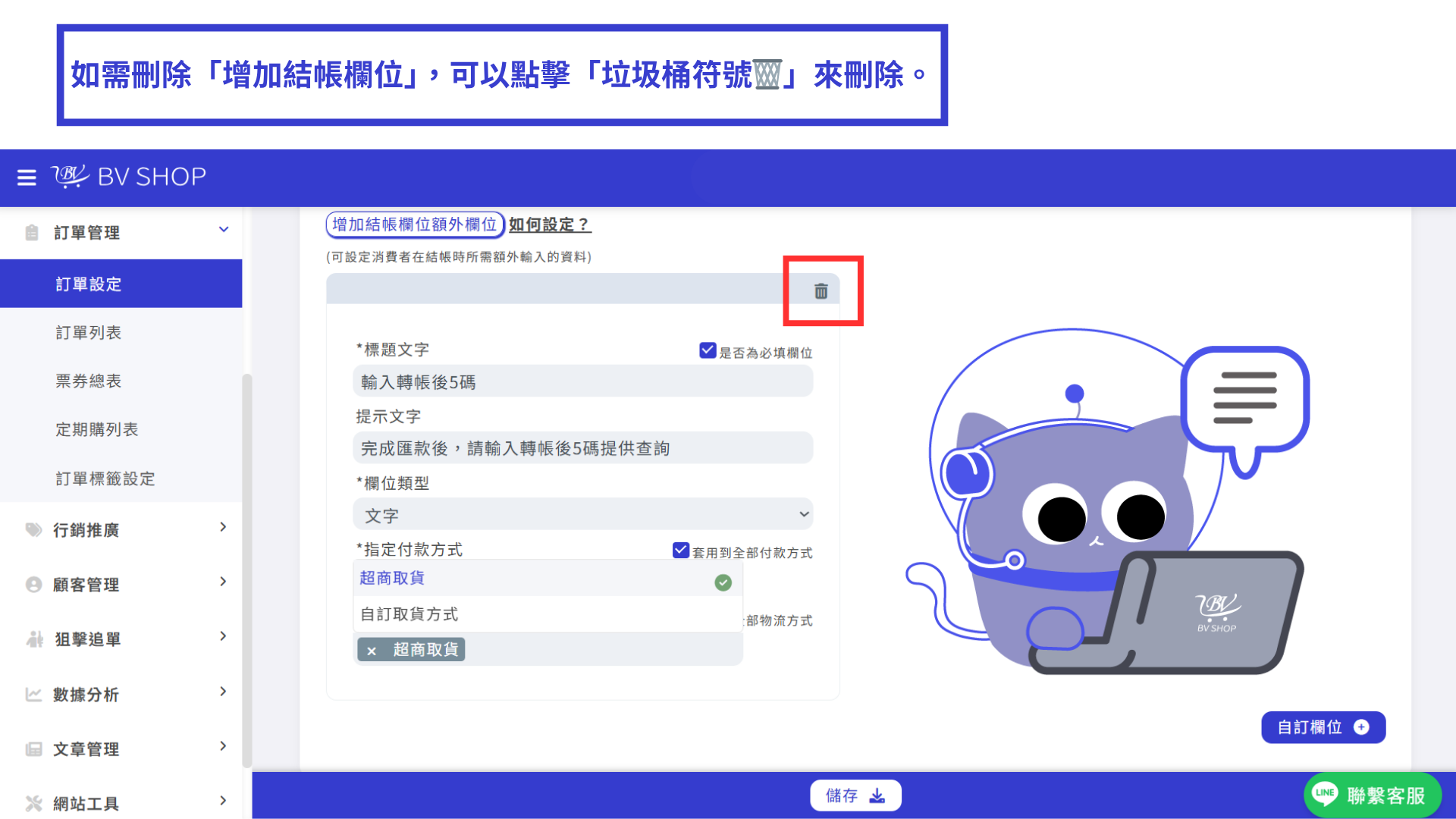
如需刪除「增加結帳欄位」,可以點擊「垃圾桶符號🗑」來刪除。
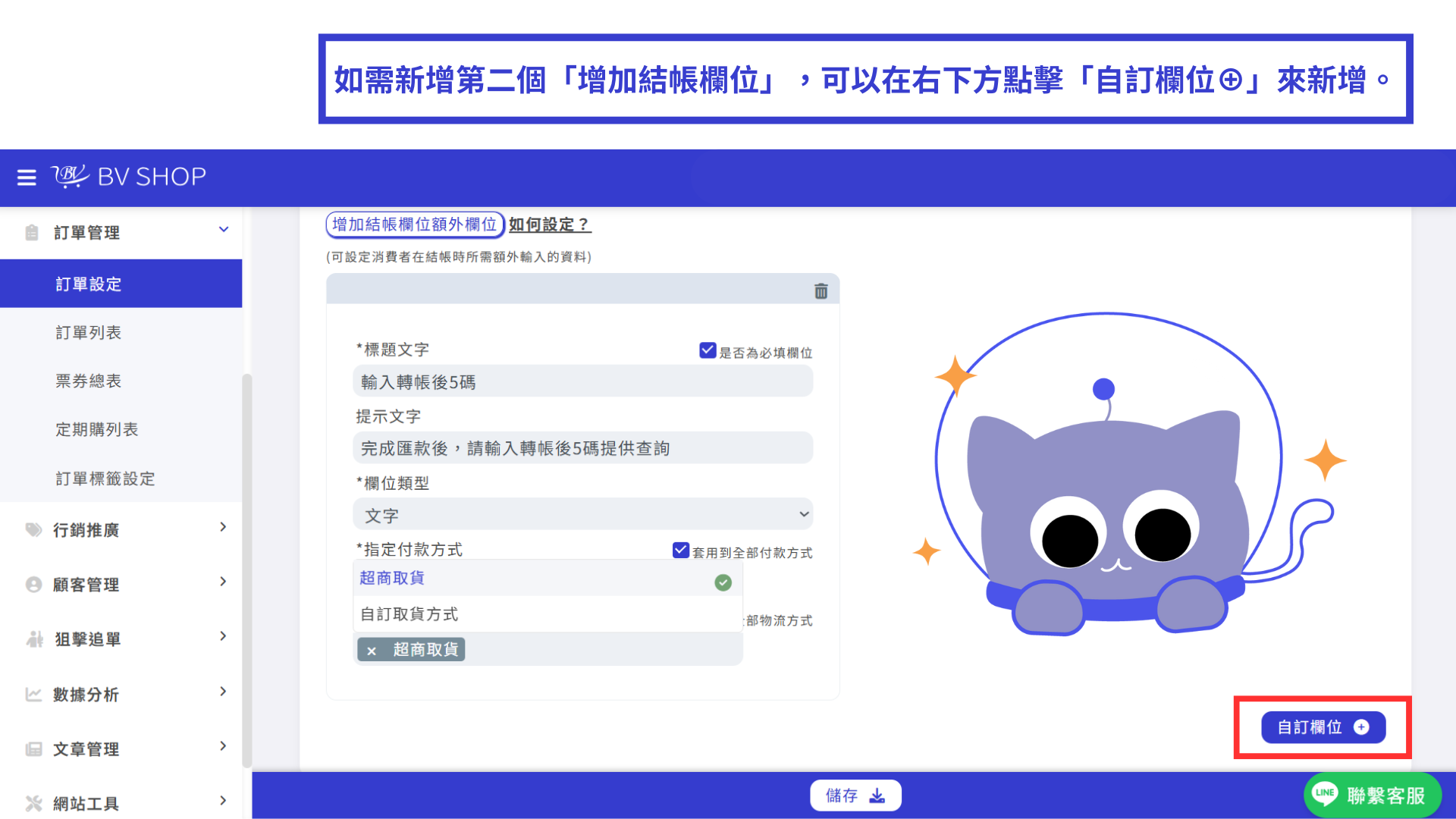
如需新增第二個「增加結帳欄位」,可以在右下方點擊「自訂欄位⊕」來新增。
第二個同樣輸入「增加結帳欄位」的資料。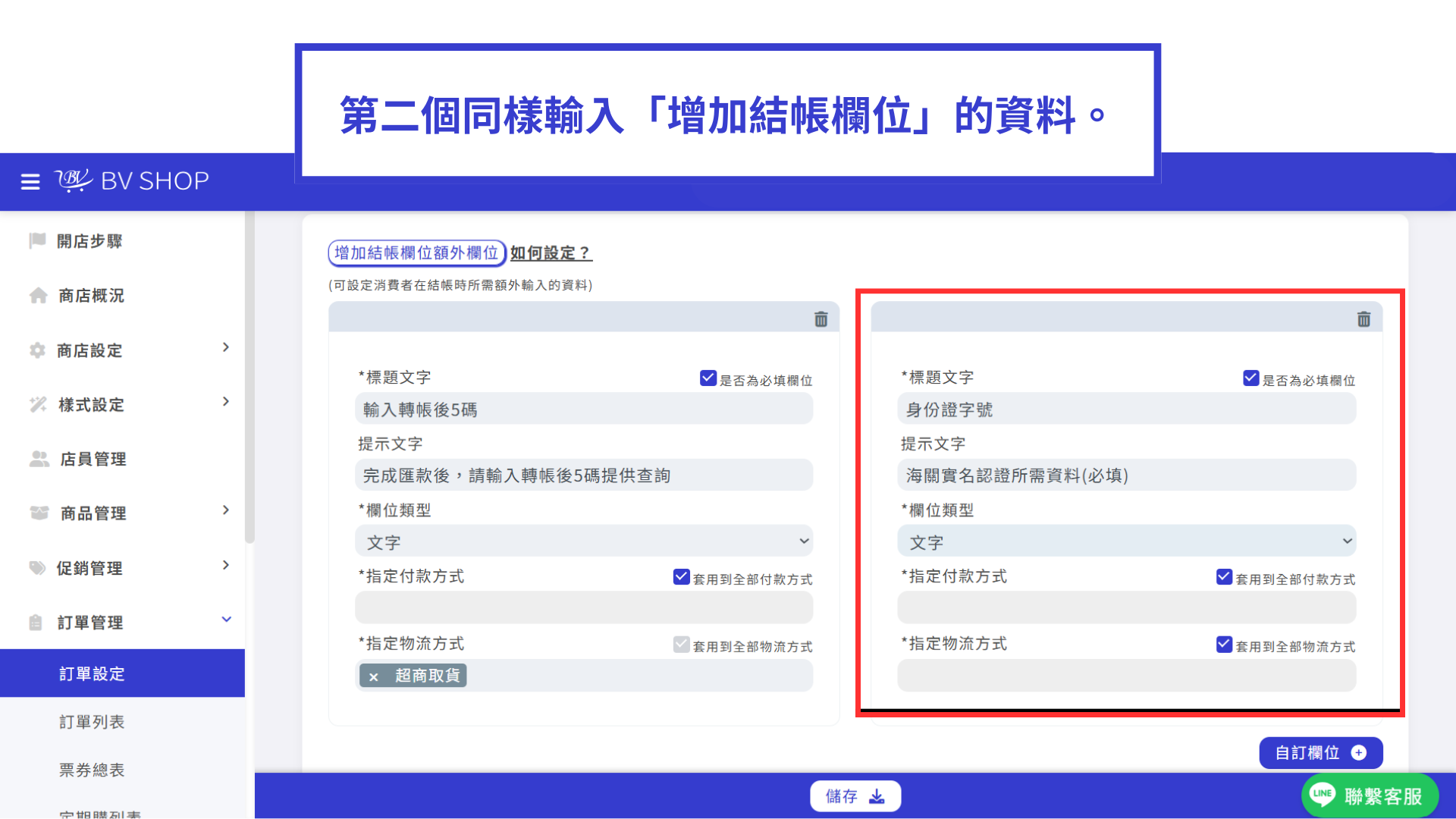
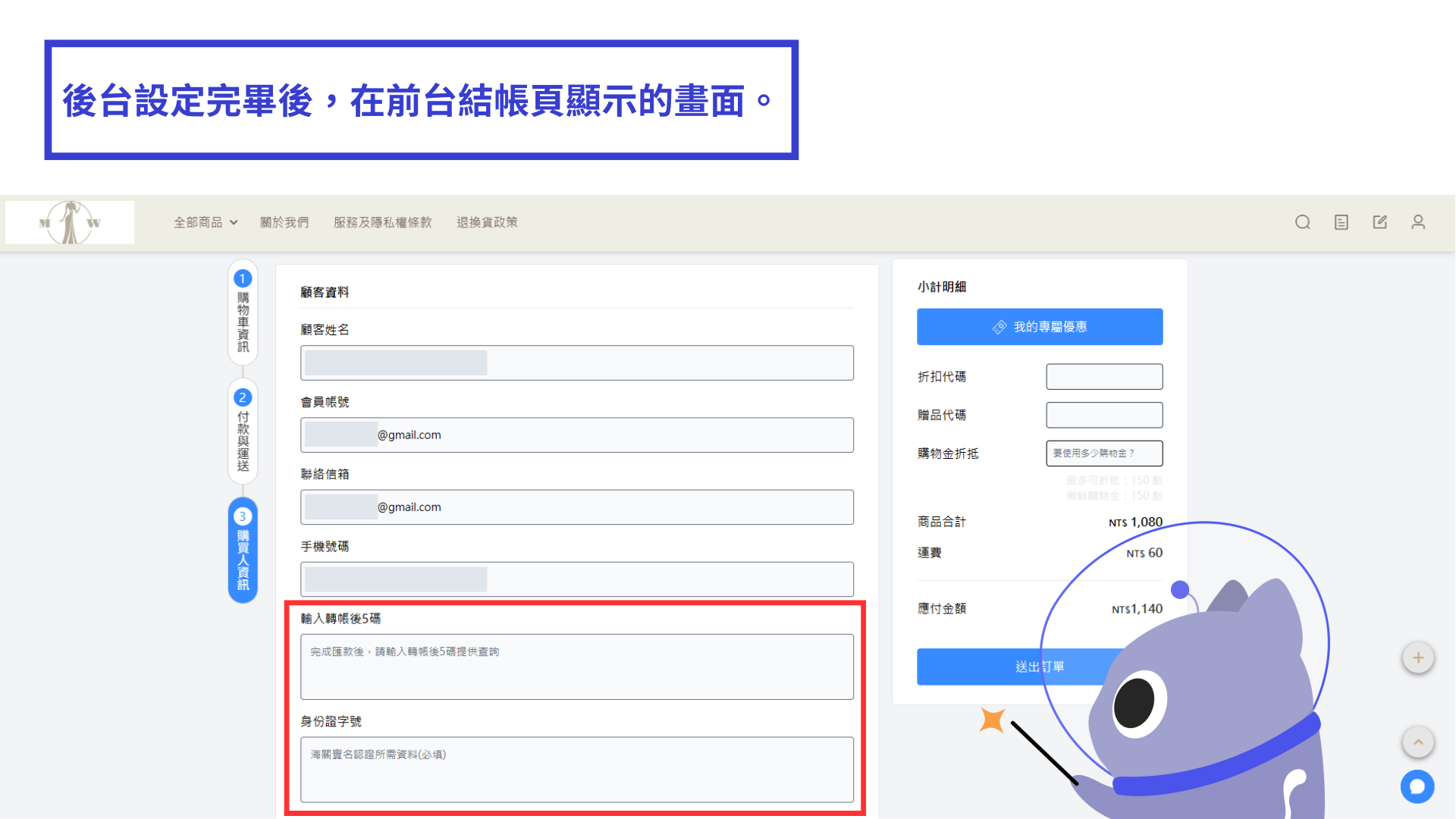
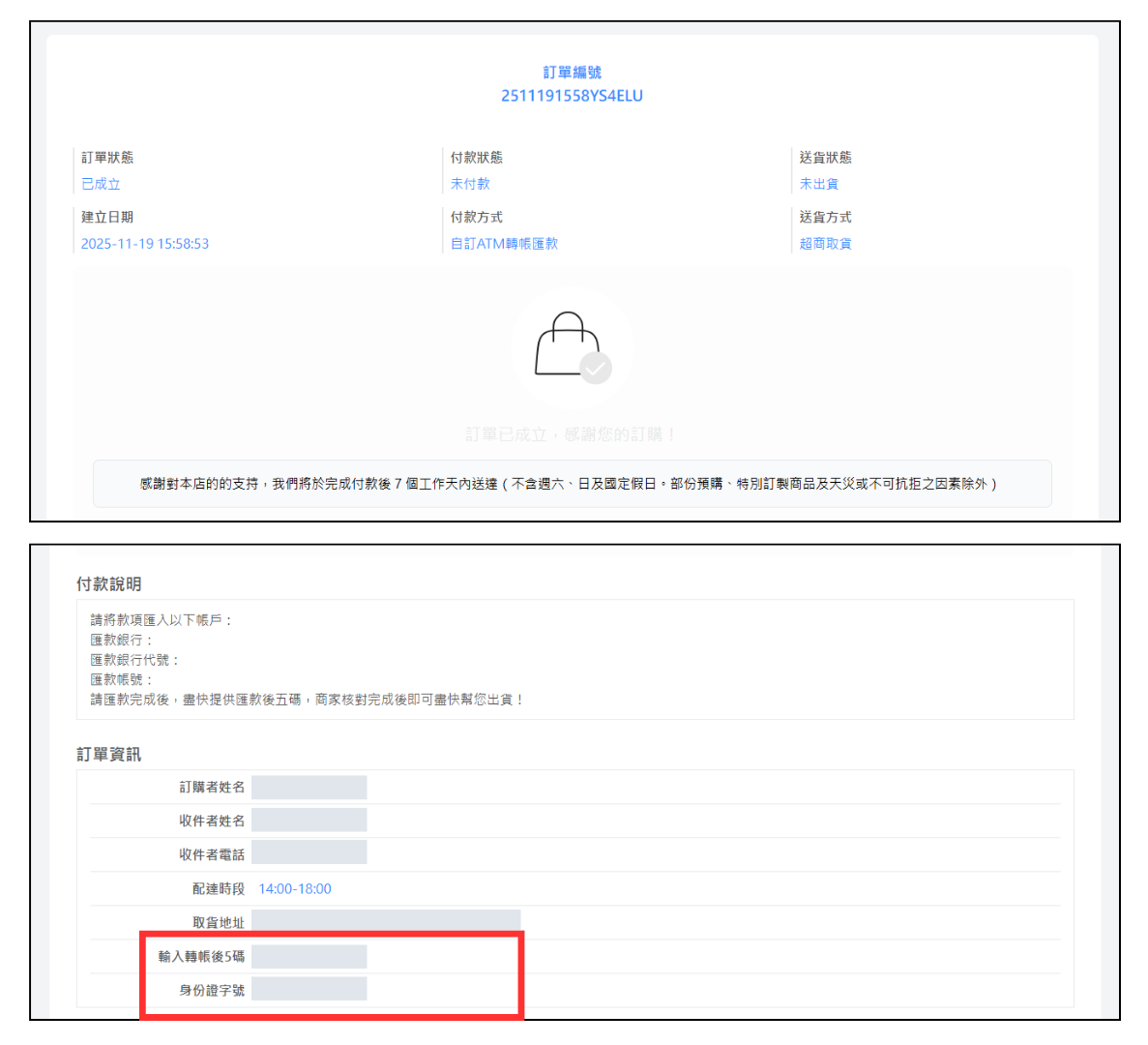
後台設定完畢後,在前台結帳頁顯示的畫面。
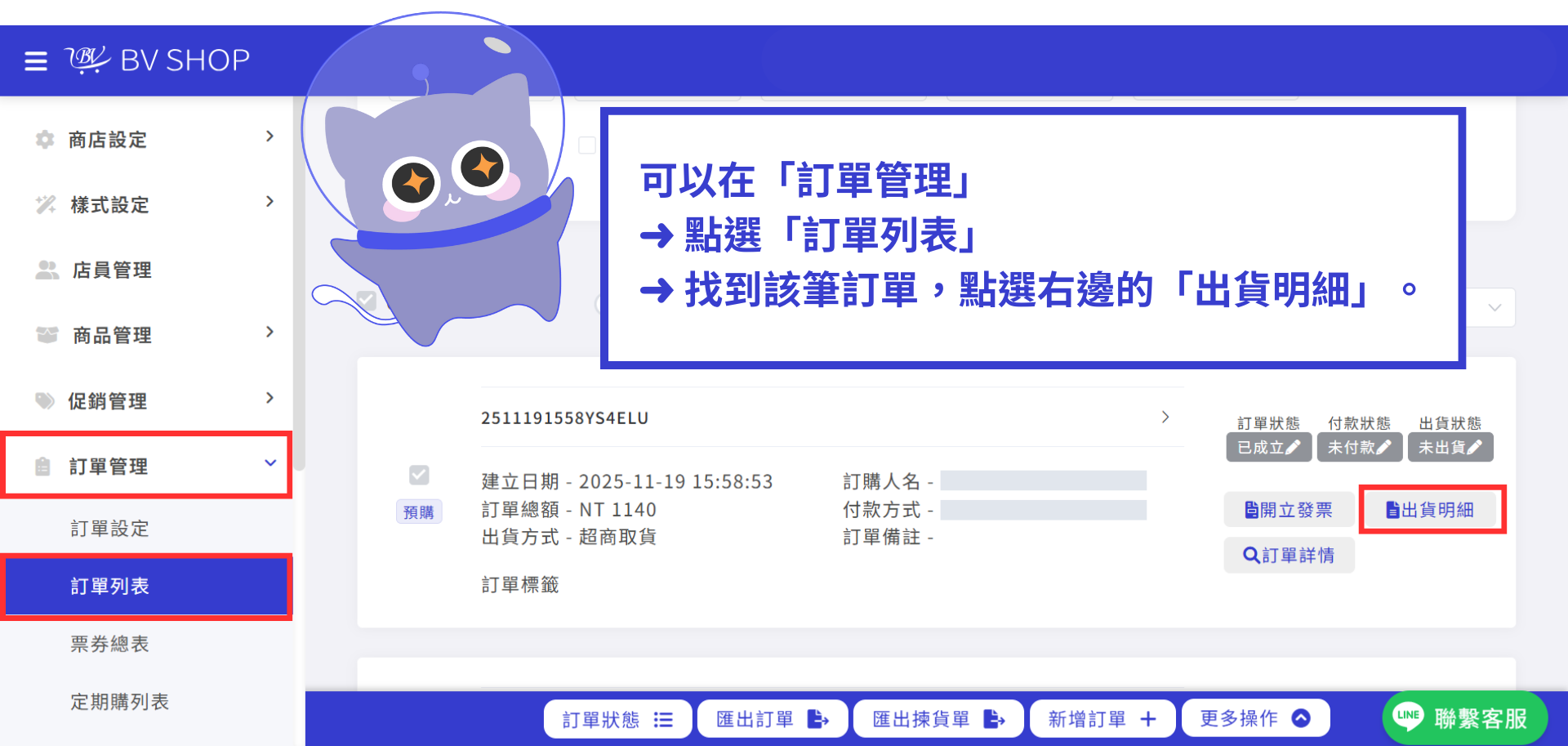
可以在「訂單管理」➜ 點選「訂單列表」➜ 找到該筆訂單,點選右邊的「出貨明細」。
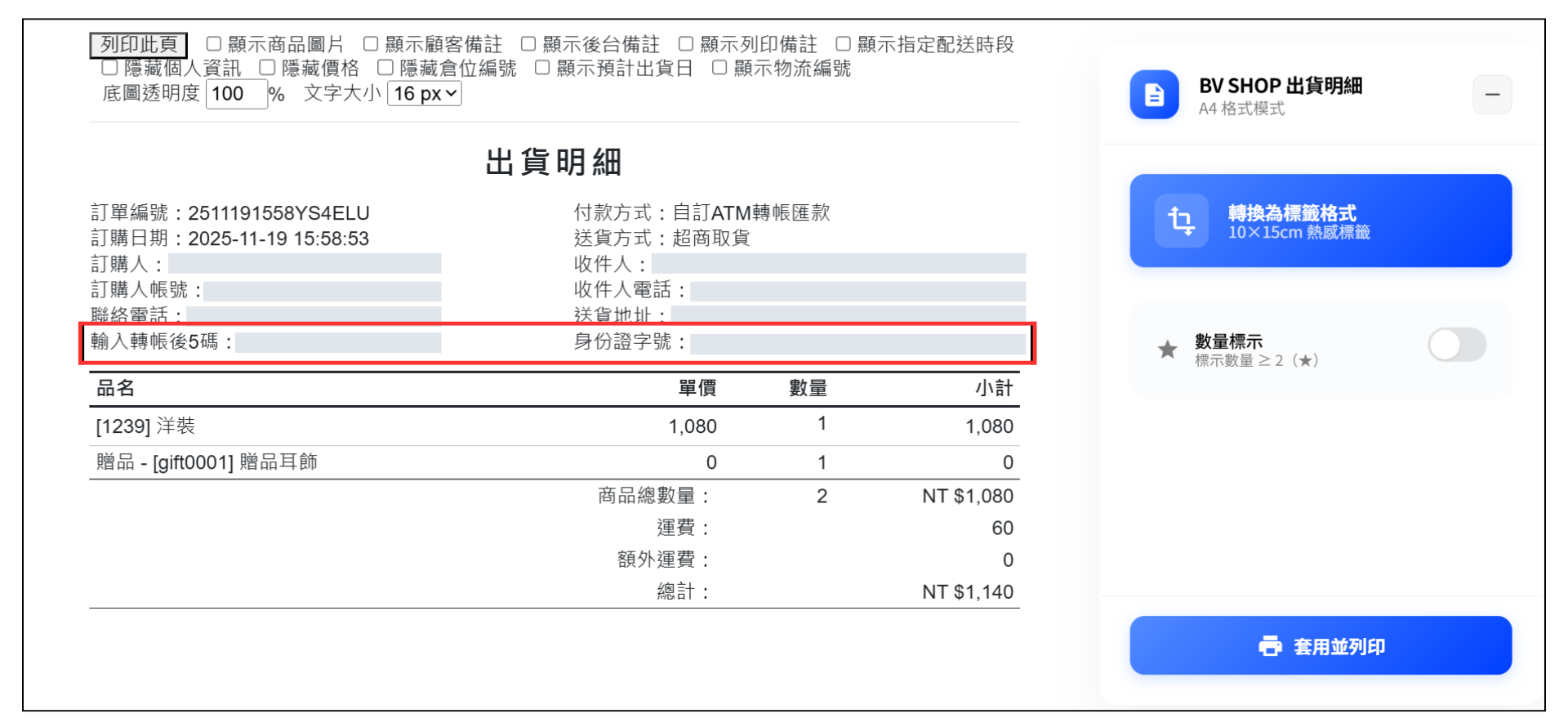
「出貨明細」詳細如圖所示。
【開店教學|如何設定增加結帳額外欄位?】遇到困難?
歡迎諮詢 BV SHOP 官方 LINE 客服