





開店教學|如何設定Facebook像素轉換API存取權杖與偵察事件
【目錄】
二、Facebook 像素轉換 API 步驟
三、如何設定 Facebook 像素偵察事件?
五、補充說明
說明
⒈店家在設定完轉換API存取權杖,即可設定偵察事件
⒉可針對網站頁面內容設定偵查事件,進一步了解顧客進入店家您的網站瀏覽時,對於商品是否產生興趣、幫助判斷圖片素材樣式是否吸引顧客或是需要做圖片素材樣式的更換
⒊透過偵查事件設定,可以使用偵查分析、瞄準通知的群發消息,進行追蹤訂單、分眾行銷、推播發送適合的訊息,提升銷售量
⒋偵查事件可以在「頁面列表」、「商品版型」、「一頁式」的頁面設計中設定,此篇以「頁面列表」作為示範,商品版型與一頁式設定偵察亦同。
務必先完成Facebook像素設定
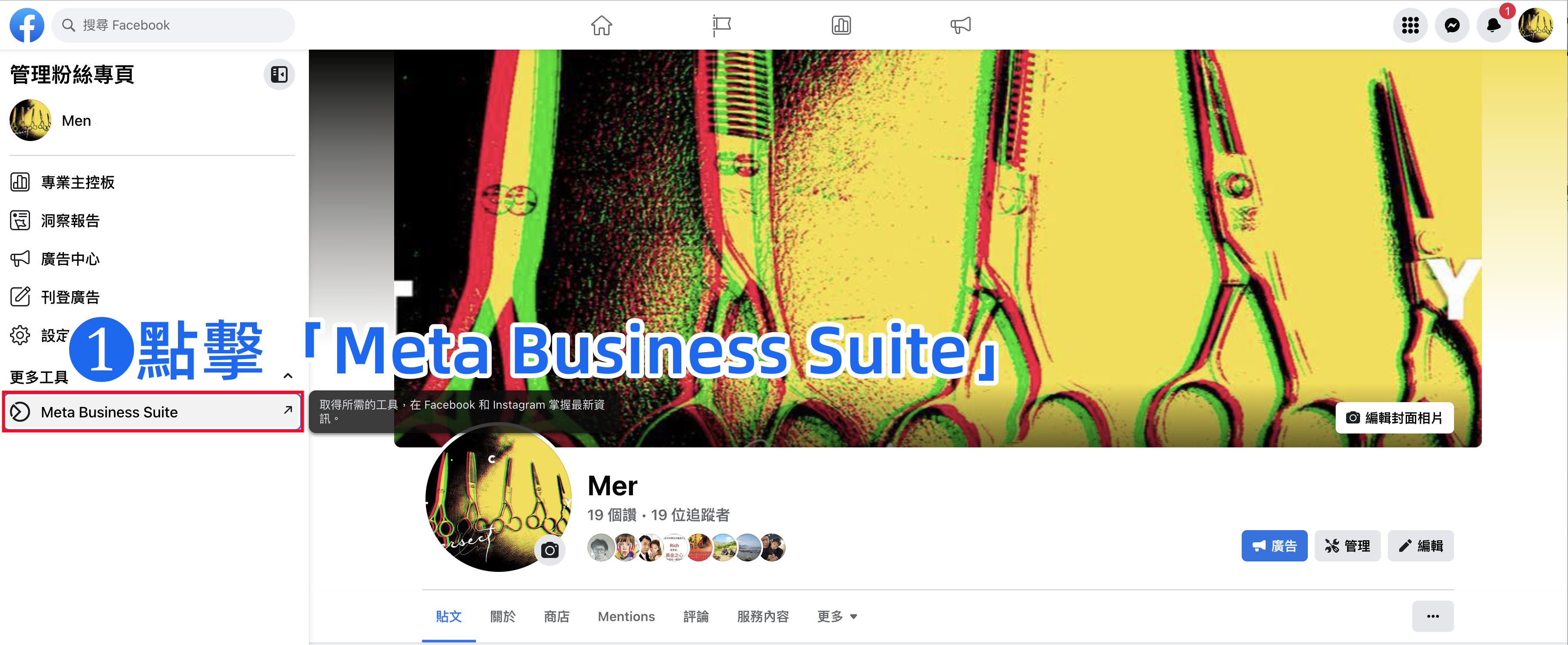
Step.1
在粉絲專頁左方導覽列,點擊「Meta Business Suite」
Step.2
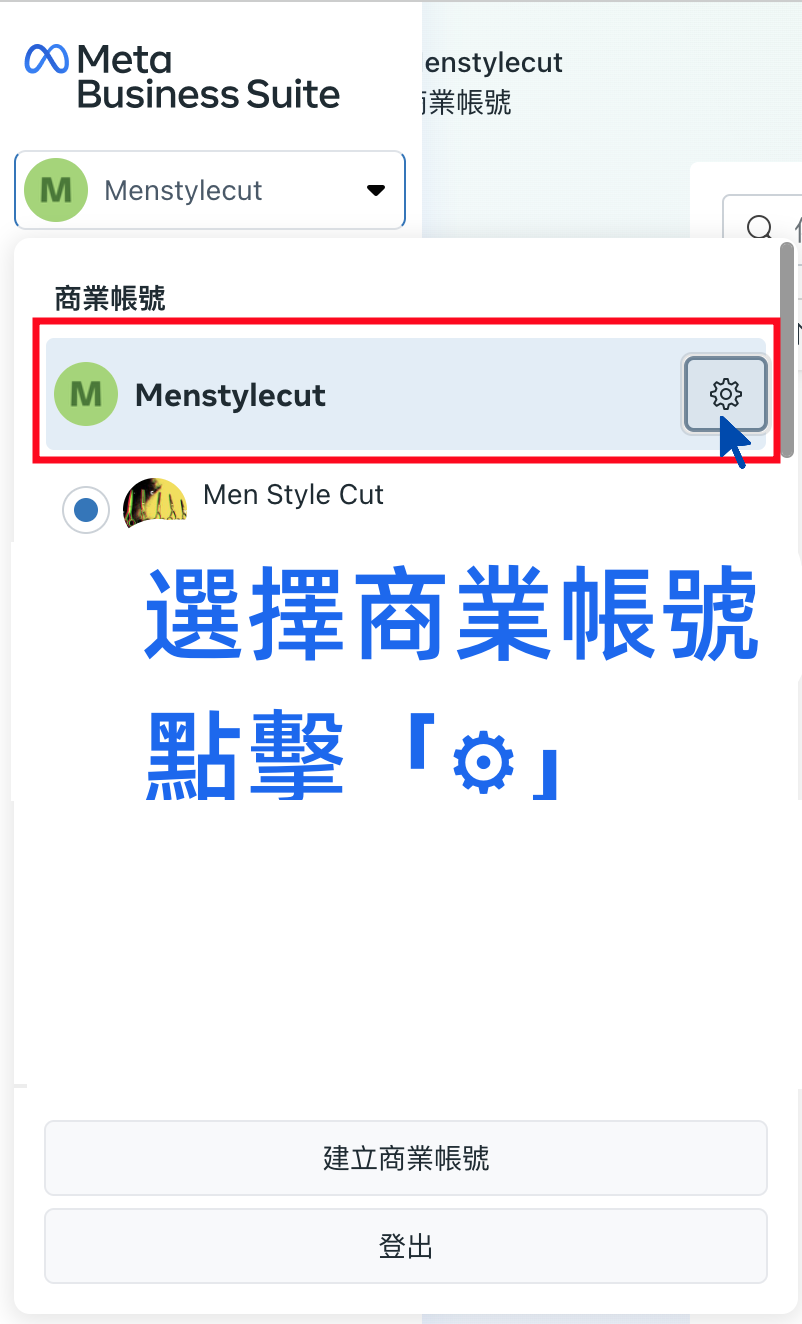
Meta Business Suite左方導覽列,點擊倒三角▼展開→選擇商業帳號,「點擊⚙️」
Step.3
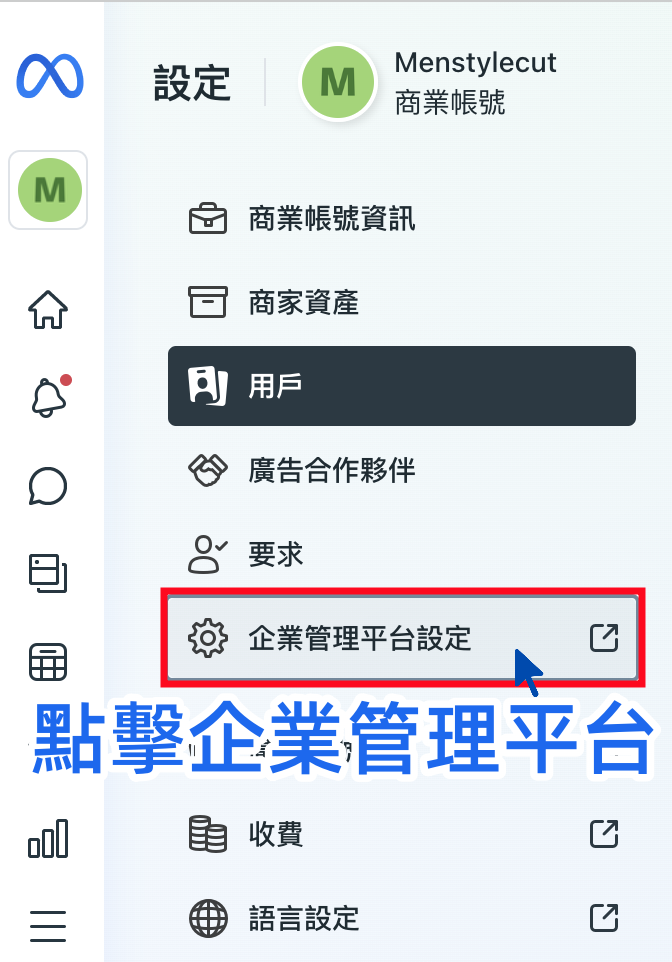
於商業帳號,左方導覽列,點擊「企業管理平台」設定
Step.4
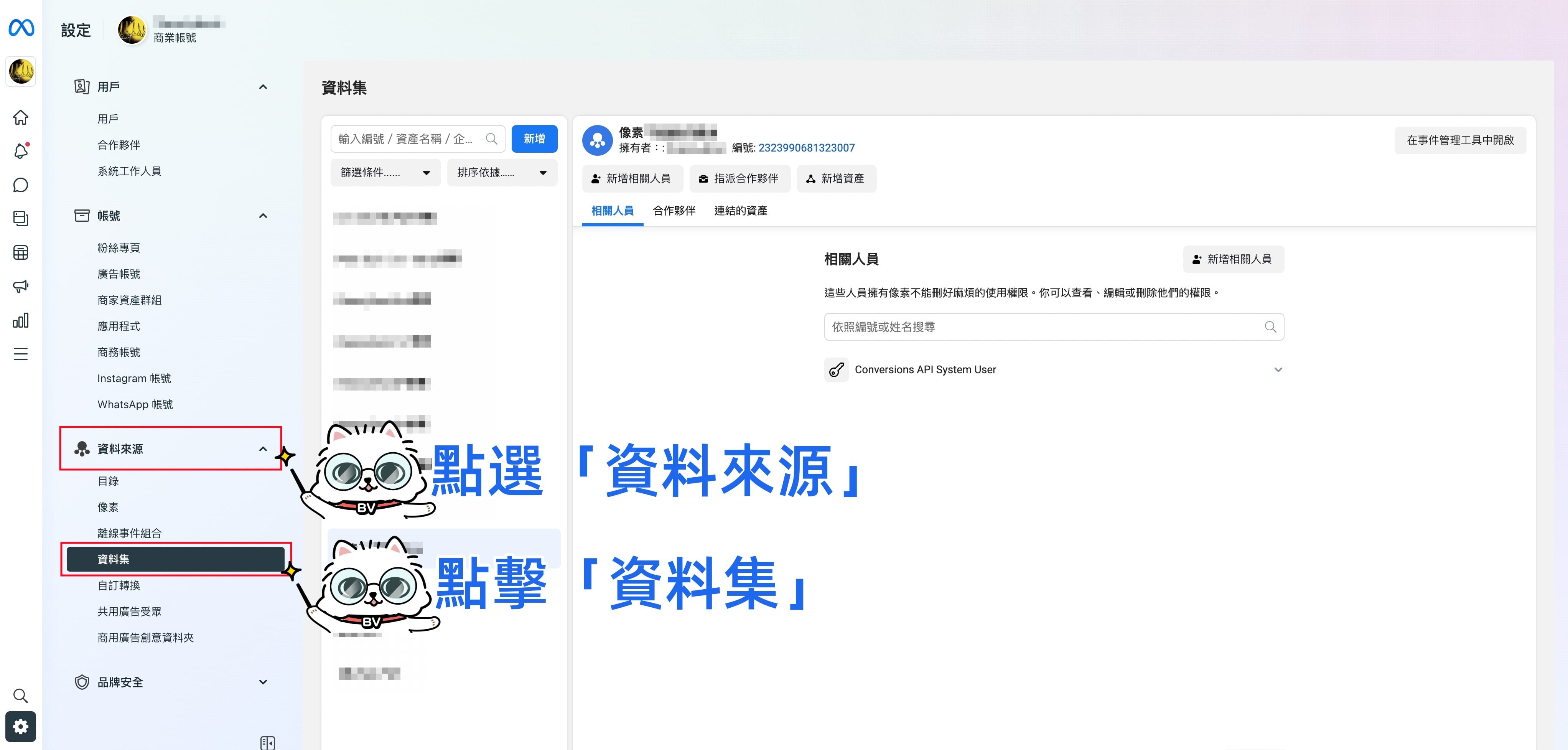
於左方導覽列,往下滑找到「資料來源」,點擊展開找到「資料集」
Step.5
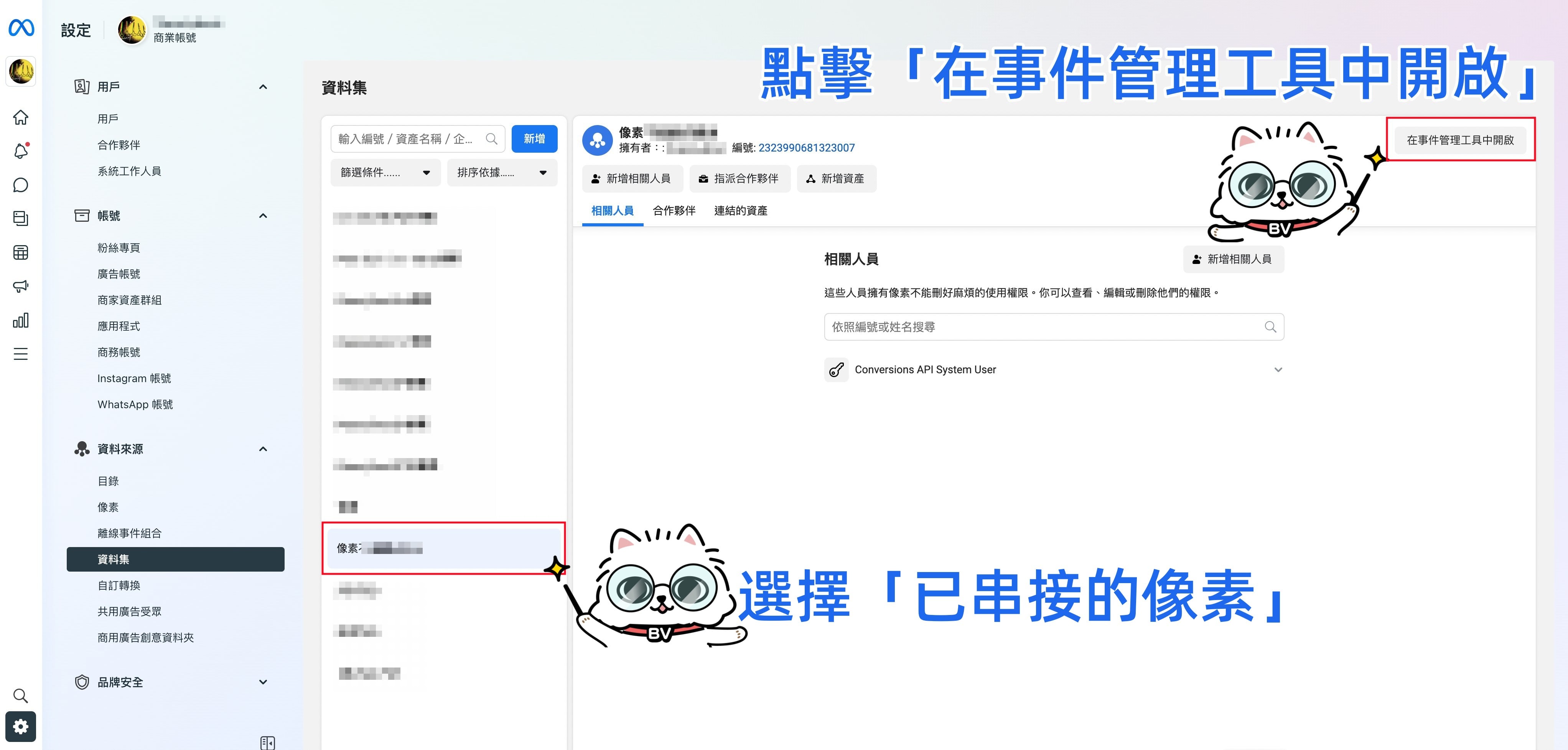
選擇已串接的像素 ➜在畫面的右上角,點擊「在事件管理工具開啟」
Step.6
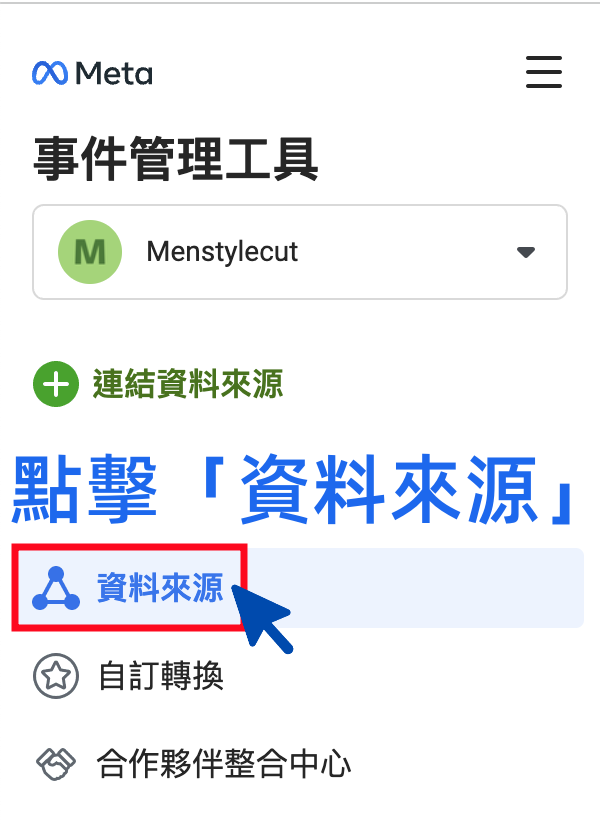
於事件管理工具,點擊「資料來源」
Step.7
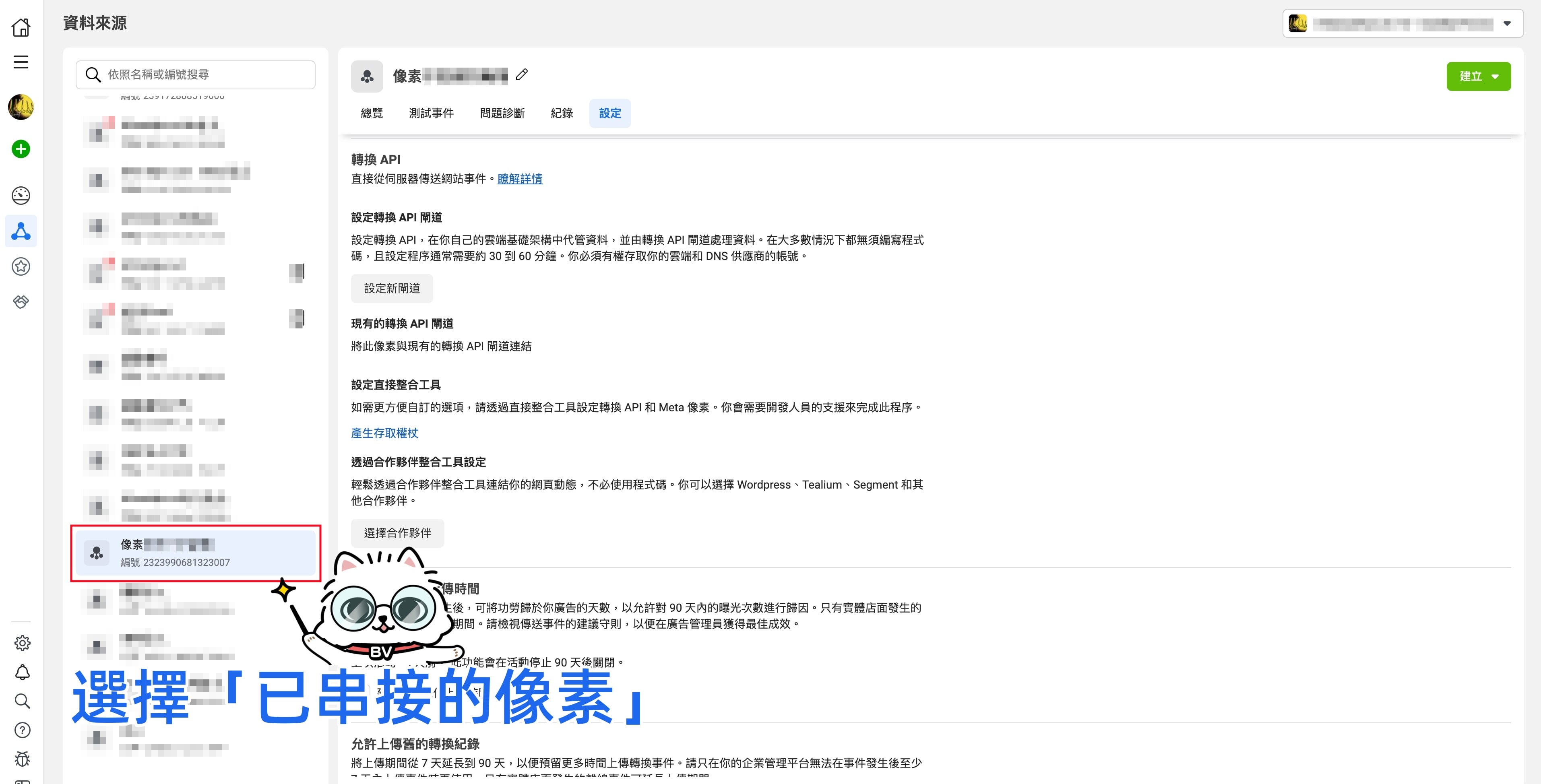
選擇要設定的「像素」,(須與BV SHOP店家後台串接的像素編號相符)
Step.8
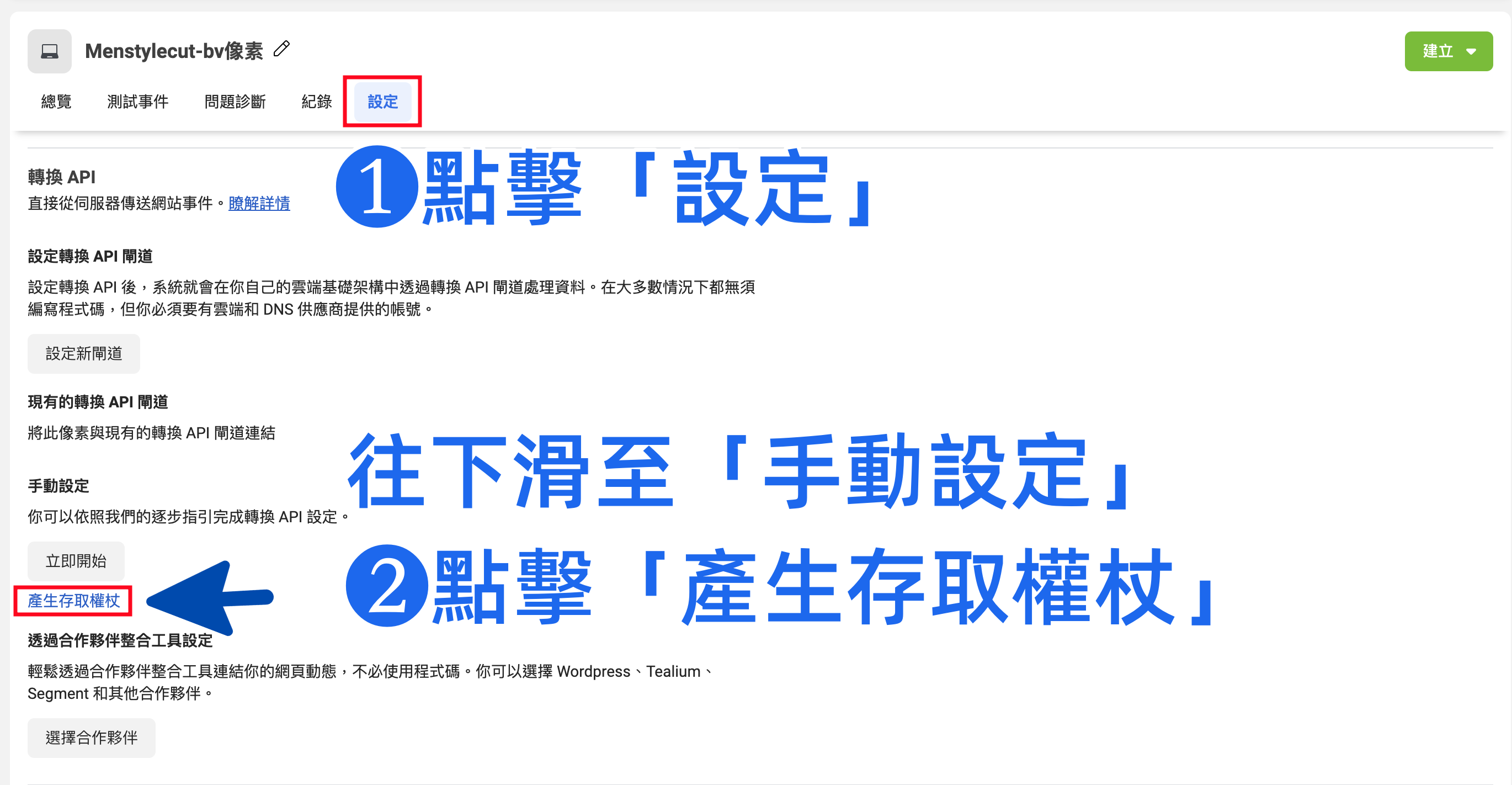
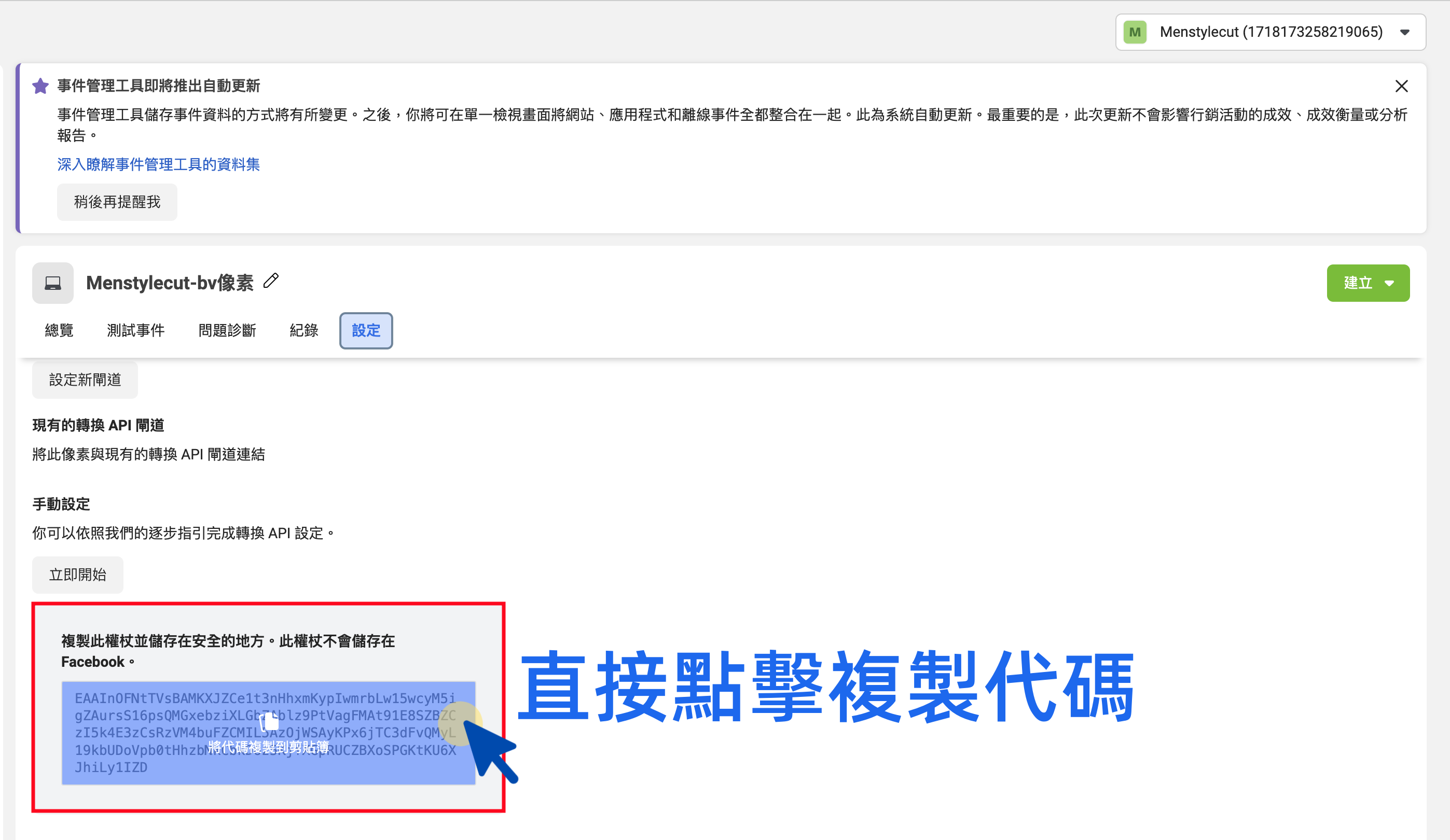
在像素頁面①點擊「設定」→往下滑至「手動設定」②點擊「產生存取權仗」
Step.9
將出現的「存取權杖代碼」直接做點擊複製,代碼即為「轉換API存取權杖」
Step.10
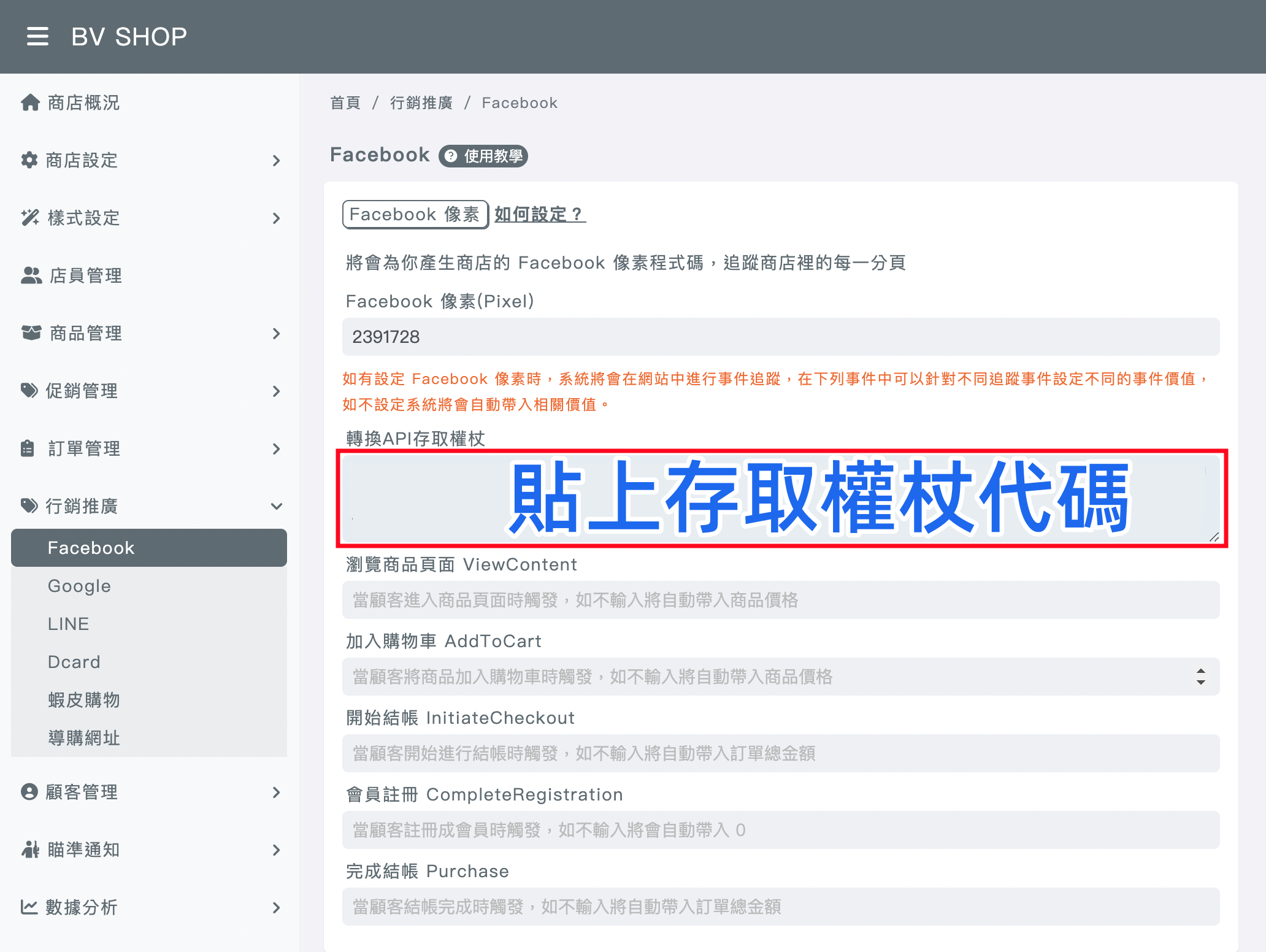
前往BV SHOP商家管理後台,於左側導覽列,選擇展開「行銷推廣」→點擊「Facebook」→在Facebook像素區塊,貼上「存取權杖代碼」並點擊「儲存」
三、如何設定Facebook像素偵察事件?
Step.1
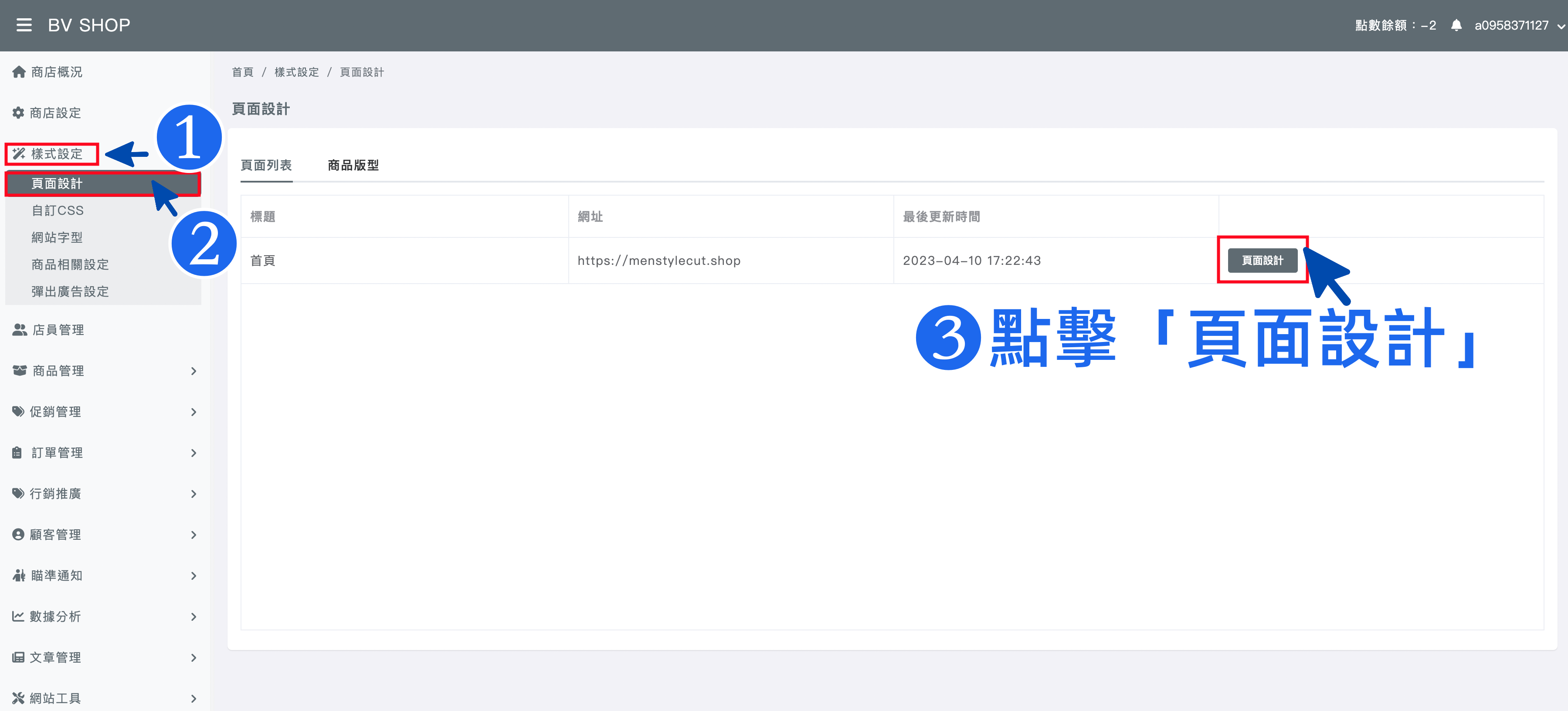
前往BV SHOP頁面設計,於左側導覽列 ①選擇展開「樣式設計」→②點擊「頁面設計」→③在頁面設計的「頁面列表」,選擇要設定偵察事件的頁面,點擊灰色「頁面設計」按鈕
Step.2
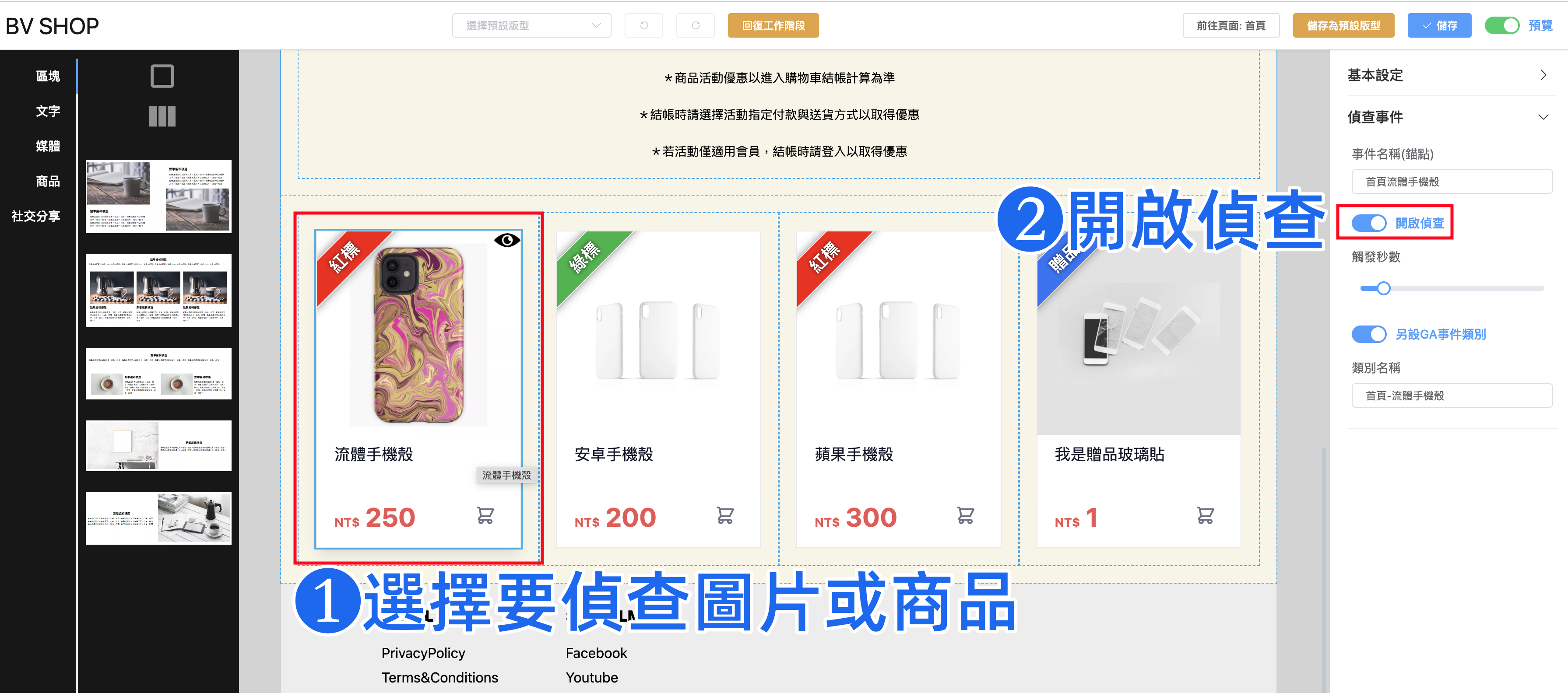
在頁面設計中 ①選擇要設定偵察事件的商品或是圖片 ②選擇展開右側的「偵察事件」→點擊「開始偵察」開關
Step.3
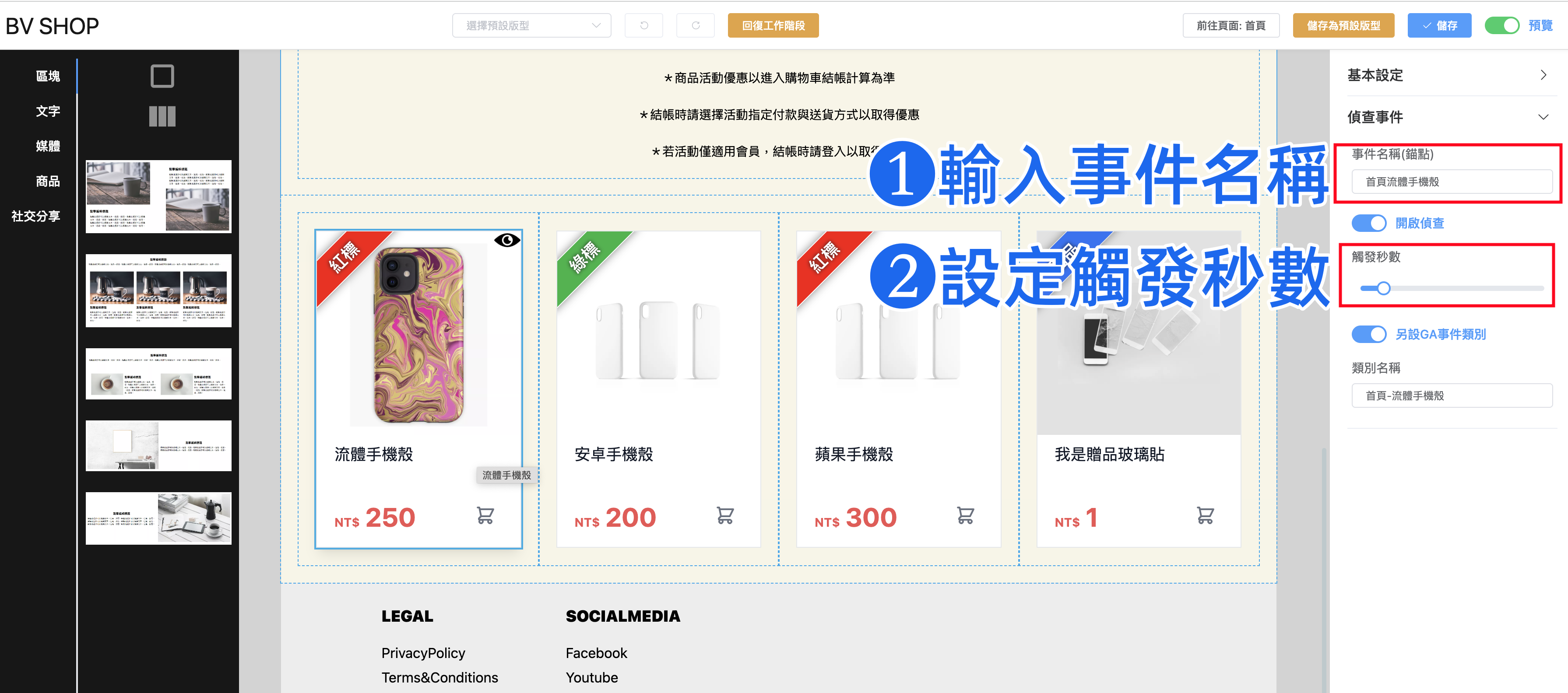
設定偵察事件名稱
①事件名稱(錨點 ):輸入事件名稱(例如:首頁商品流體手機殼、已看過第一張圖片)
②觸發秒數:點擊拖拉設定觸發秒數
Step.4
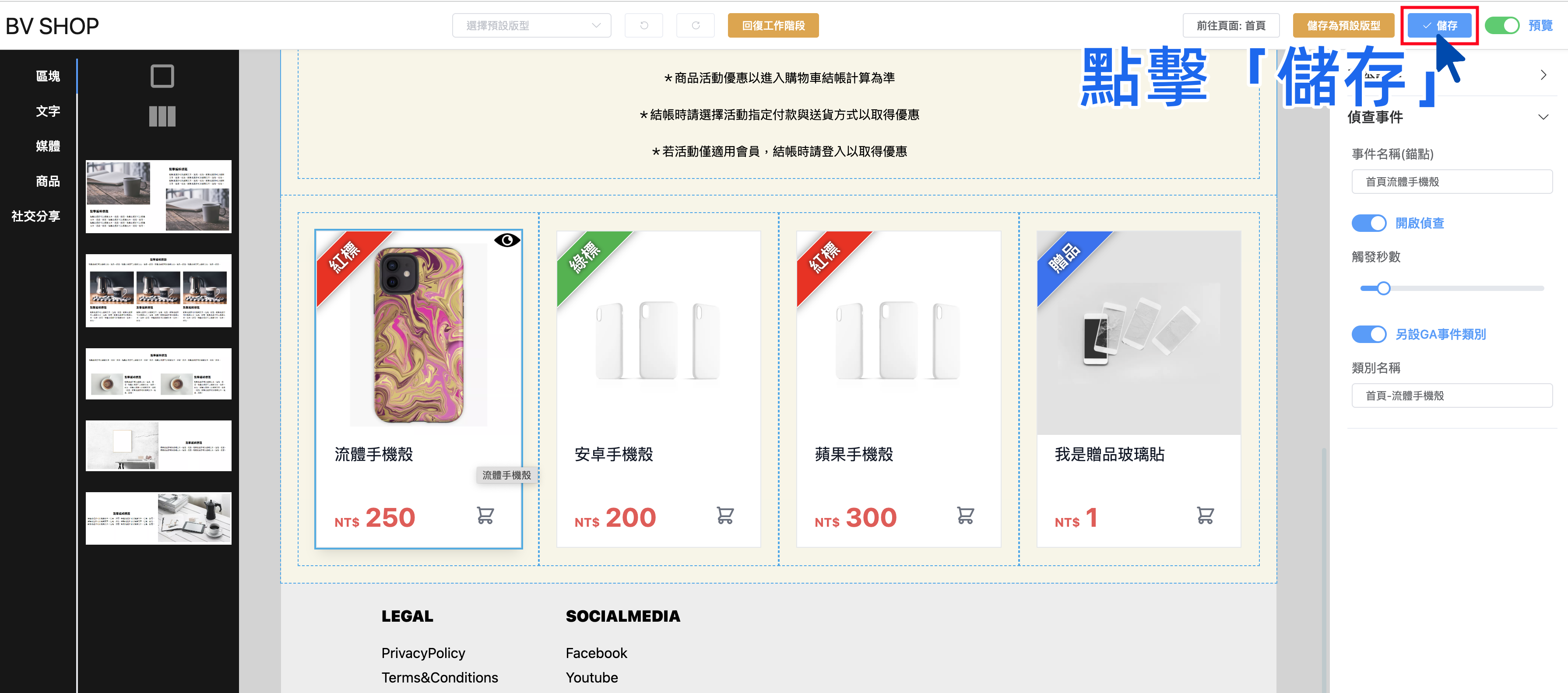
於右上角,點擊藍色「儲存」按鈕,儲存設定
Step.5
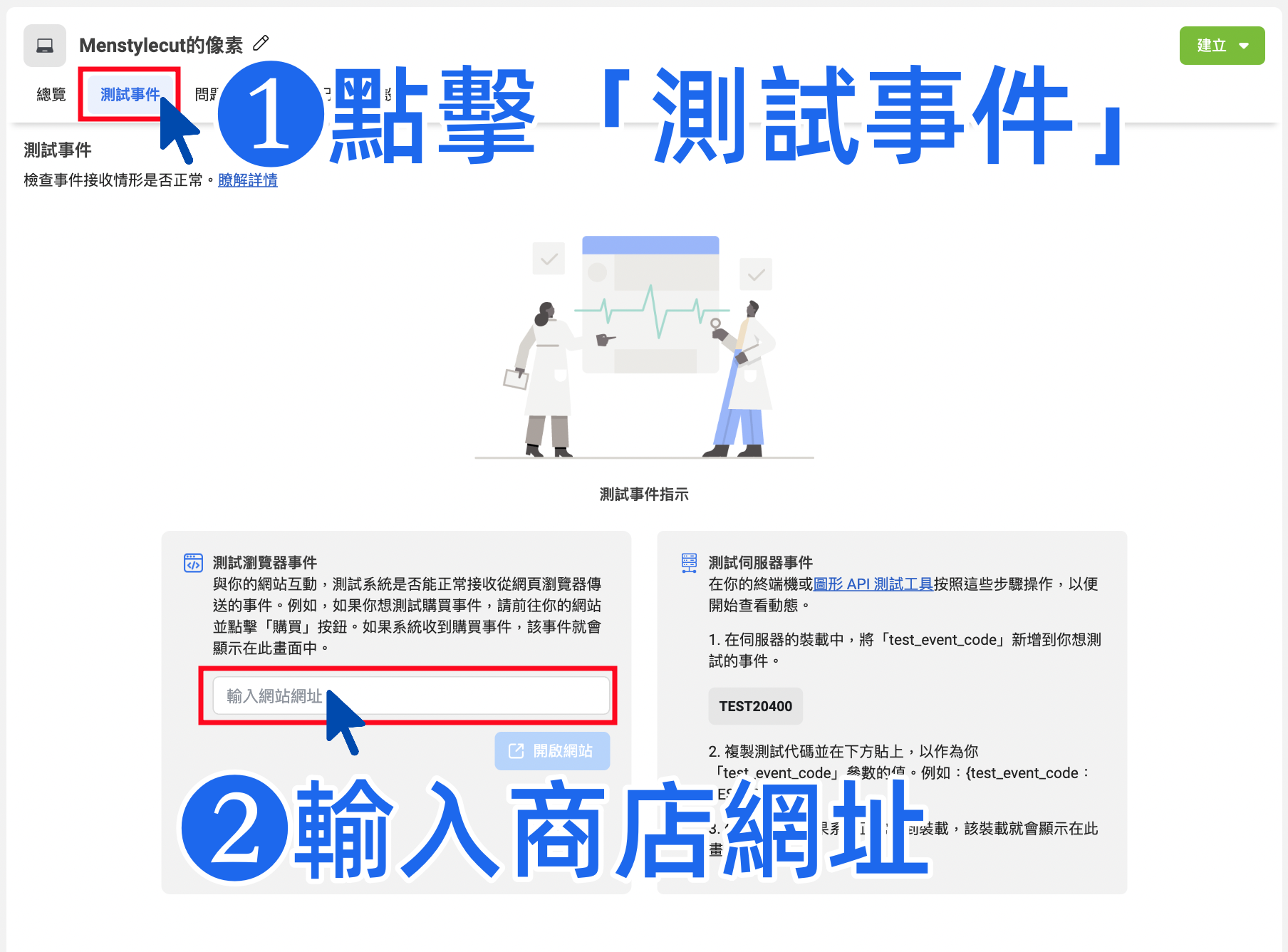
回到「事件管理工具」,檢測像素轉換API存取 ①點擊「測試事件」②在測試瀏覽器事件,「輸入商店網址」
Step.6
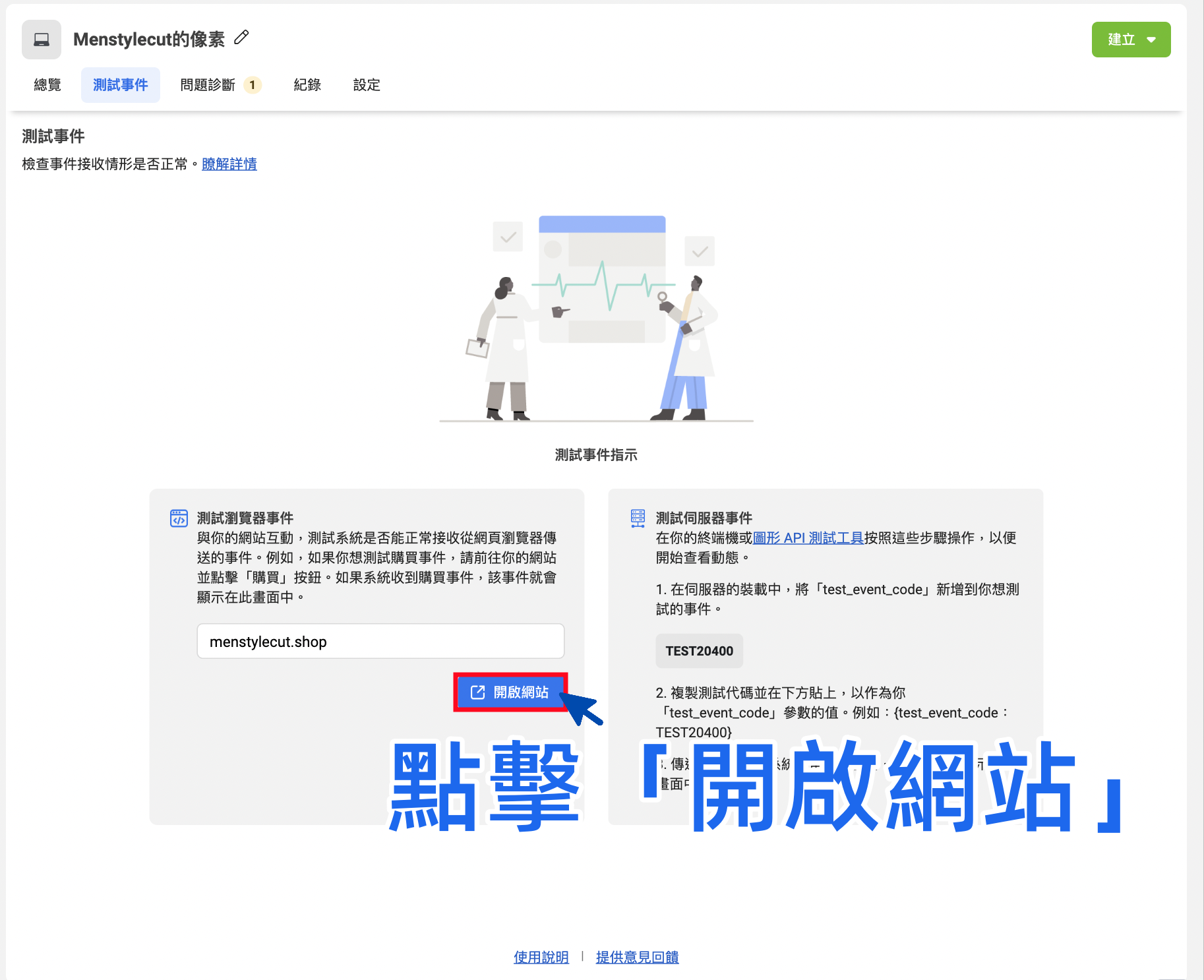
點擊「開啟網站」
Step.7
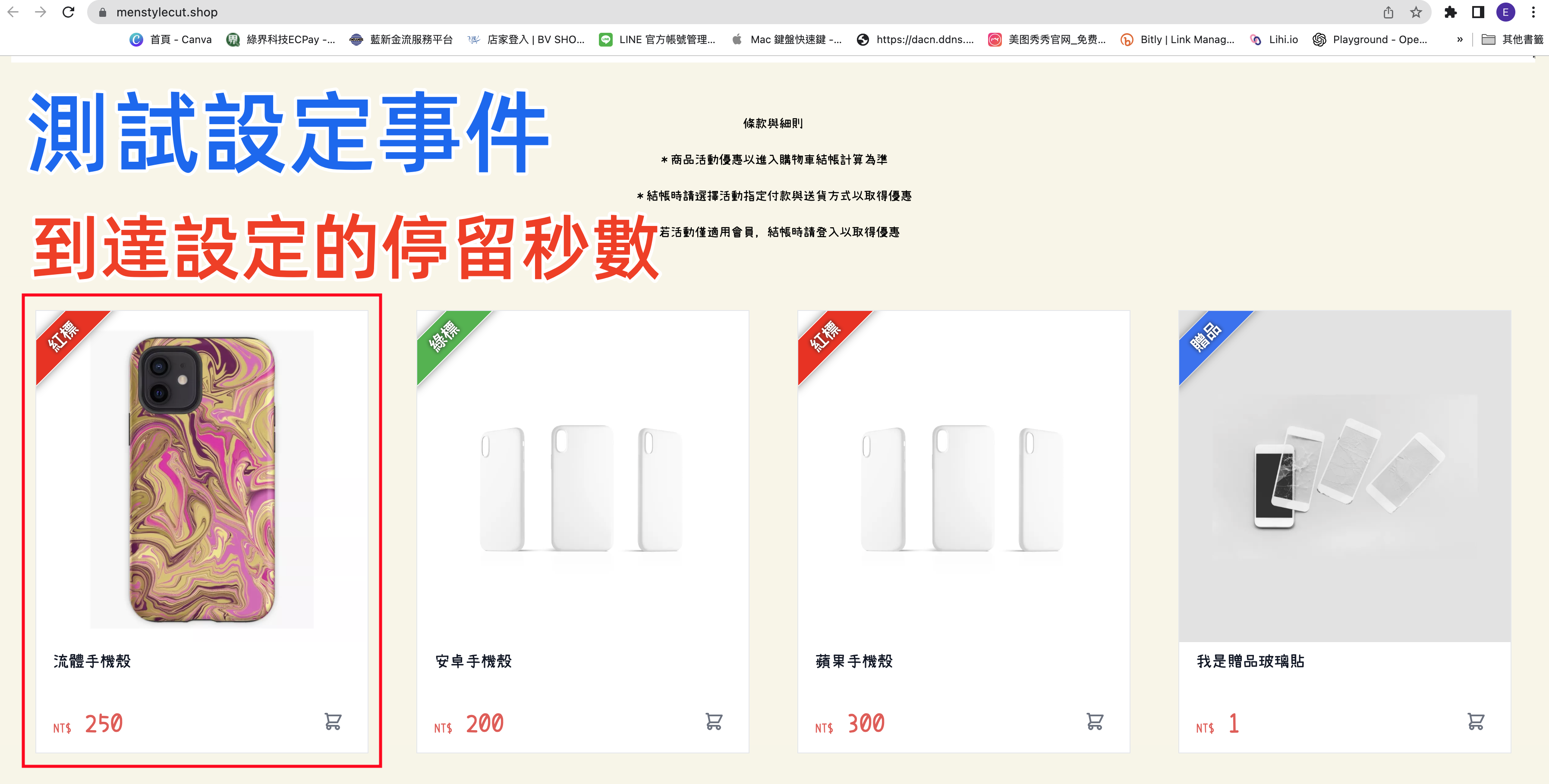
開始測試設定事件,於已設定偵察事件頁面的地方,停留到達觸發的秒數,例:設定觸發時間2秒就在相對位置停留2秒
Step.8
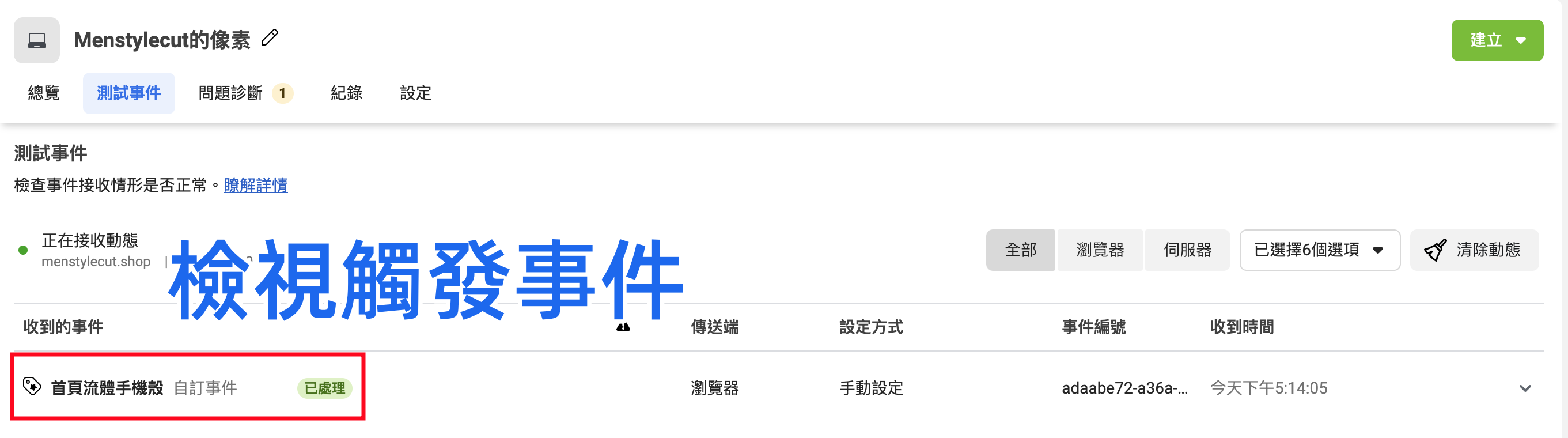
回到「事件管理工具」,像素的「測試事件」頁面檢視觸發事件
Step.9
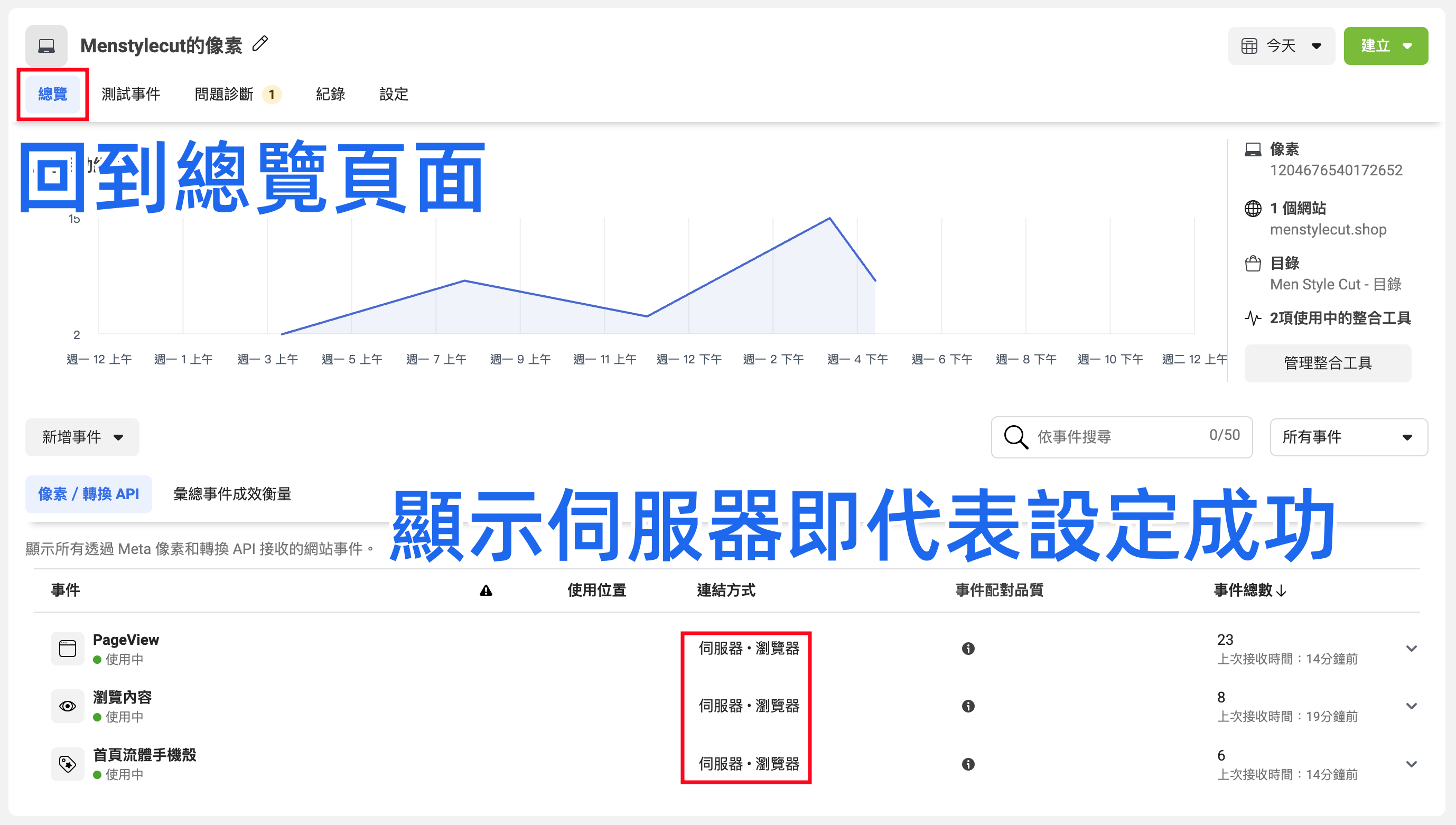
回到總覽頁面下方,像素事件連結方式只要有顯示「伺服器」即代表設定成功
四、偵查事件運用
⒈透過偵查分析:系統會根據店家自訂的偵察事件項目,抓取已購客未加入會員、會員名單,提供店家發送商店相關訊息、邀請加入會員等訊息
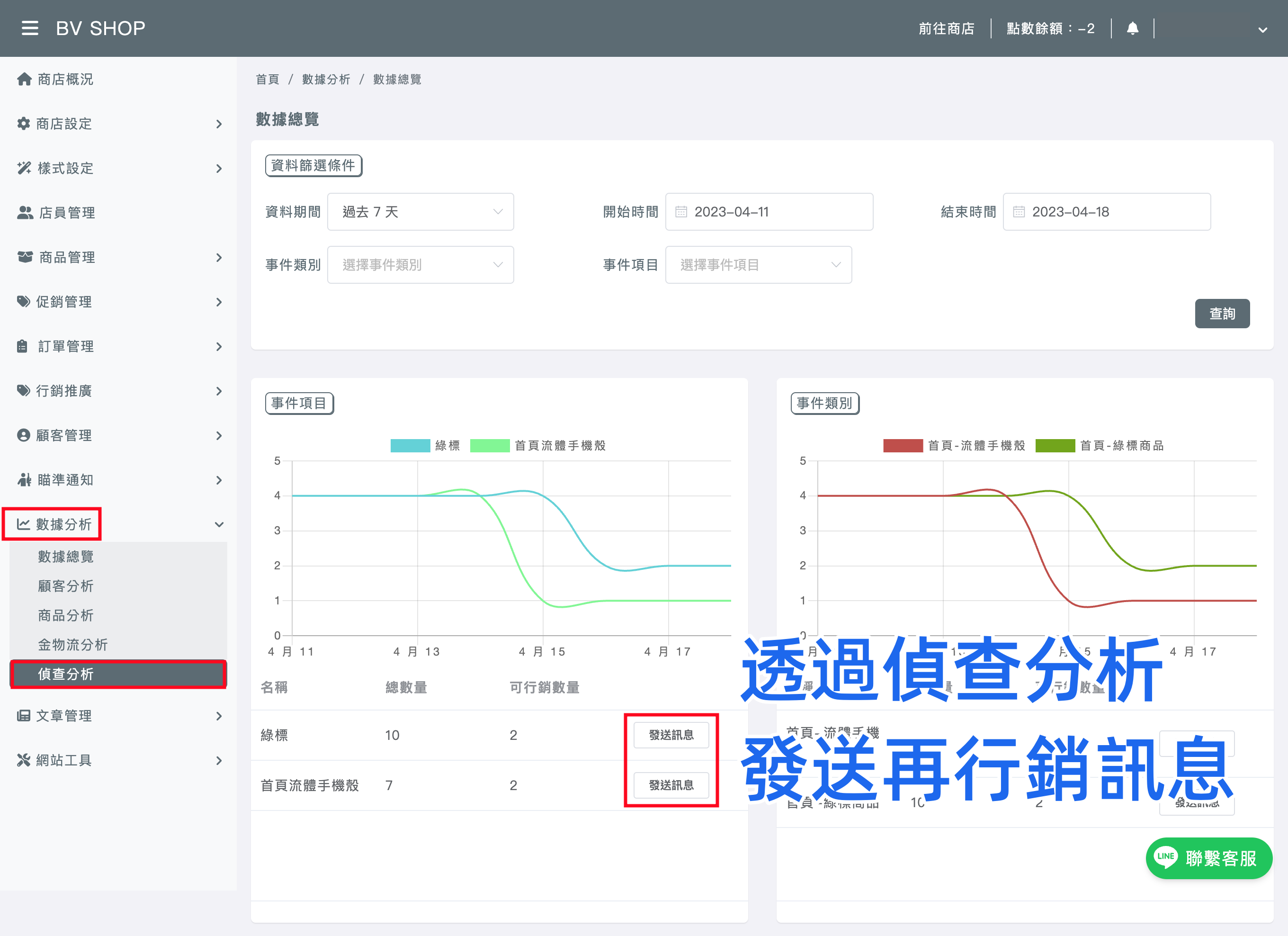
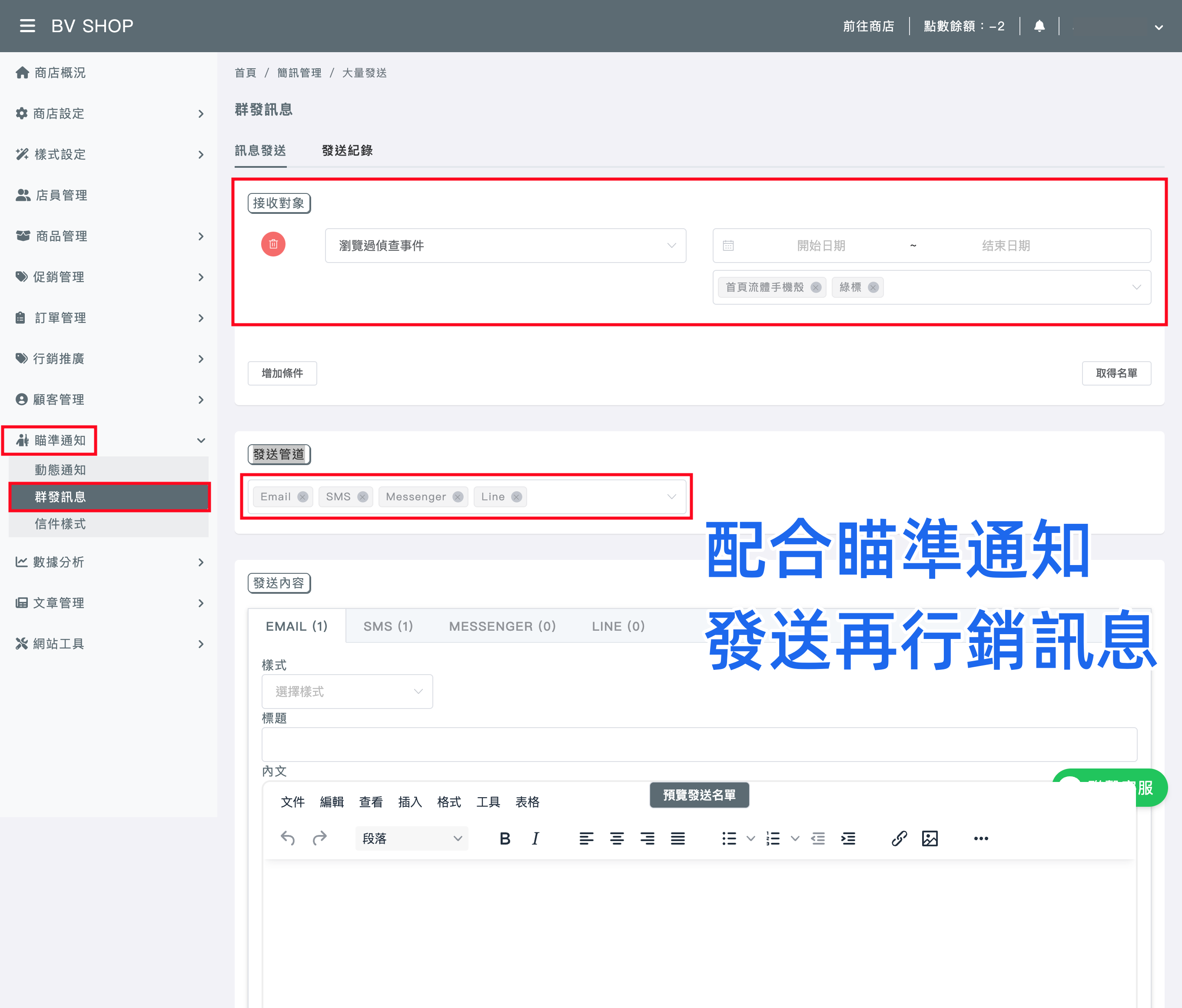
⒉配合瞄準通知-群發訊息:針對瀏覽過偵察事件發送Email、SMS(簡訊)、Facebook Messenger、LINE,發送商店訊息進行再行銷
如果頁面中的某商品想要設定偵察事件,但是商品會不定期會更新的話
1. 要把偵查事件眼睛設定在商品元件上。
2. 每次更新都要把商品元件刪除,再把商品元件加入後選擇更新後的商品放入,且設定新的事件名稱。
3. 這樣才可以完整保留每個商品獨立的偵察事件分析。
Facebook設定遇到問題?



