開店教學|如何設定官方LINE訂單通知
*請務必先前往完成LINE快速登入設定,在進行設定@LINE官方訂單通知
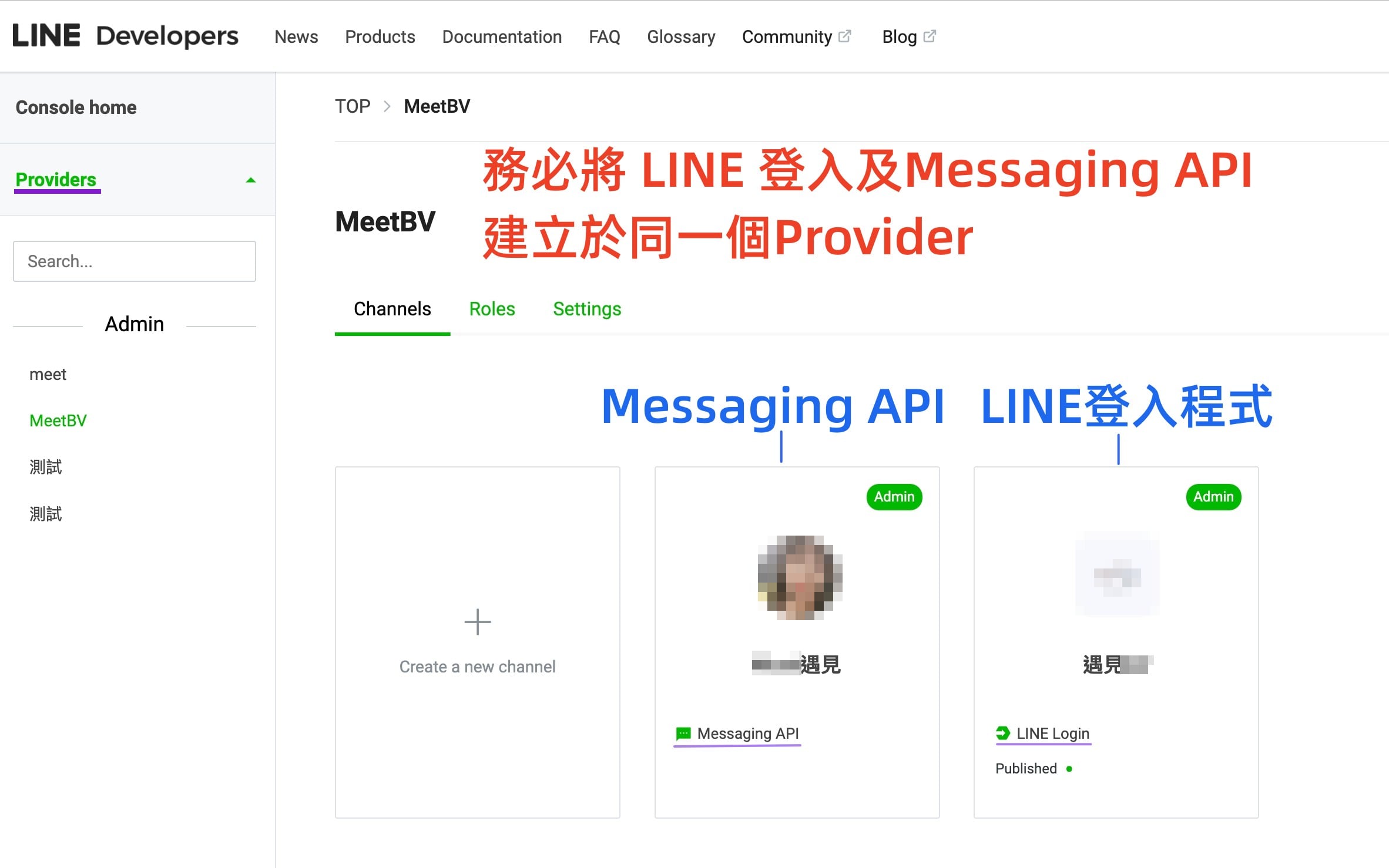
✽務必將 LINE 登入及Messaging API 設定於同一個Provider
*串接 LINE Official Account Manager (LINE OA)Messaging API,為一次性設定,若操作失誤需再重新建立 LINE OA,請商家謹慎設定功能。
說明:
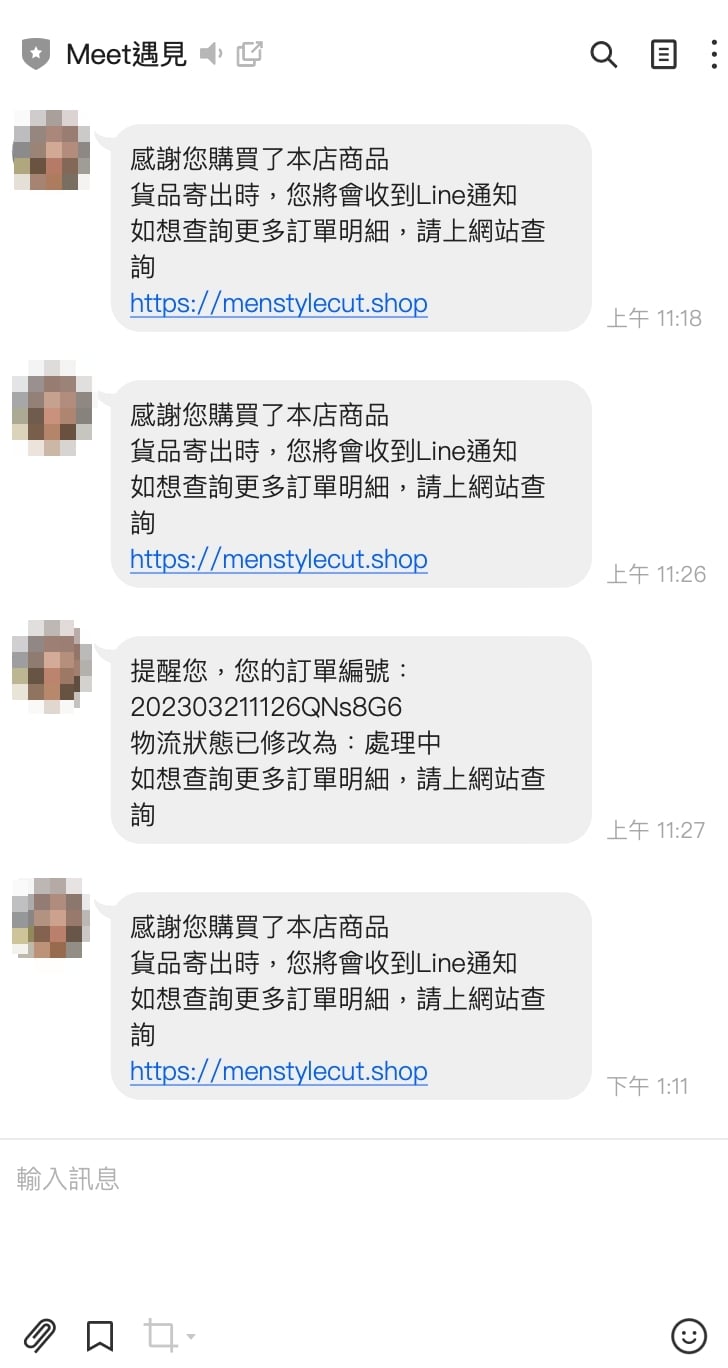
顧客可以透過店家LINE官方帳號,接收訂單狀態。
即時獲得他們訂購商品的最新狀態,例如:已下單、處理中、已出貨等等,這樣消費者可以在任何時間點收到訂購商品的最新進度。
這樣一來,店家也可以更有效地管理他們的訂單,減少顧客忘記取貨的機率。
客戶端顯示畫面
前置作業
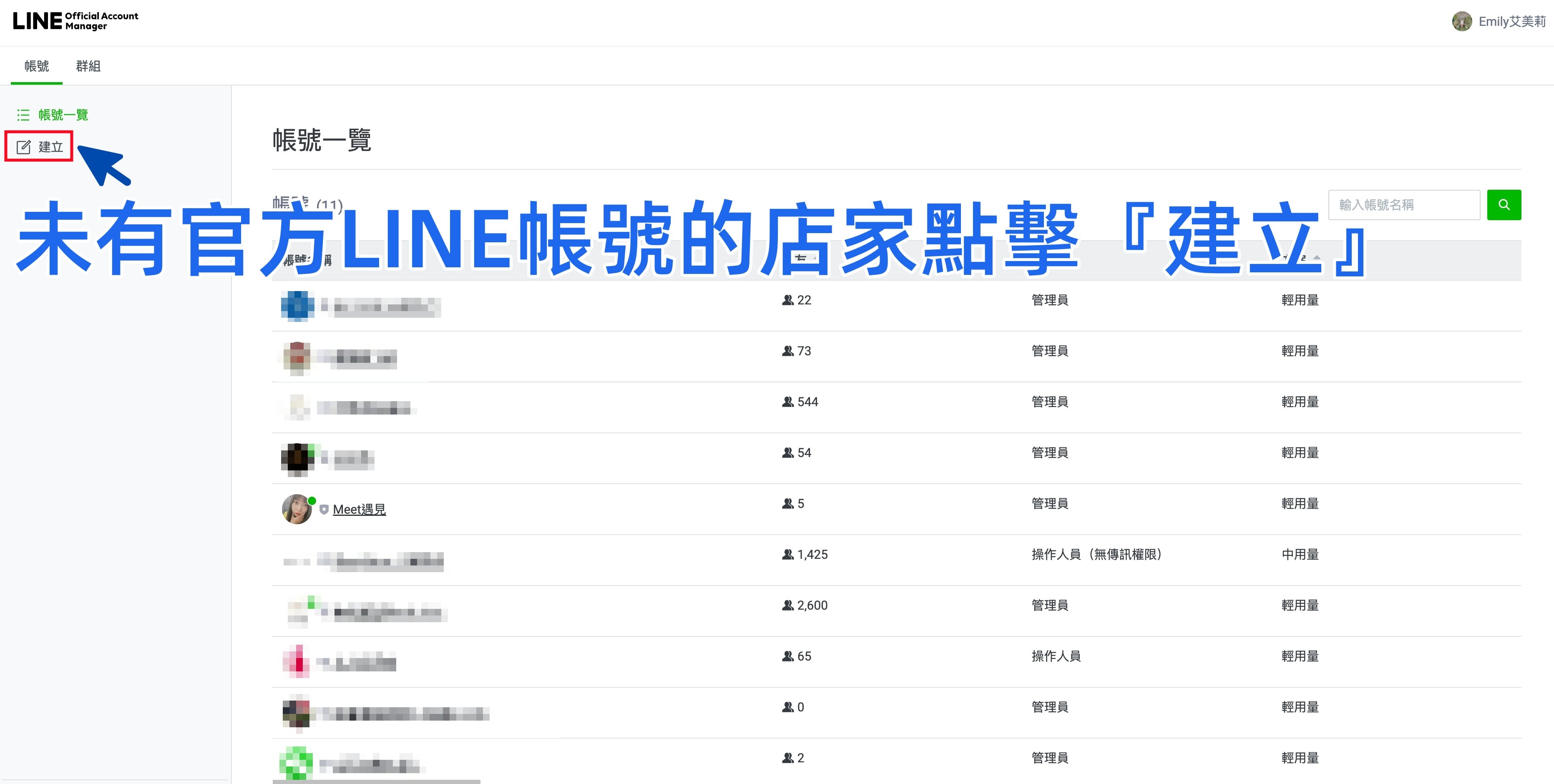
建立一個店家的LINE官方帳號
如店家尚未建立,可前往登入 LINE Official Account Manager 建立LINE官方帳號
Step.1
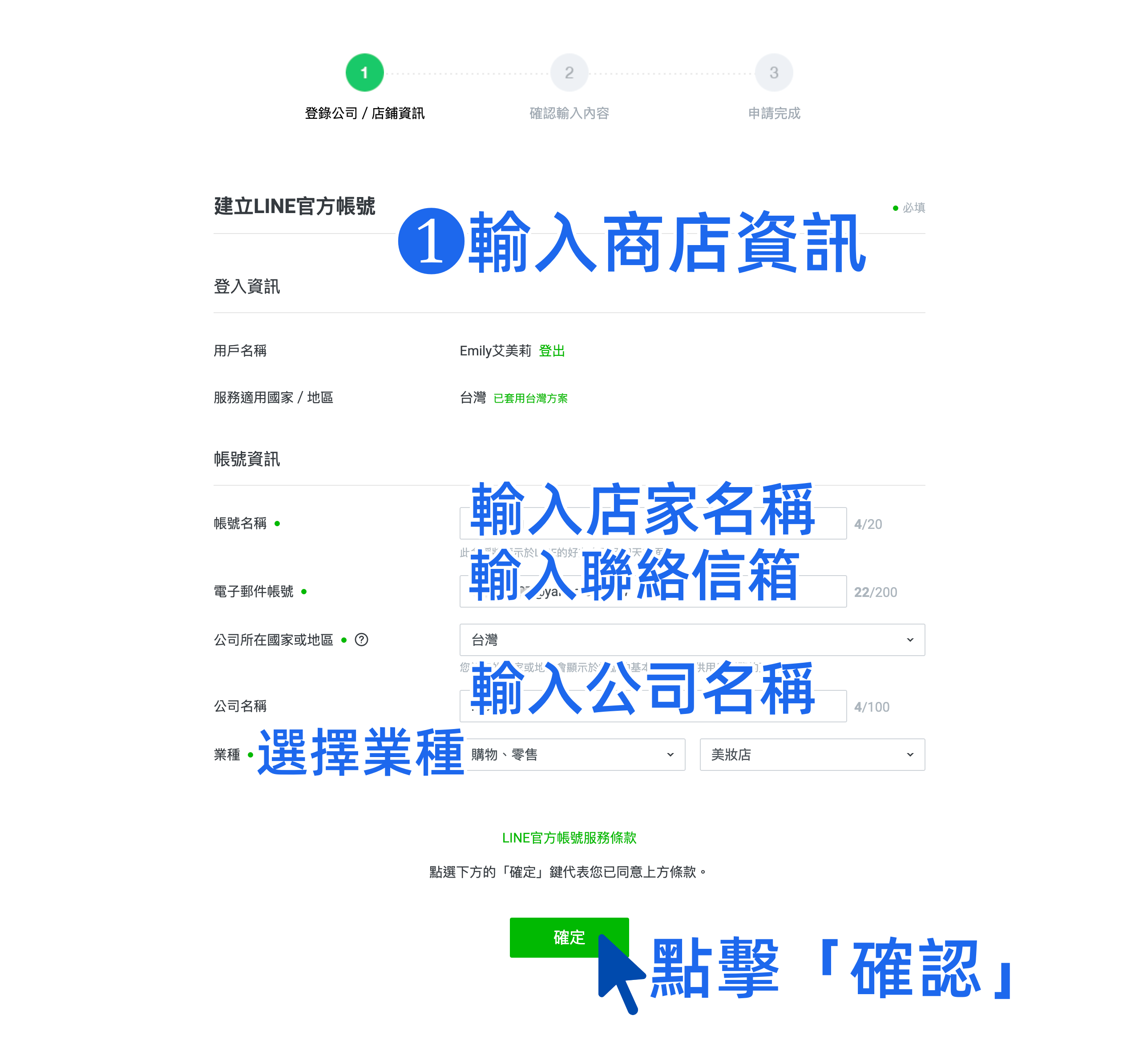
填寫商家資料
帳號名稱:輸入店家名稱
電子郵件帳號:輸入店家的聯絡信箱
公司名稱:輸入店家公司名稱/商店名稱
選擇業種:依照店家的種類選擇對應的業種
Step.2
確認輸入內容
確認內容無誤,點擊「確認」
%E6%8B%B7%E8%B2%9D_%E5%89%AF%E6%9C%AC.png)
Step.3
完成官方帳號建立
點擊「稍後認證(前往管理畫面)」
%E6%8B%B7%E8%B2%9D2_%E5%89%AF%E6%9C%AC.png)
LINE訂單通知串接設定
Step.1
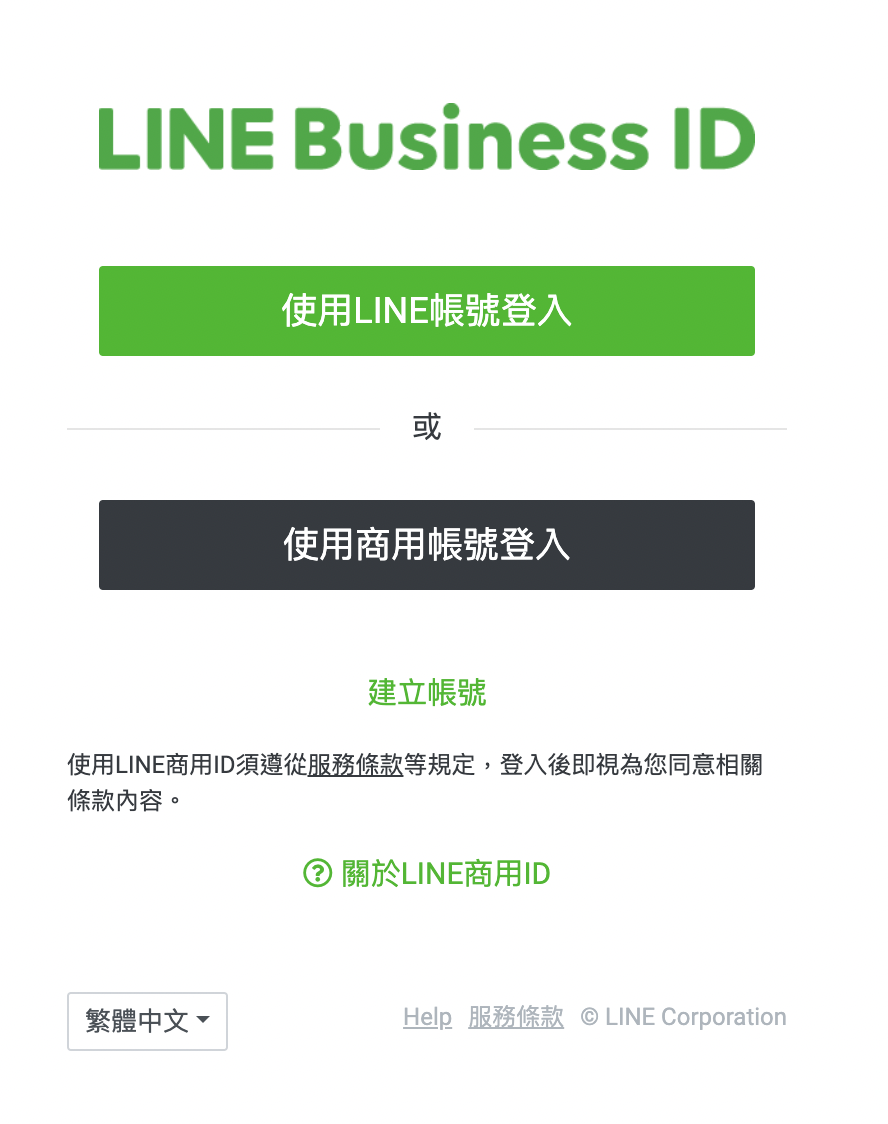
登入官方帳號→ LINE Business ID
Step.2
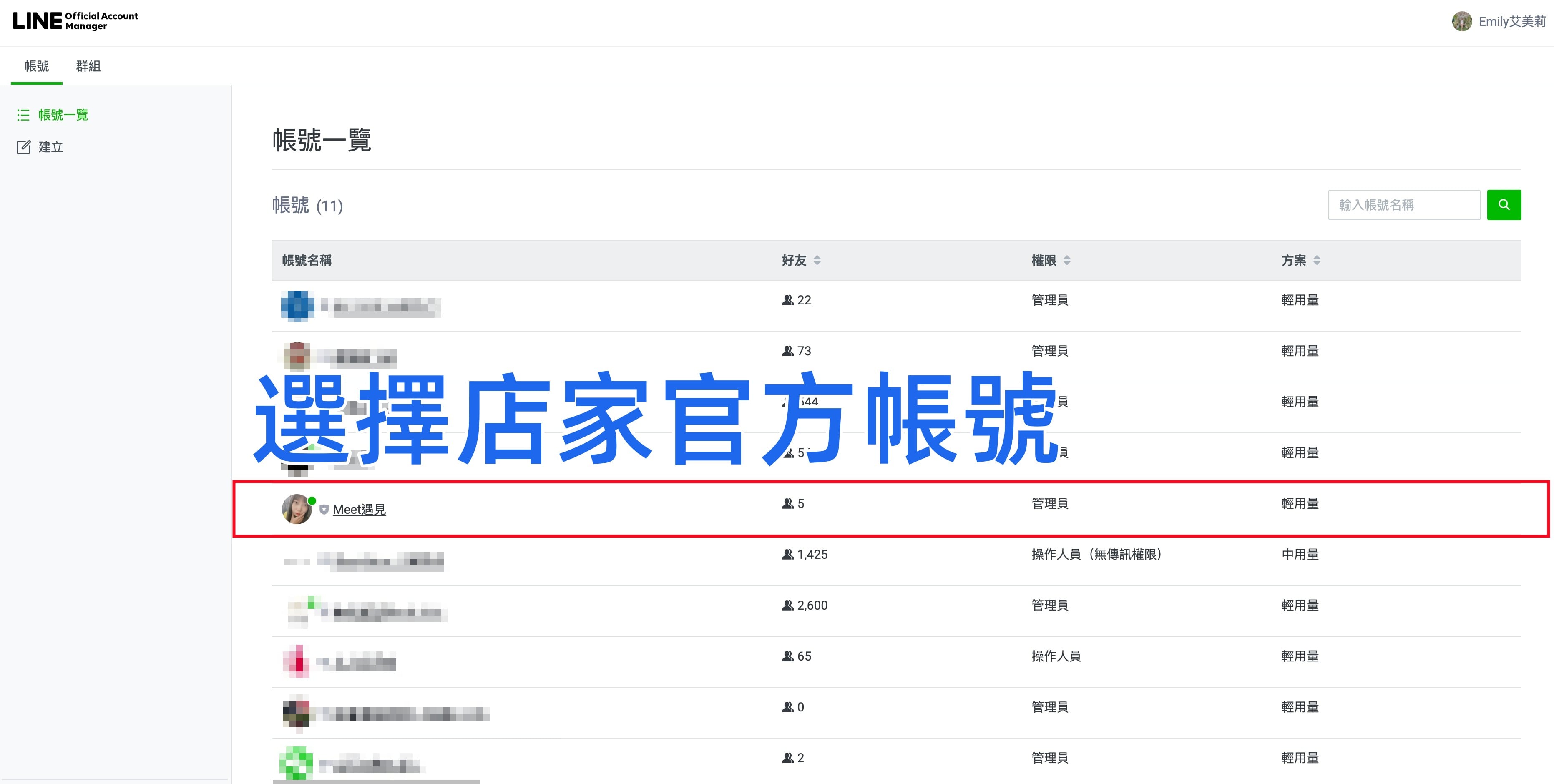
選擇要使用的官方帳號
Step.3
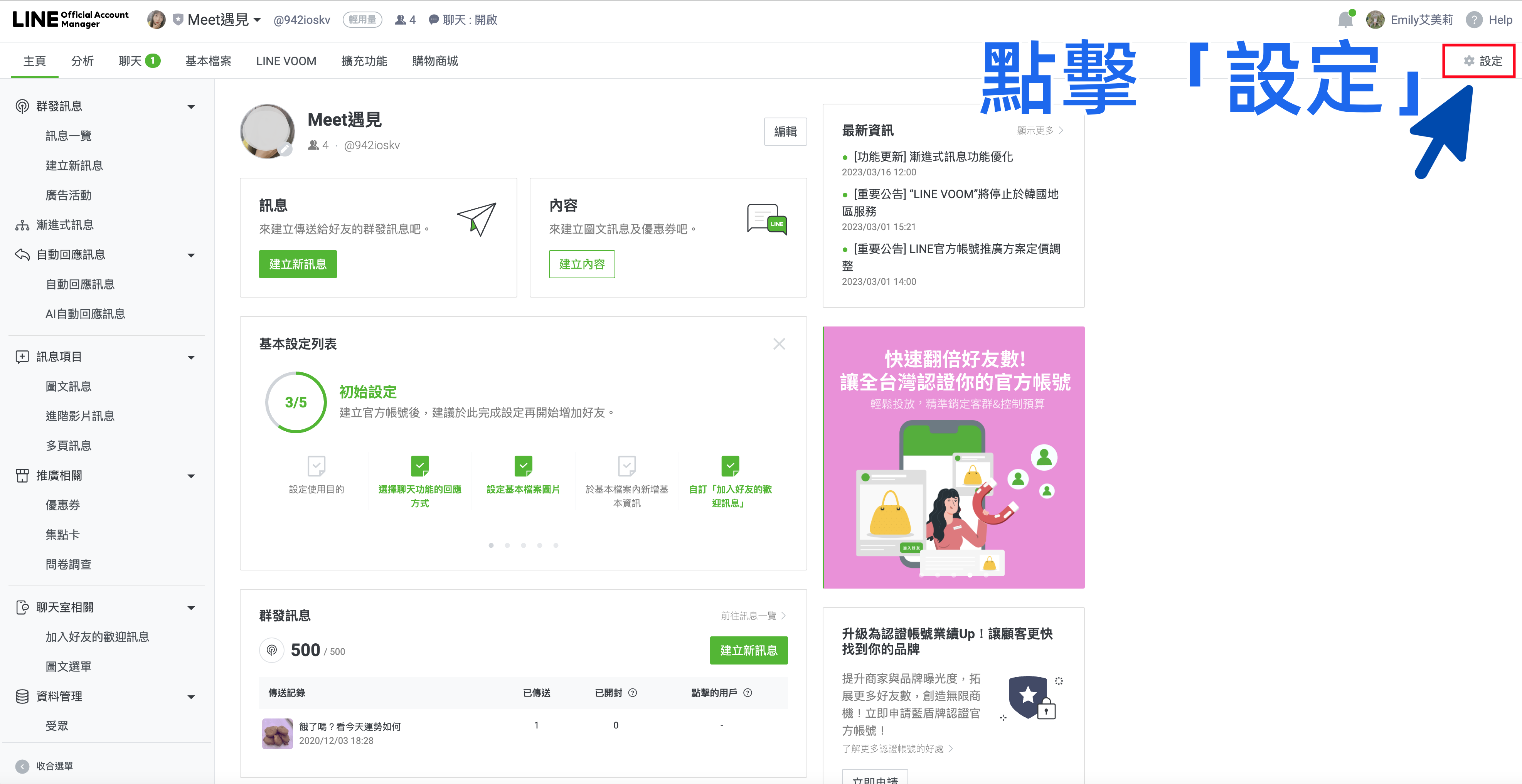
點擊最右方灰色「 ⚙設定」
Step.4
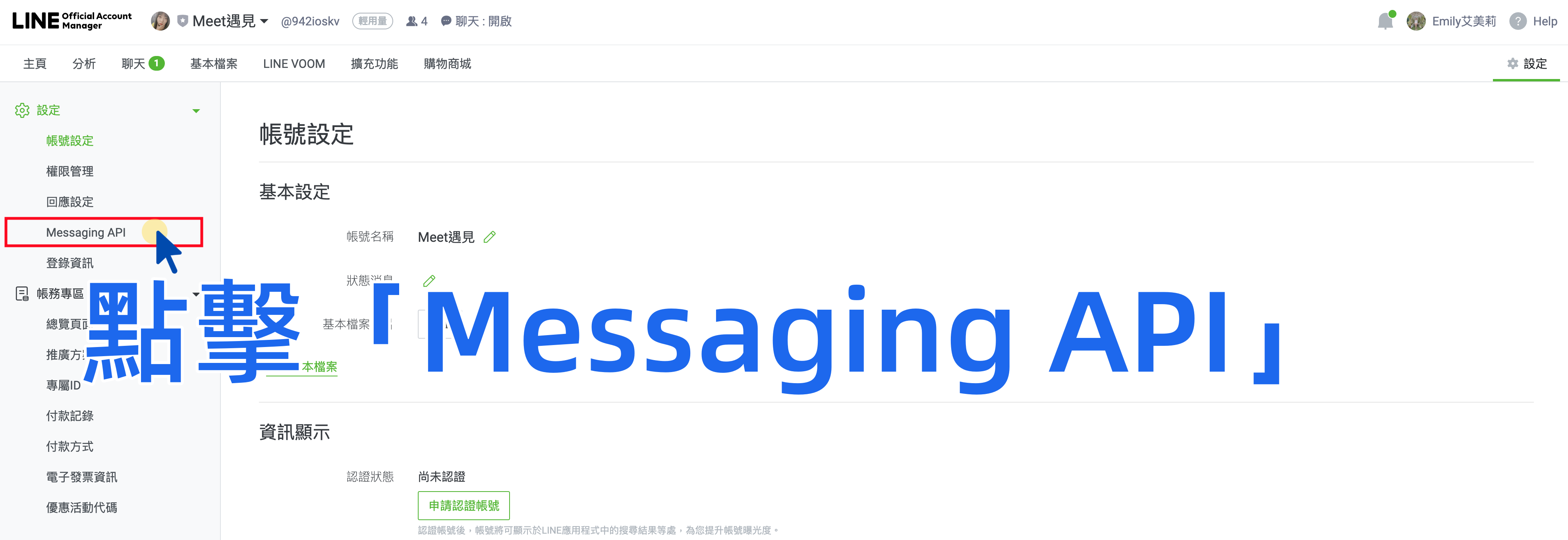
在設定欄位點擊「Messaging API 」選項
Step.5
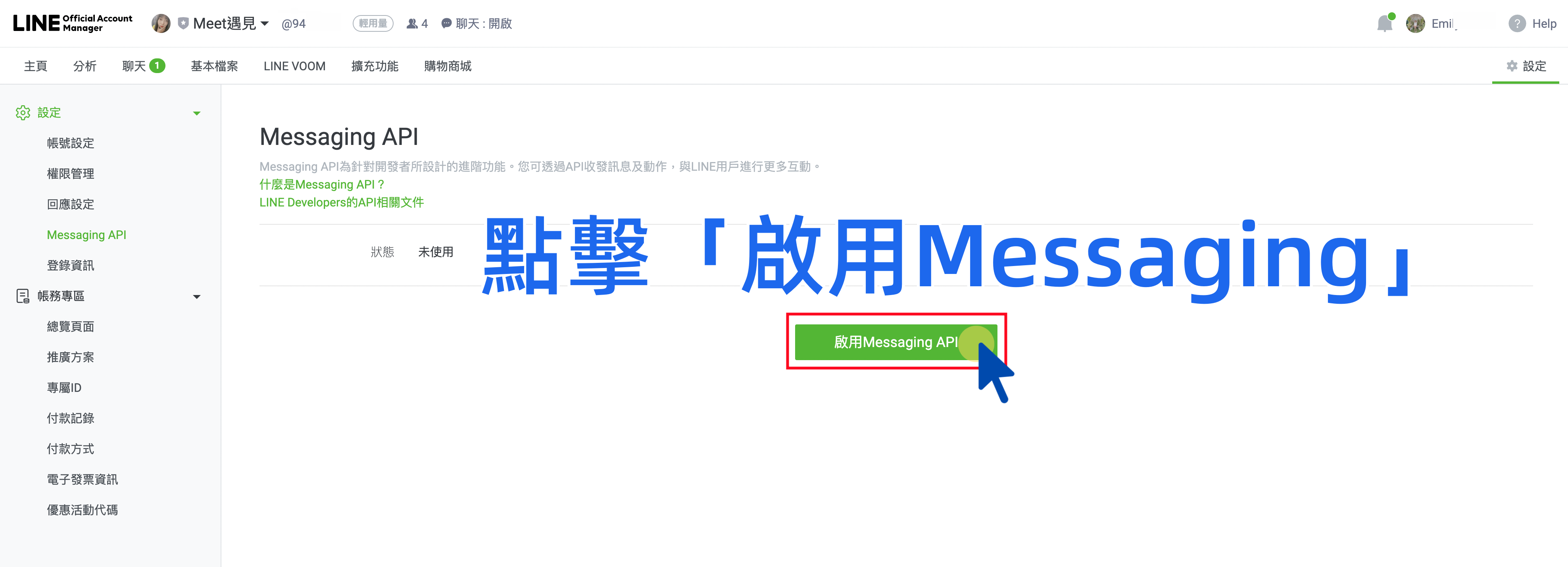
點擊「啟用Messaging API」
Step.6
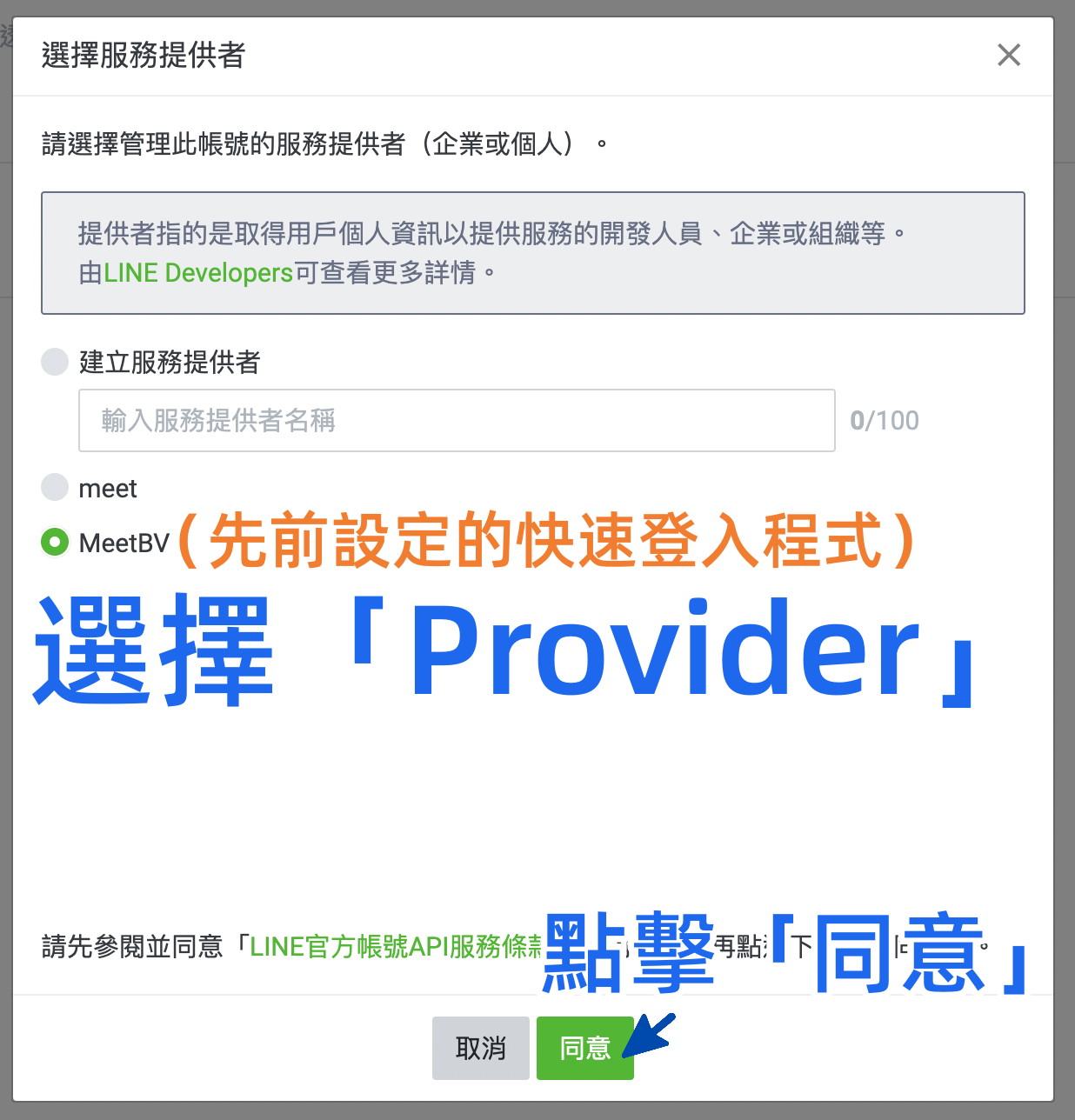
選擇先前建立的Provider (快速登入程式)並點擊「同意」
如果沒有建立過Provider,請先前往完成LINE快速登入
Step.7
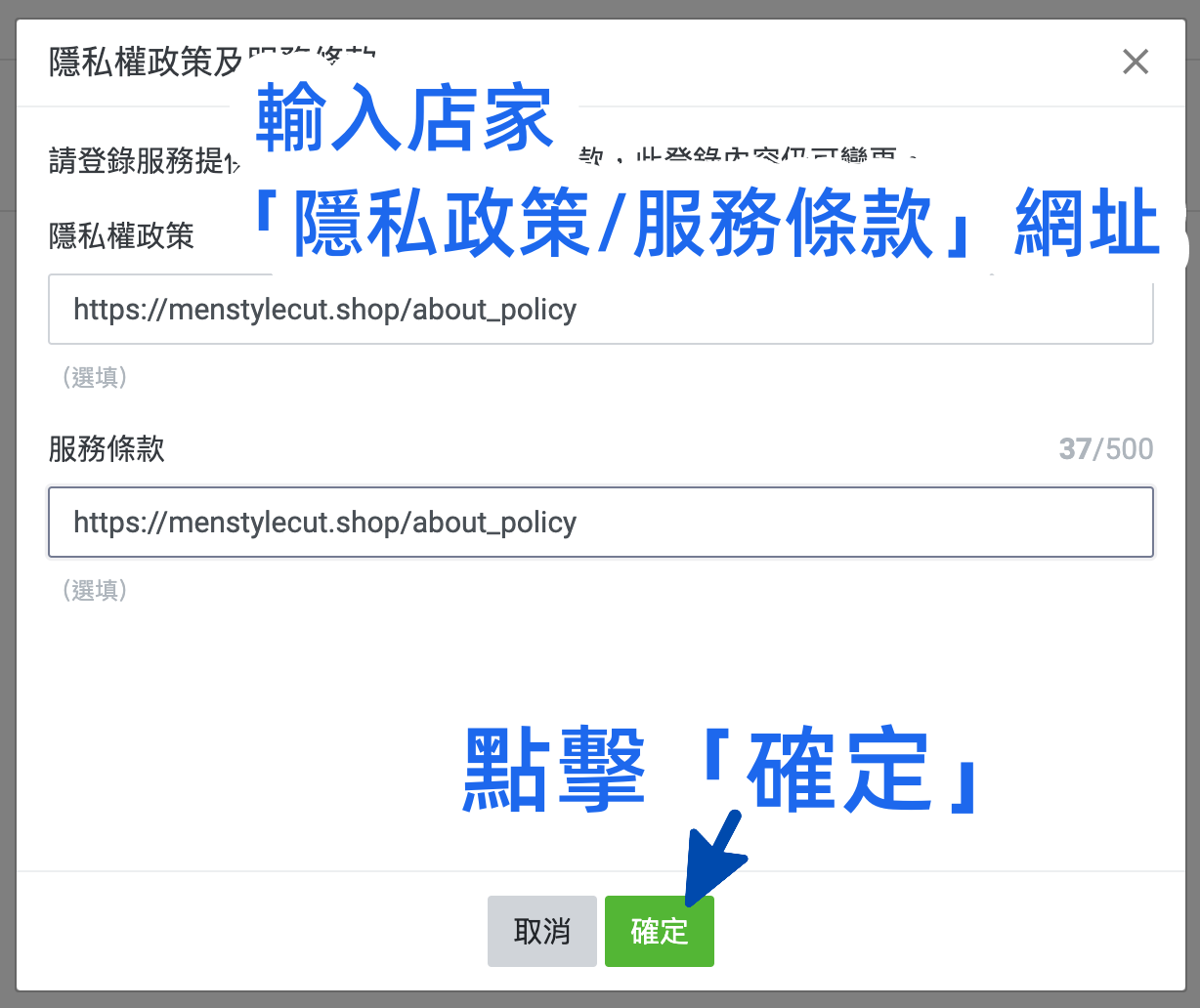
隱私政策及服務條款
輸入店家的「隱私政策/服務條款」網址,https:// 店家網址 /about_policy 並點擊「確定」
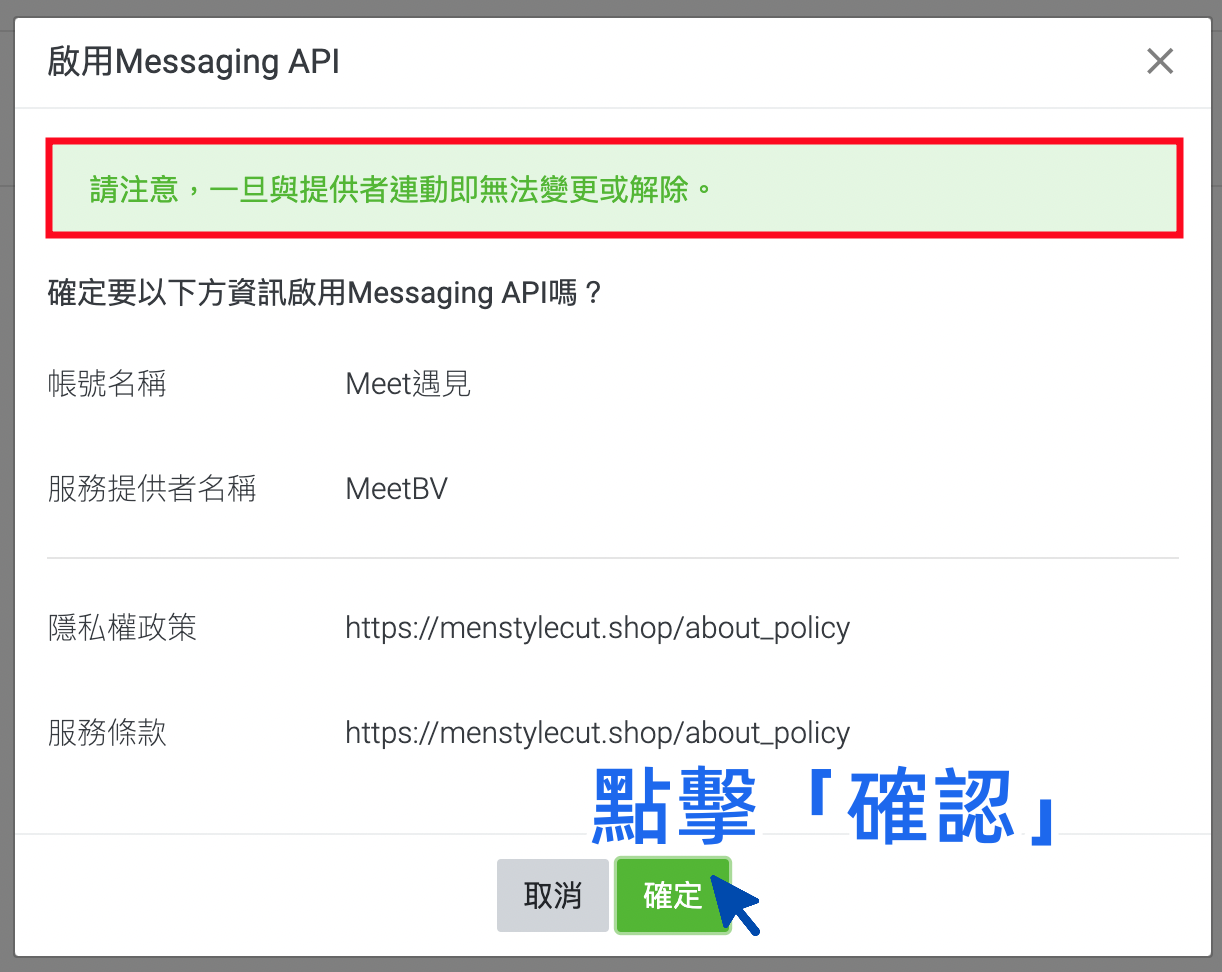
Step.8
確認綁定官方帳號與服務提供者(快速登入程式),點擊「確認」
*再次強調,請一定要串接相對應的官方LINE帳號與快速登入程式,否則一旦綁錯官方帳號就需要重新建立新的官方帳號,因為一個Messaging API只能綁定一個官方帳號無法更改
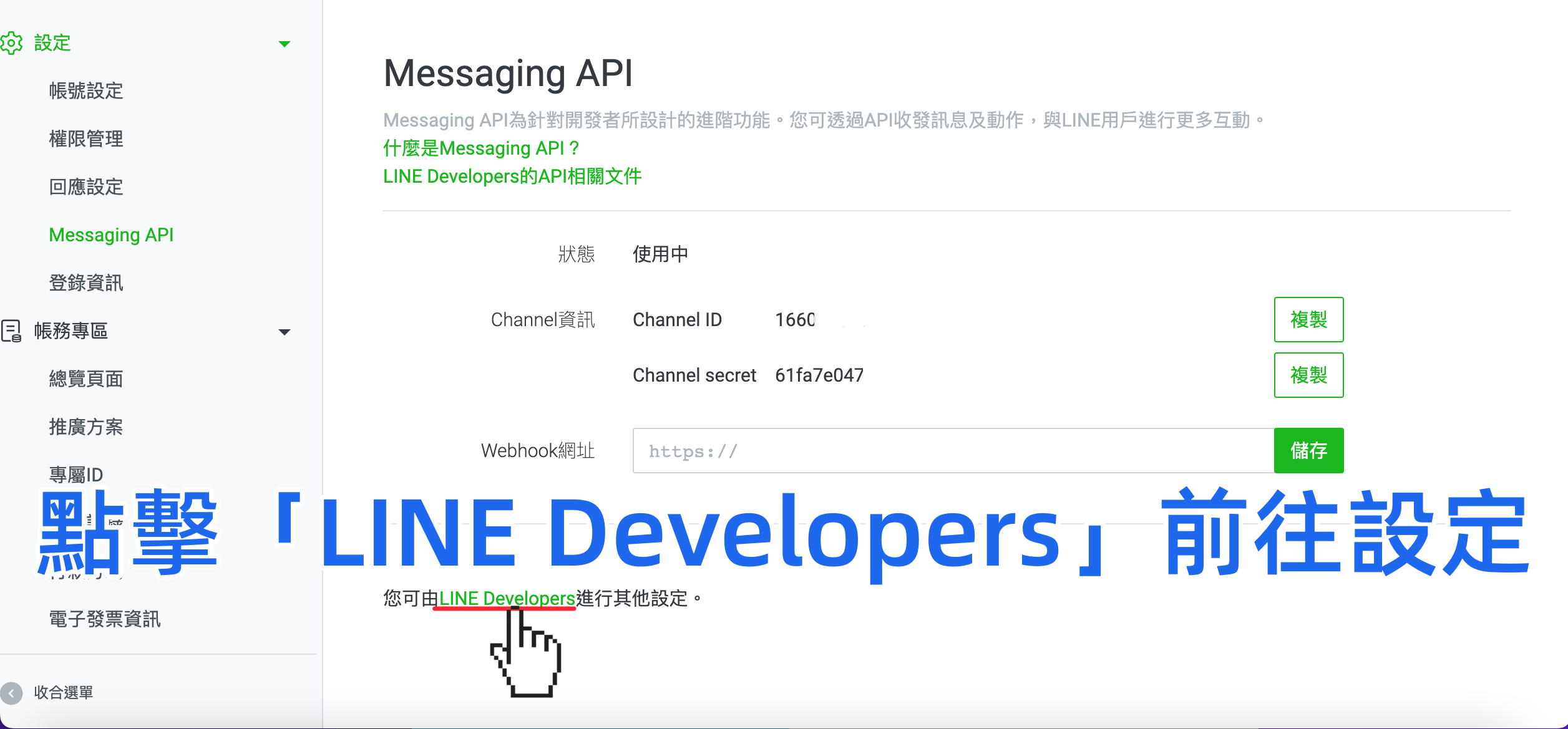
Step.9
Messaging API 頁面,點擊「LINE Developers」進行其他定
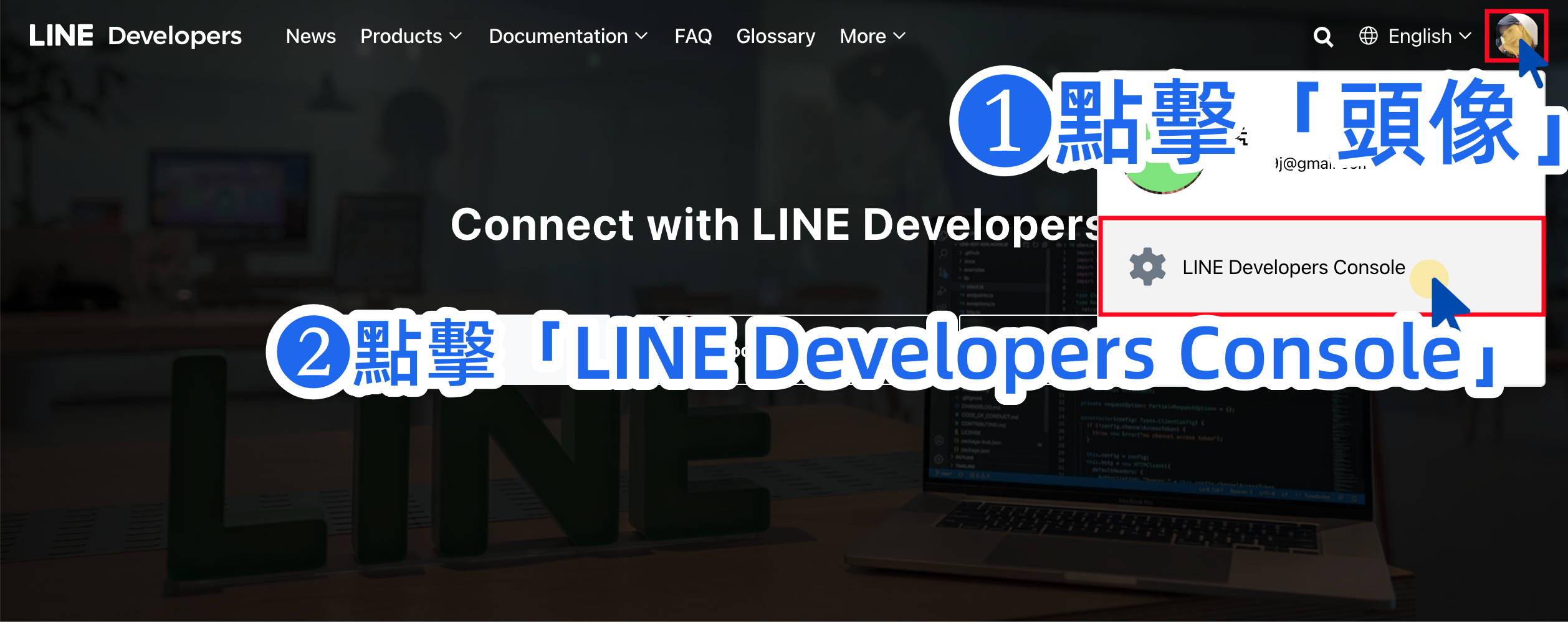
Step.10
進入「LINE Developers」
①在最右上角,點擊「頭像」②點擊「LINE Developers Console」
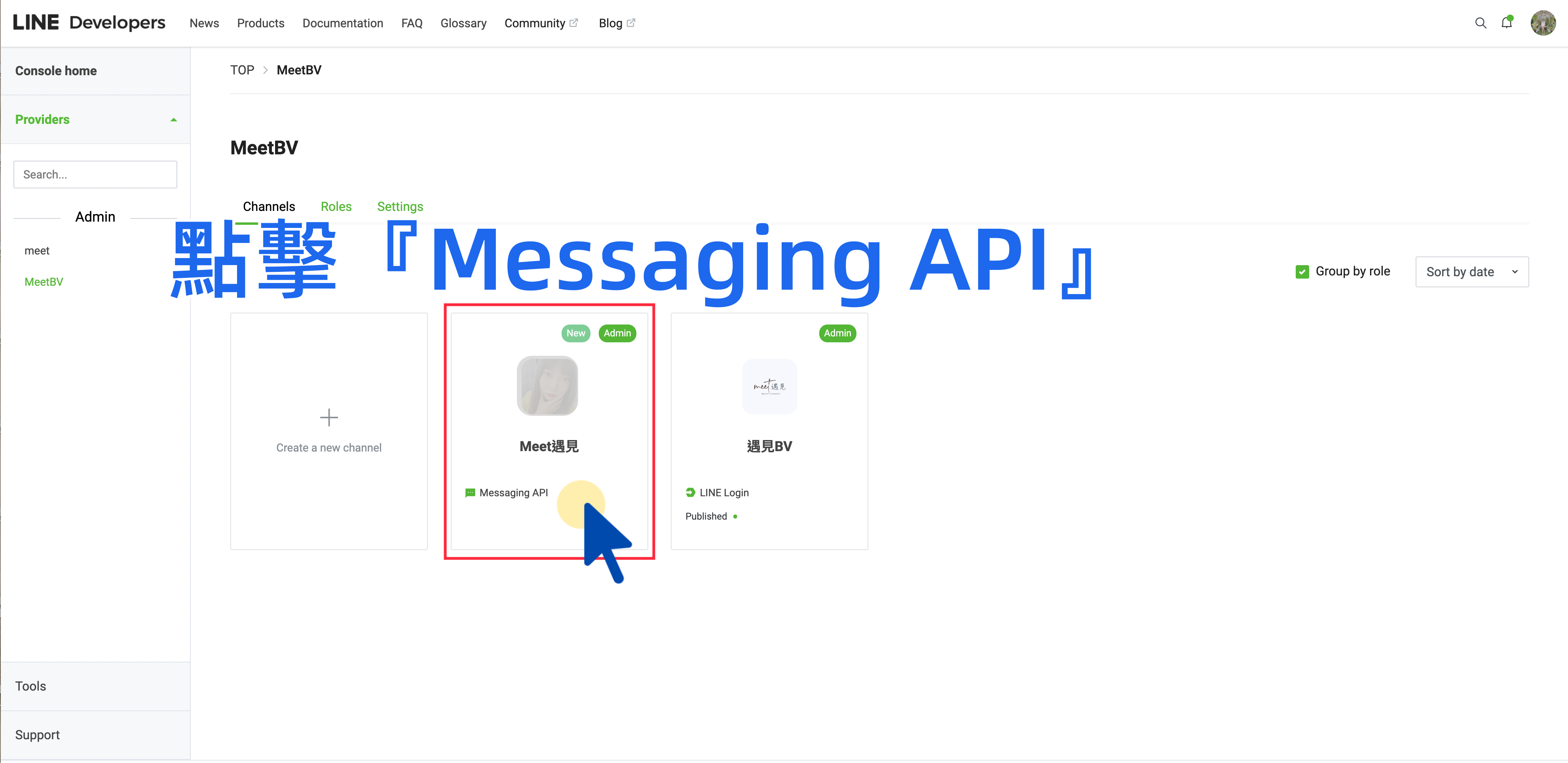
Step.11
點擊新建的「💬Messaging API」
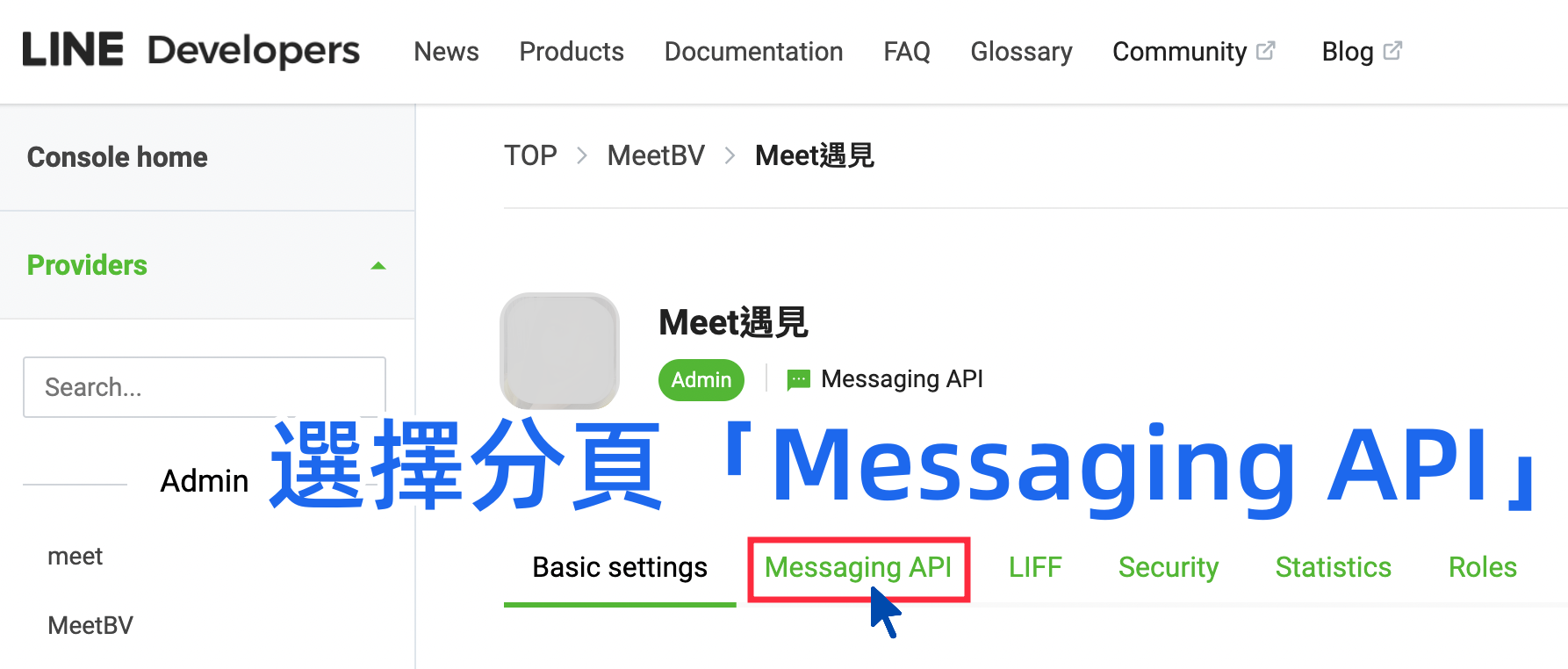
Step.12
選擇分頁「Messaging API」
Step.13
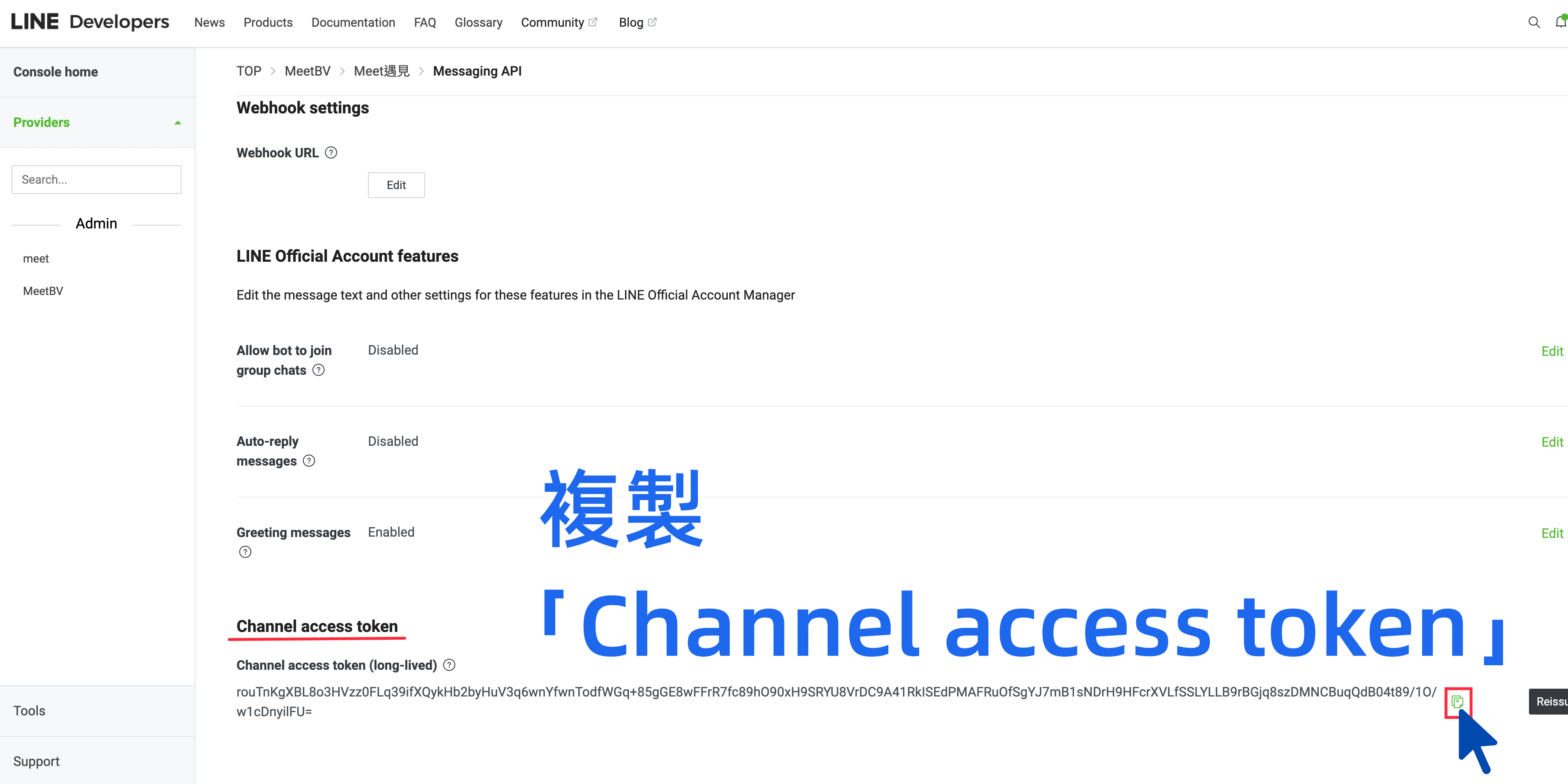
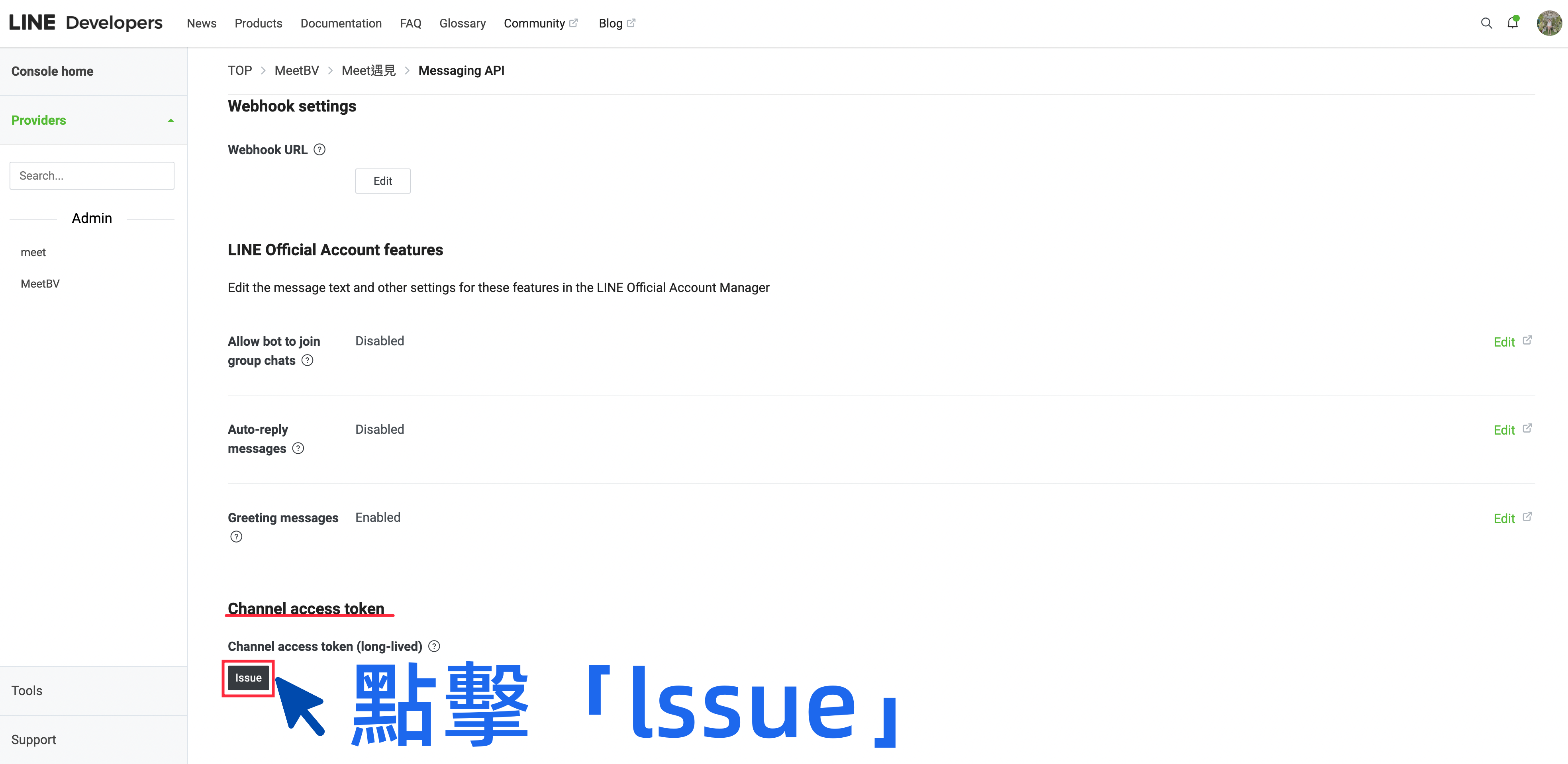
往下滑到底部,找到「channel access tokn」點擊「lssue」獲取串接碼
Step.14
點擊「📄」,複製「channel access tokn 串接碼」