文章目錄
小提示:點擊目錄標題,可前往對應章節。建議使用「電腦」閱讀,操作更便捷!
也可點擊內文括號內藍色「關鍵字」前往該頁面進行設定。
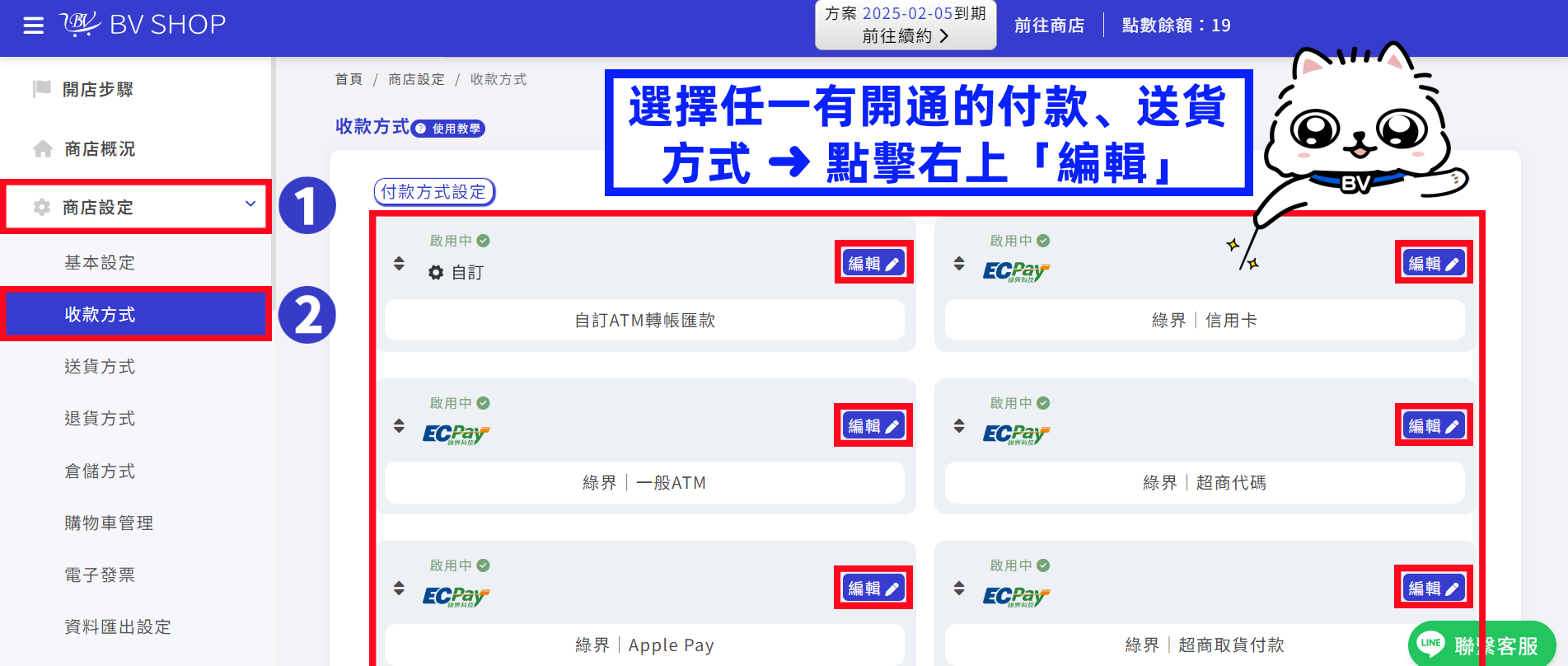
① 進入BVSHOP 商家管理後台,左方功能列表選擇「商店設定」➜「收款方式」/「送貨方式」
➜ 找到需要進行編輯的收款、送貨方式 ➜ 點擊右上「編輯」
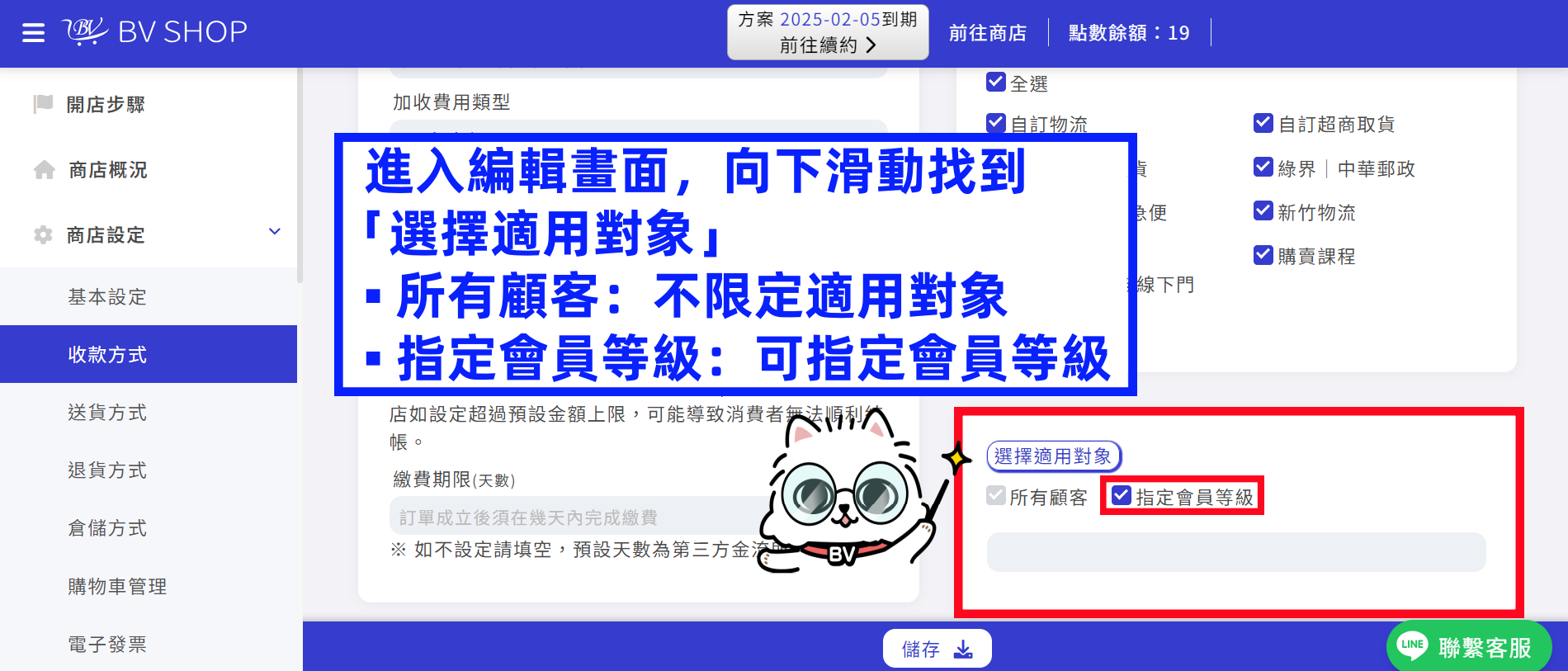
② 進入編輯畫面,向下滑動找到「選擇適用對象」: ▪️ 所有顧客:不限定適用對象 ▪️ 指定會員等級:可指定會員等級
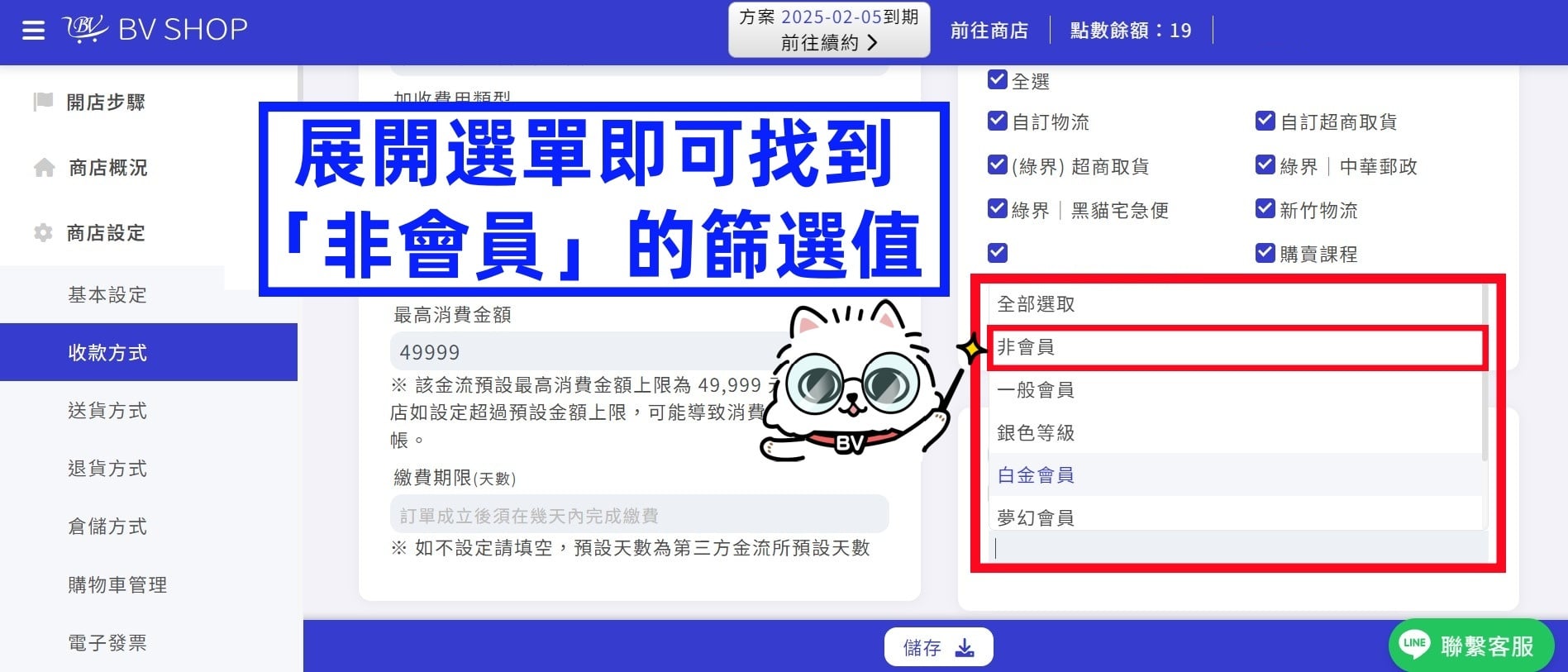
③ 點擊展開選單即可找到『非會員』的篩選值
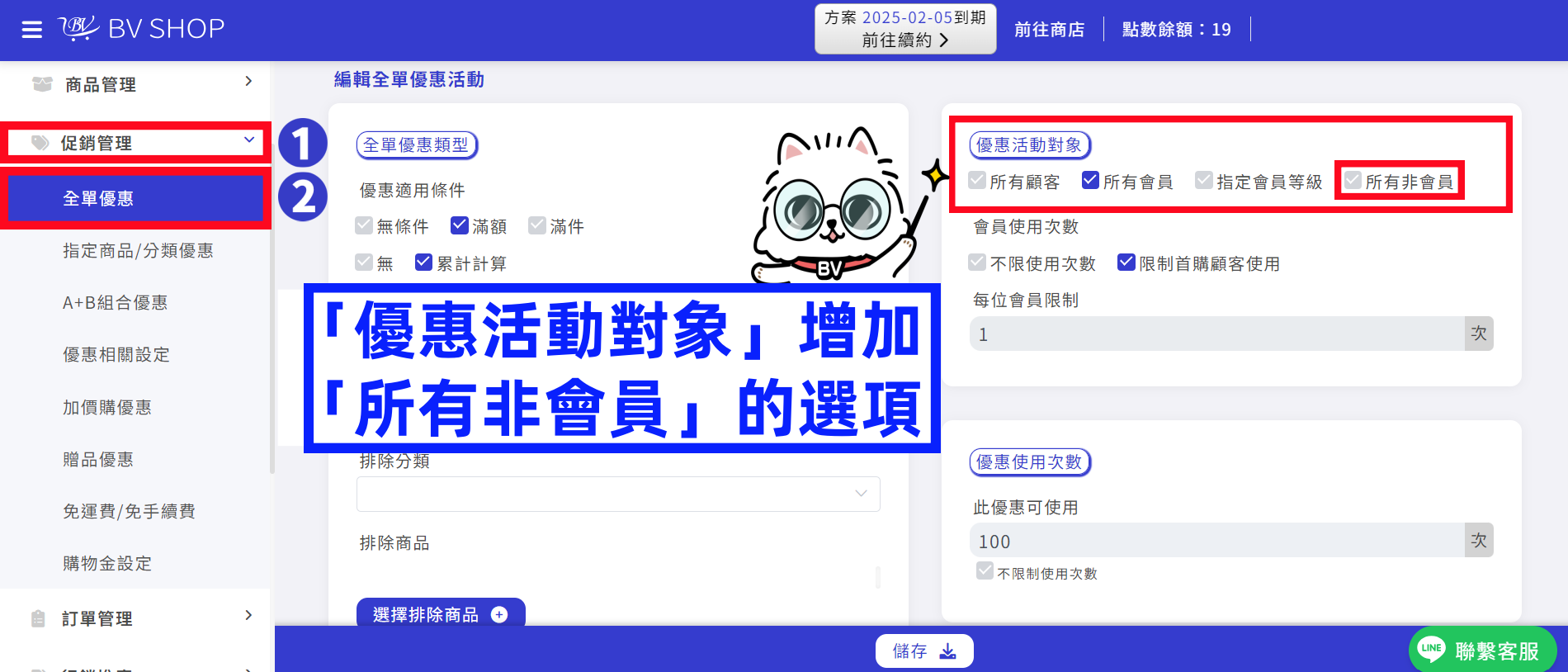
④「促銷管理」選擇「全單優惠」、「指定分類/商品優惠」、「A+B 組合優惠」、「加價購優惠」、
「贈品優惠」、「免運費/免手續費」➜ 從上述優惠中找到需要進行編輯的優惠活動
➜ 找到「優惠活動對象」欄位,即可找到新增的『所有非會員』的選項
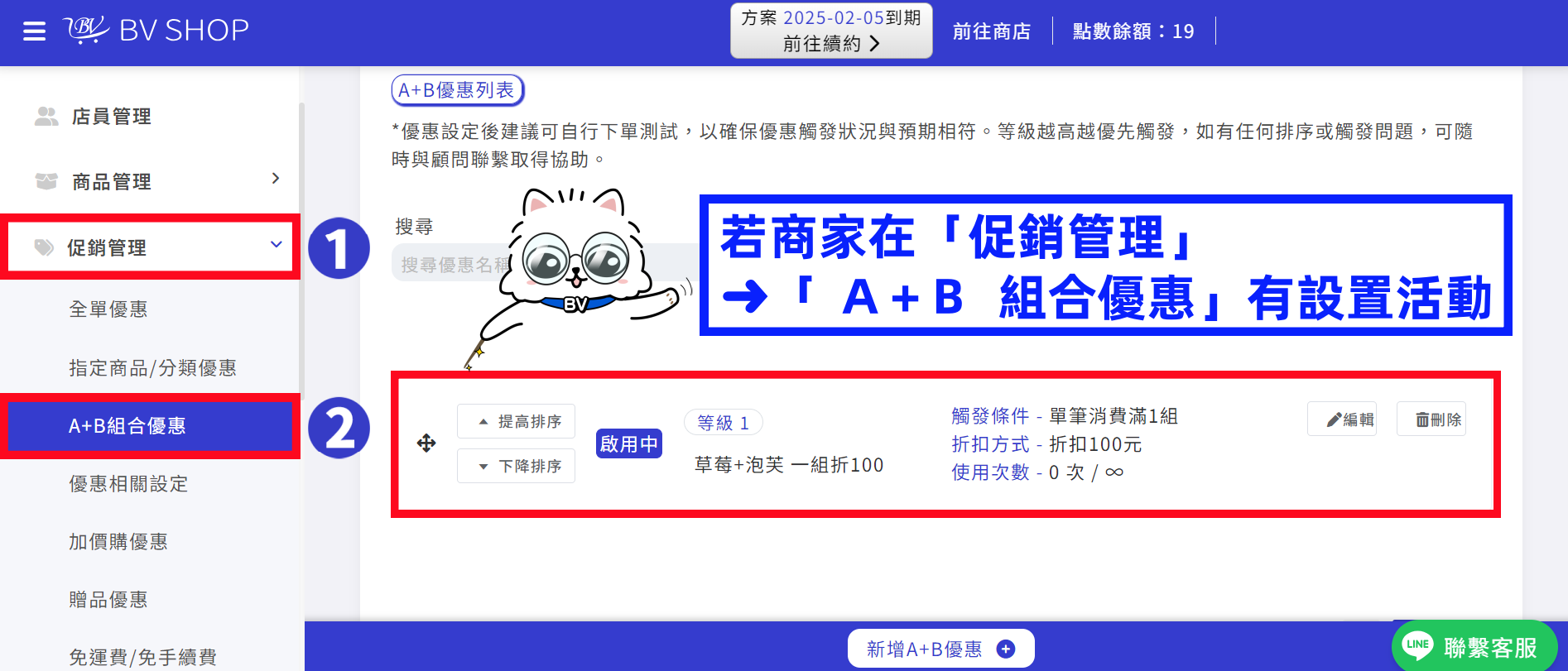
① 若商家在「促銷管理」➜「A+B 組合優惠」有設置優惠活動
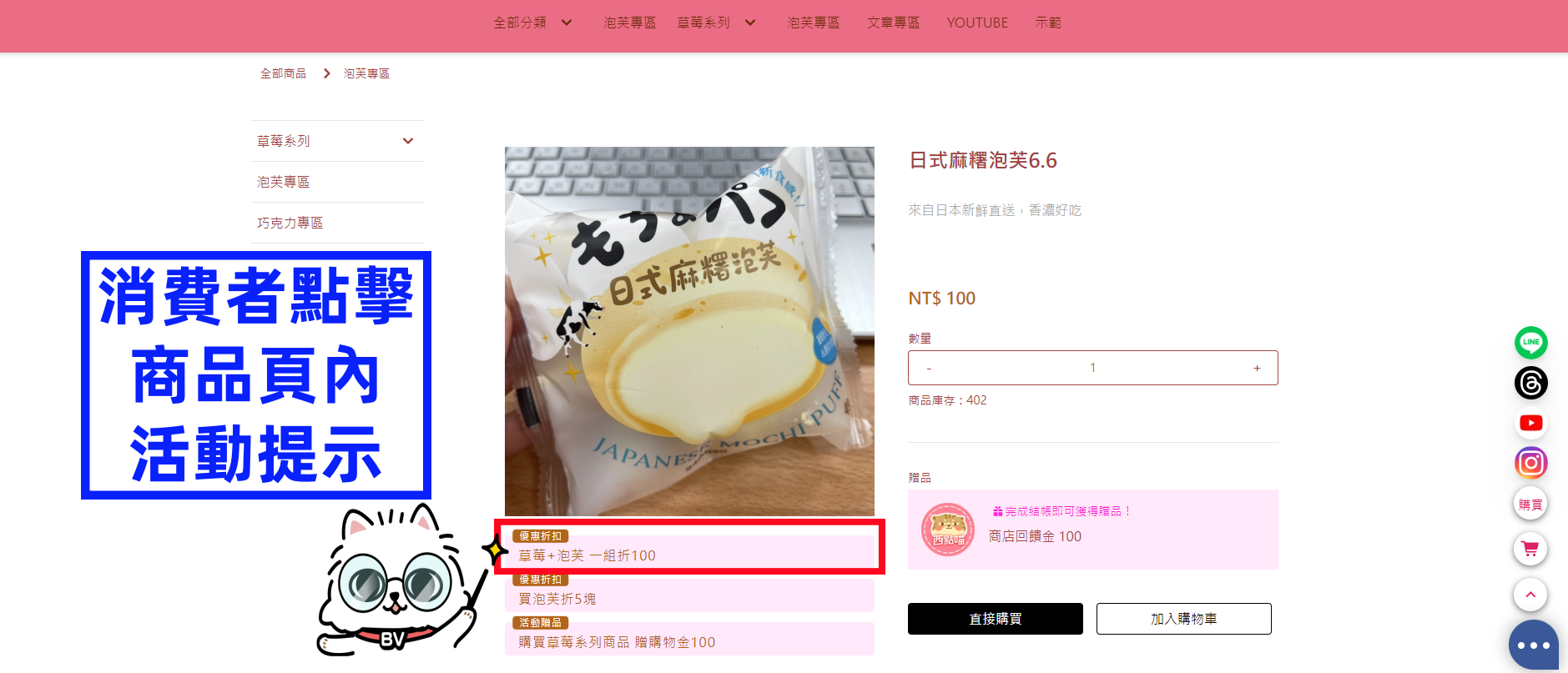
② 消費者在商店前台點擊進入適用 A+B 優惠的商品,商品頁內會有活動提示
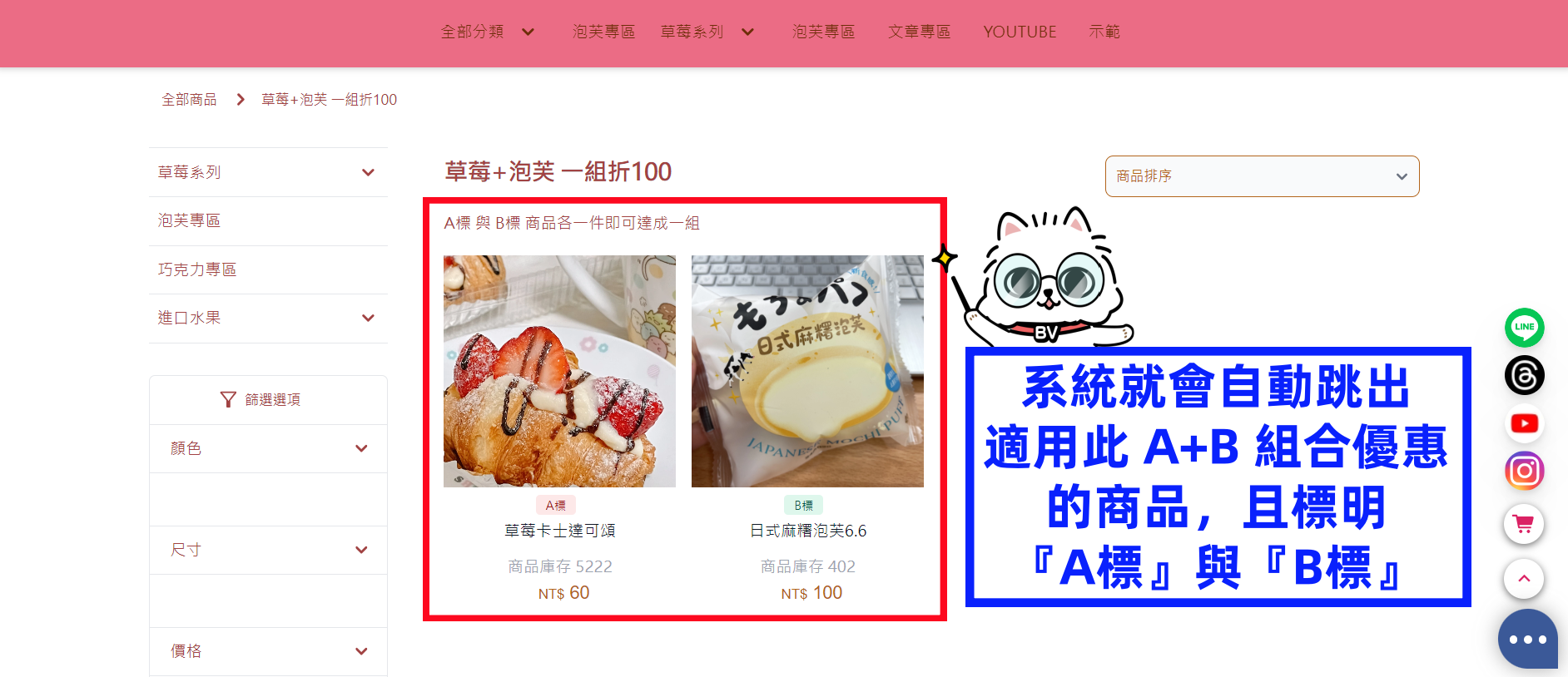
③ 點擊該活動提示,系統會自動跳出適用此 A+B 優惠的商品,且標明『A標』與『B標』
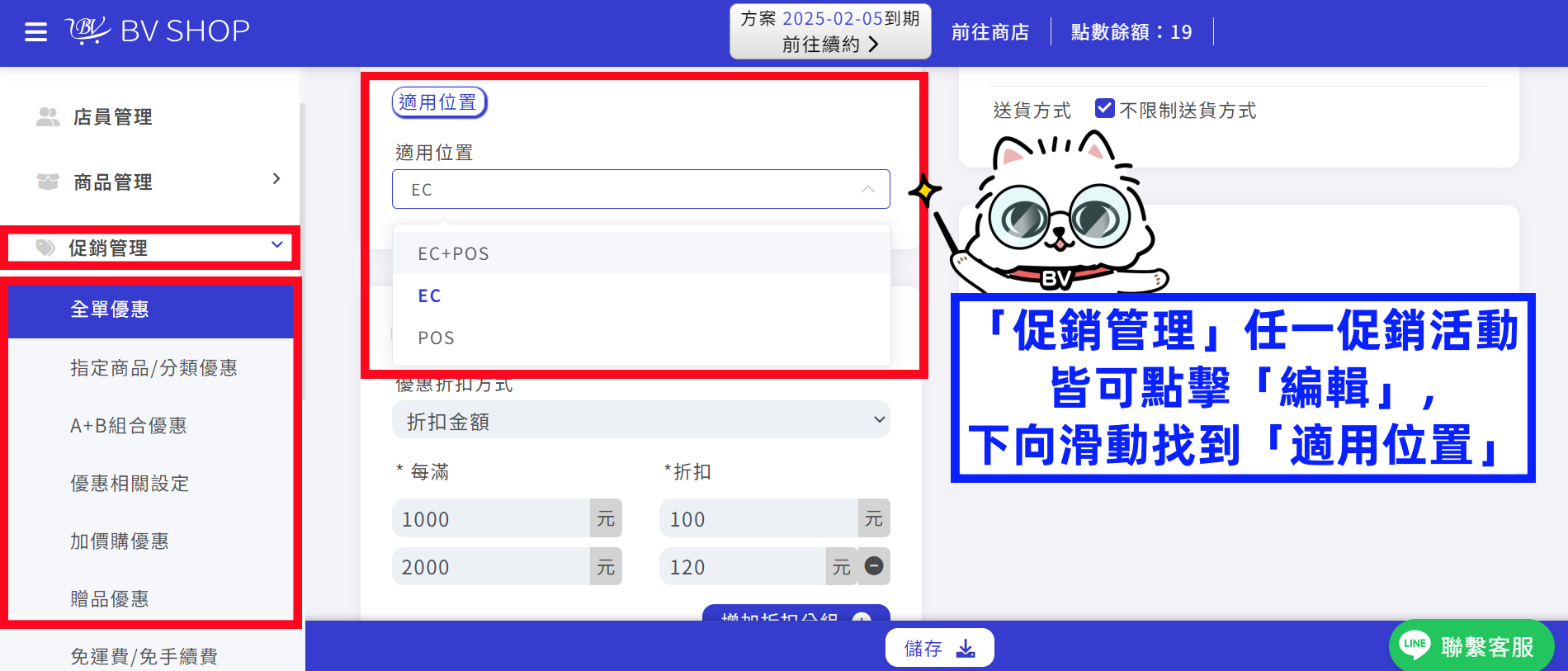
「促銷管理」選擇任一促銷活動,點擊「編輯」➜ 向下滑動找到「適用位置」➜ 即可選擇適用位置
▪️ EC + POS:官網與線下實體商店,皆適用此優惠
▪️ EC:此優惠只適用於官網
▪️ POS:此優惠只適用於線下實體商店
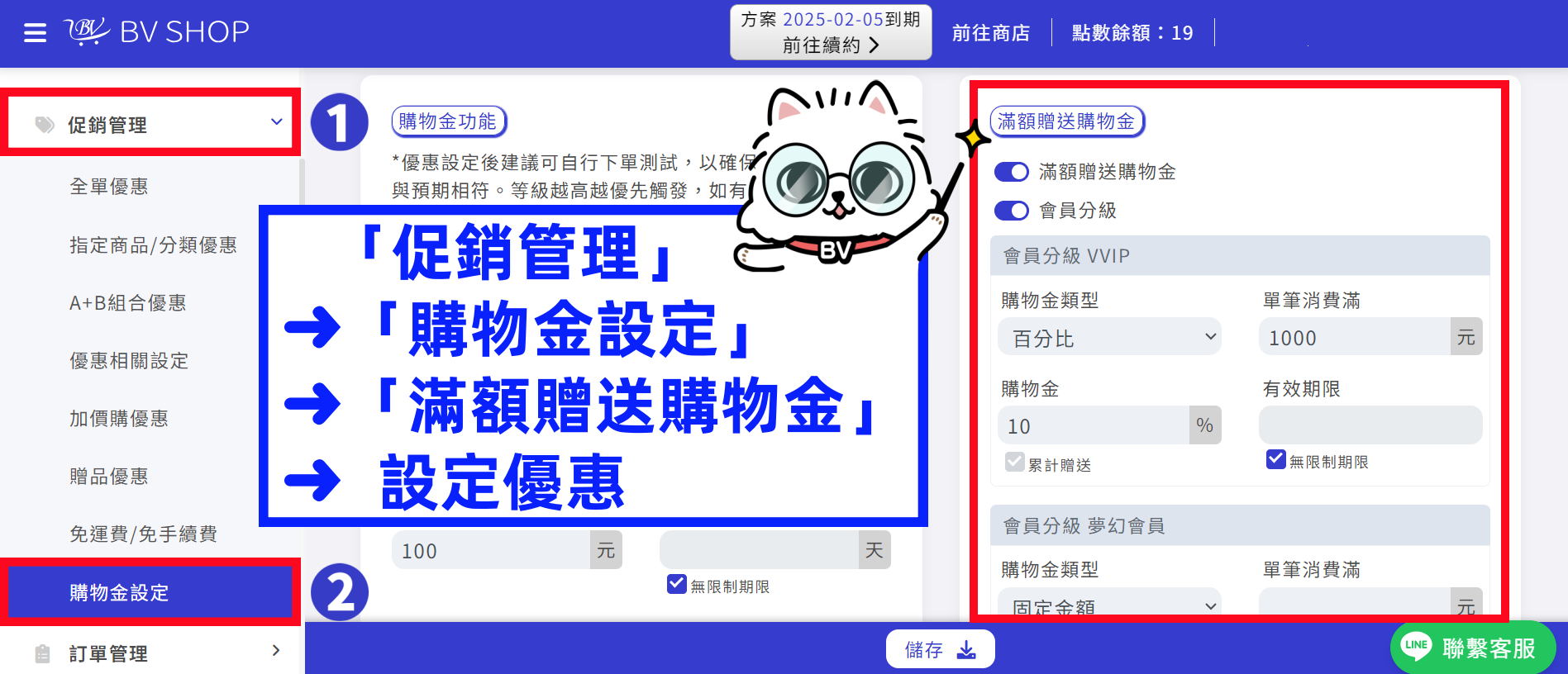
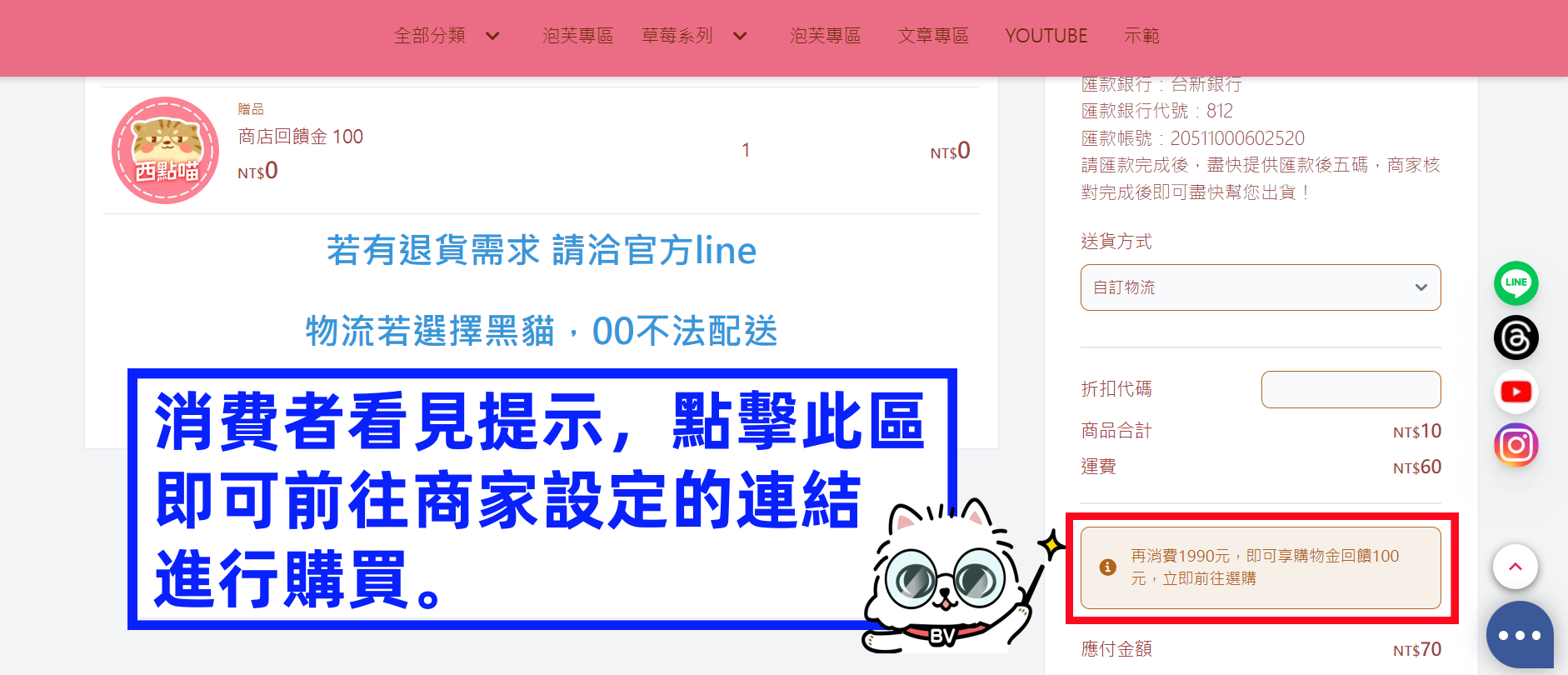
①「促銷管理」選擇「購物金設定」找到「滿額贈送購物金」的欄位設定優惠
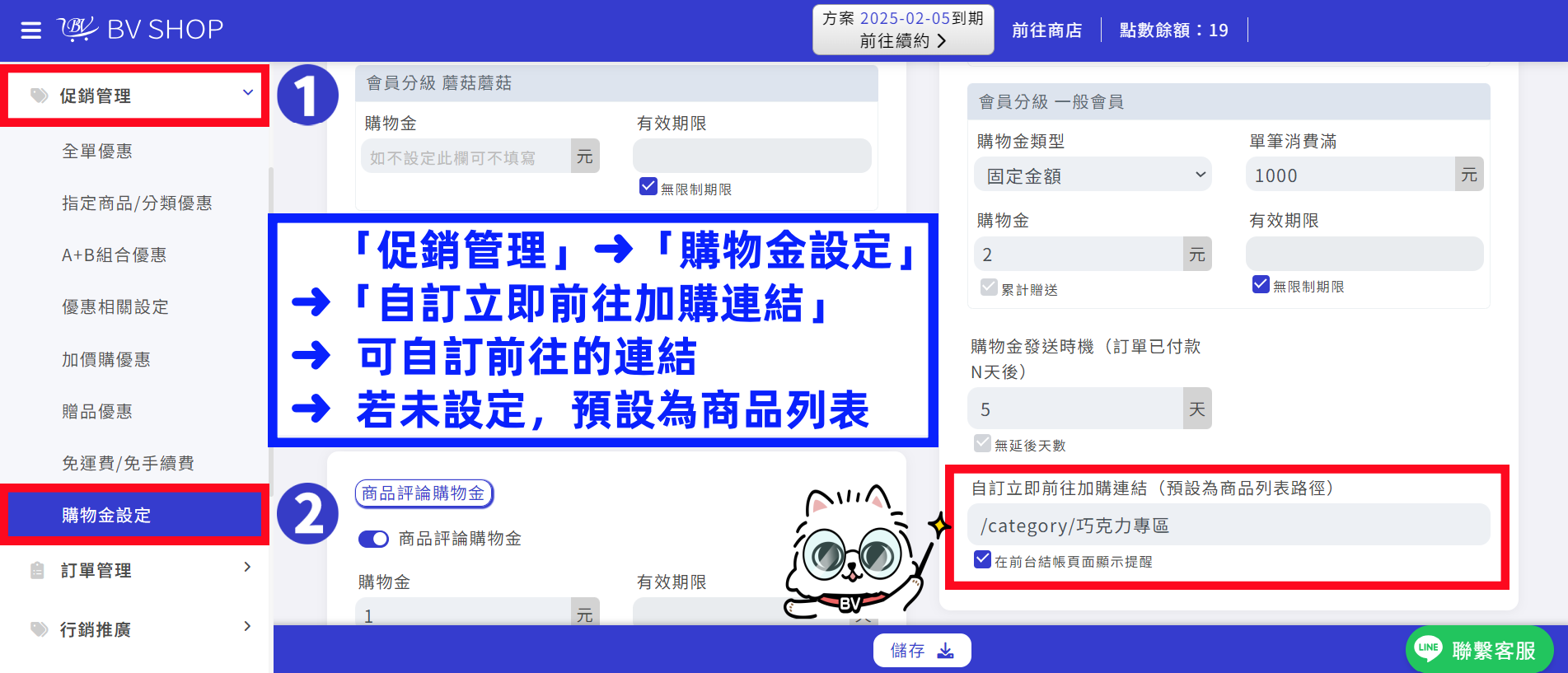
② 向下滑動找到「自訂立即前往加購連結」:可自訂消費者前往購買的連結
▪️ 若未設定:系統預設為商品列表
▪️ 如何自訂連結:若連結網址為「https://yummyfood.bvshop.tw/category/糖果」,則請在欄位中輸入「/category/糖果」即可。
③ 「滿額贈送購物金」設定完成,消費者結帳時系統就會跳出提示:再消費XX元即可獲得購物金回饋XX元!
顧客點擊該提示,就可以前往商家設定的頁面進行選購。
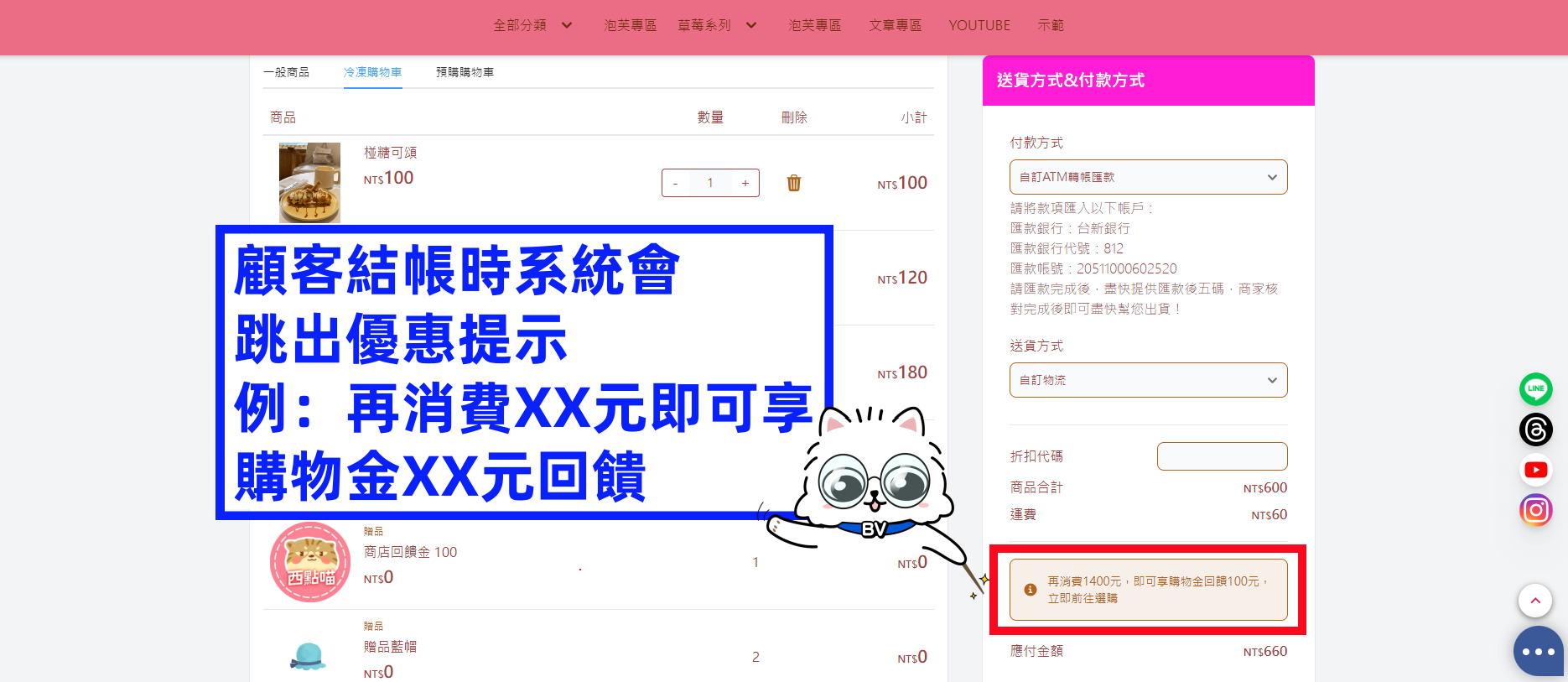
④ 消費者點擊提示即可前往連結進行購買
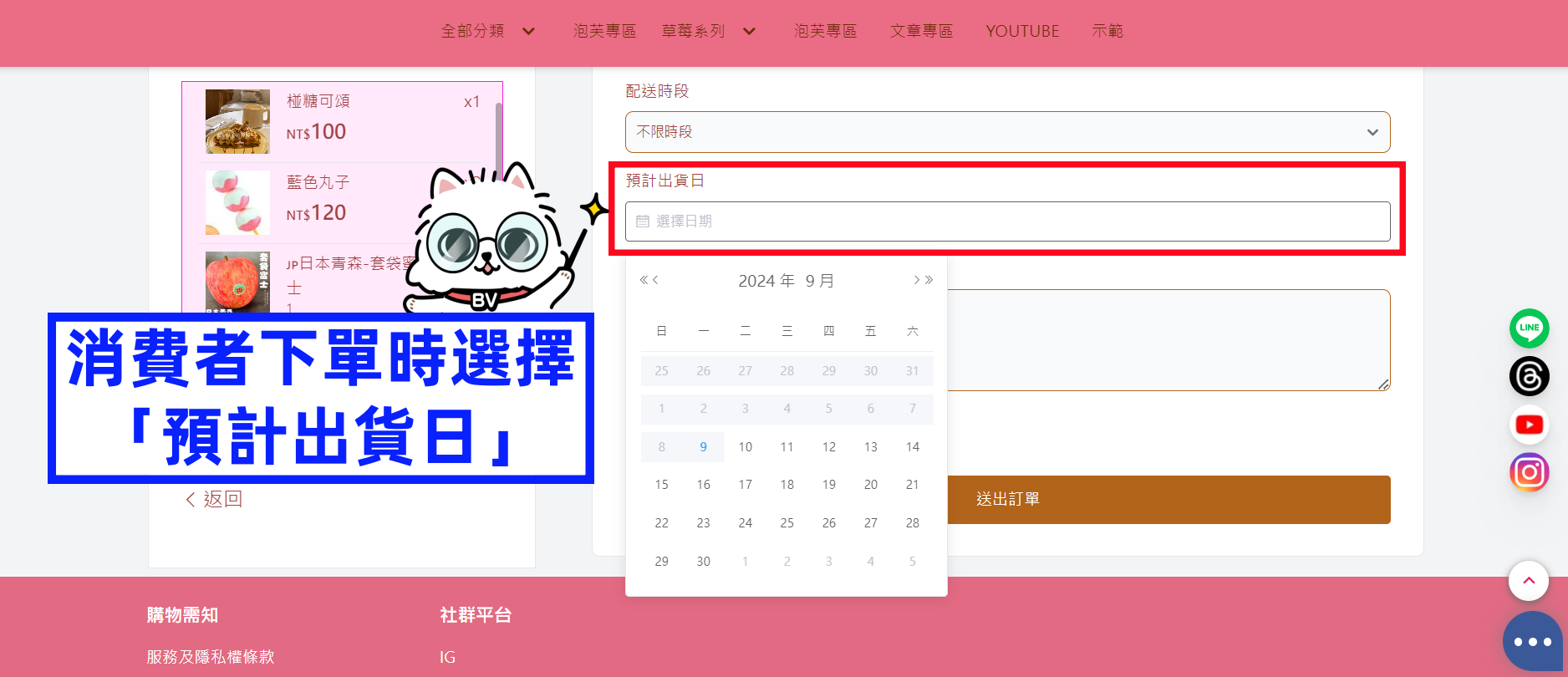
① 若顧客下單時有選擇「預計出貨日」
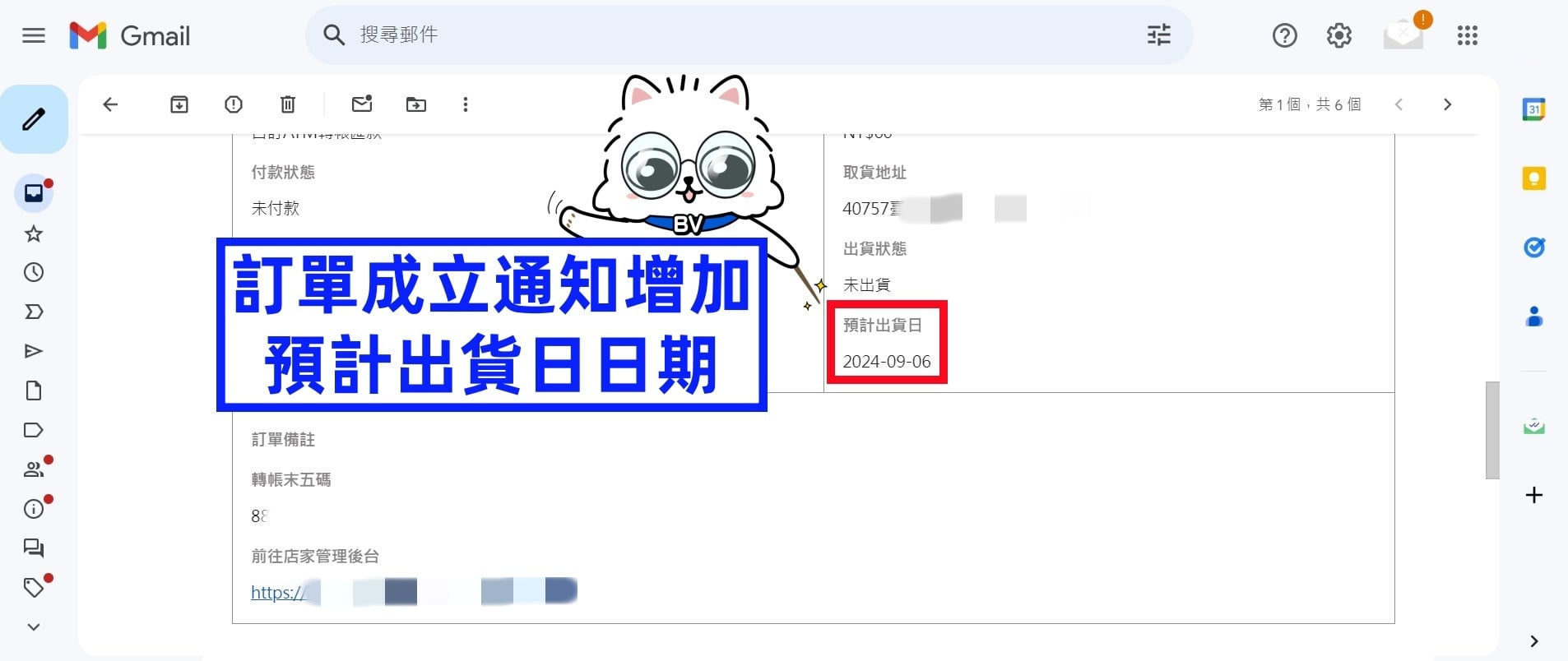
② 訂單成立通知信中就可以找到「預計出貨日」的日期
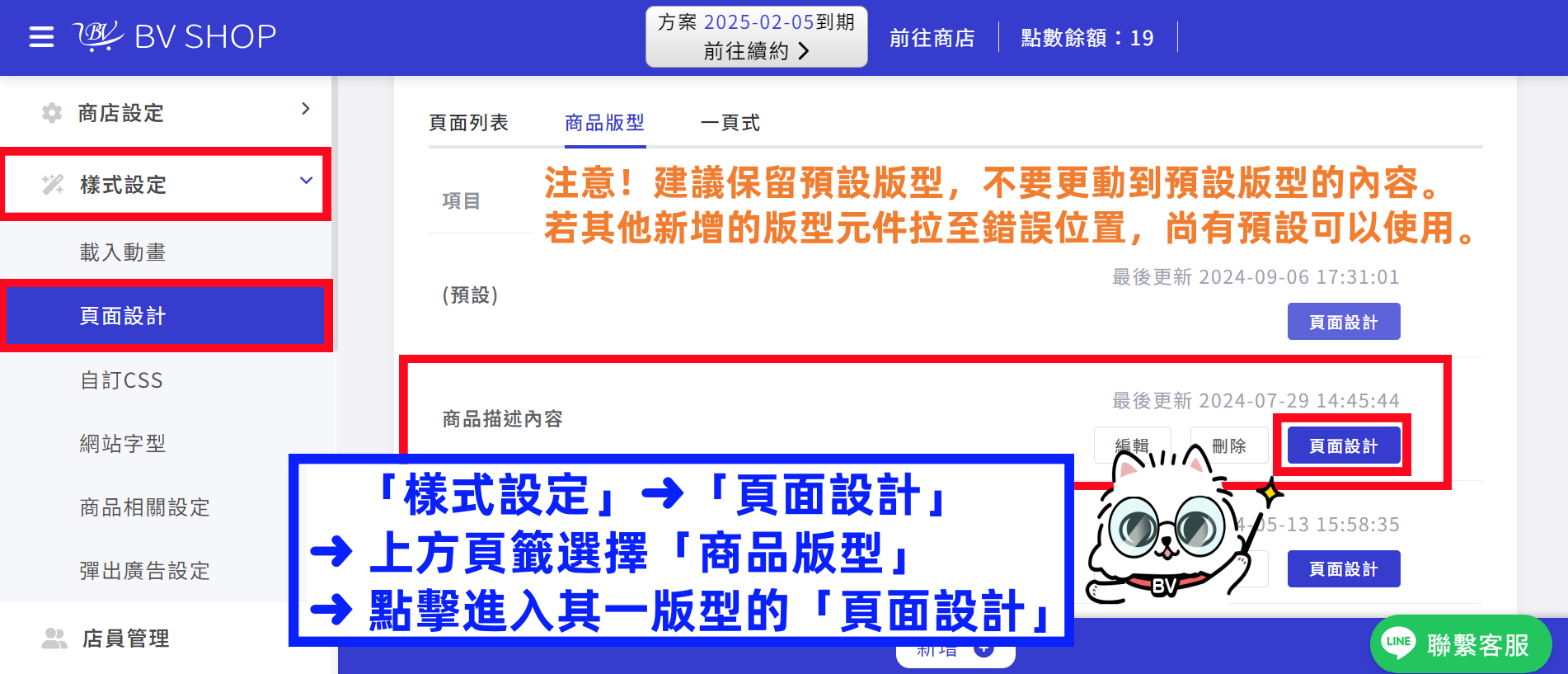
① 「樣式設定」「頁面設計」上方頁籤選擇「商品版型」
▪️ 選擇其中一個需要進行編輯的版型,點擊「頁面設計」
▪️ 或者點擊下方「新增+」新增一個新的版型
小提醒:建議不要更動「(預設)」版型,若新增的版型元件拉至錯誤位置,尚有(預設)可以使用。
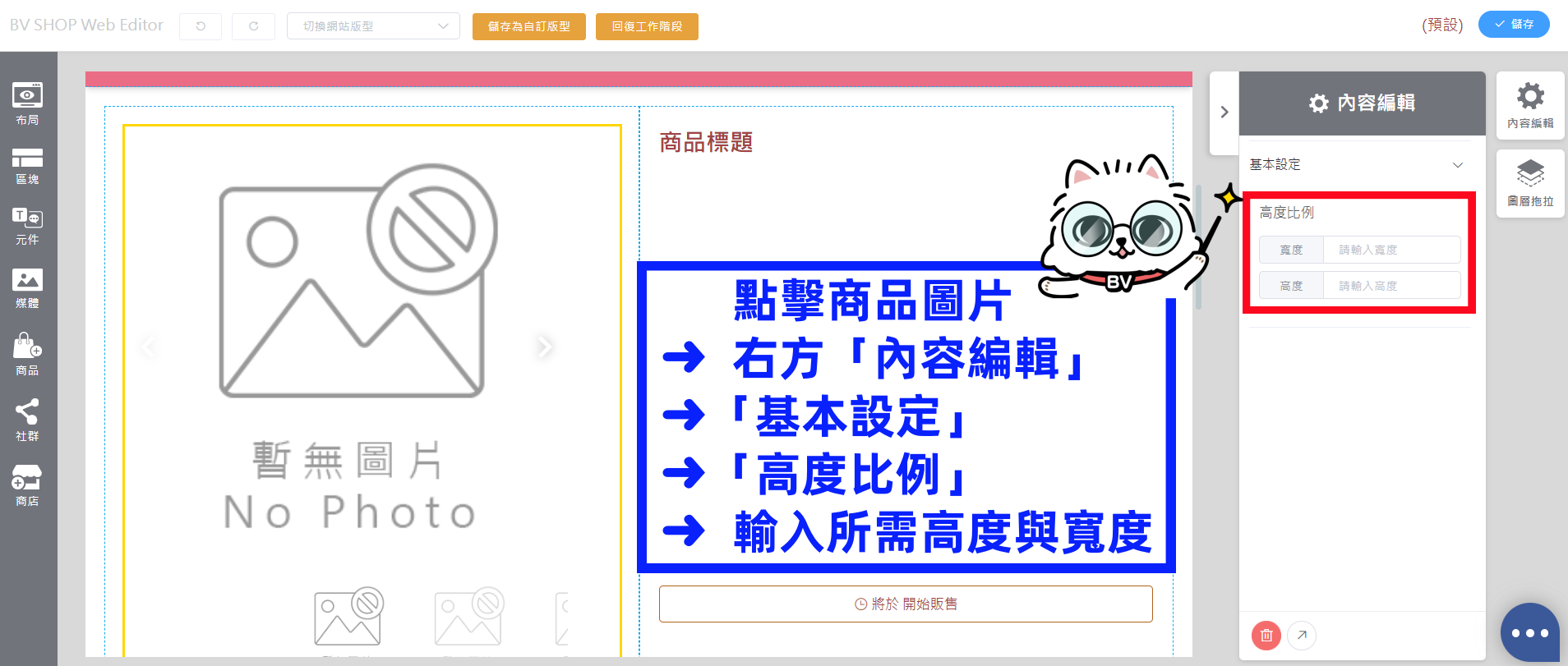
② 點擊商品圖片(圖中黃框處) ➜ 右方齒輪「內容編輯」➜ 展開「基本設定」➜「高度比例」即可輸入所需圖片高度與寬度
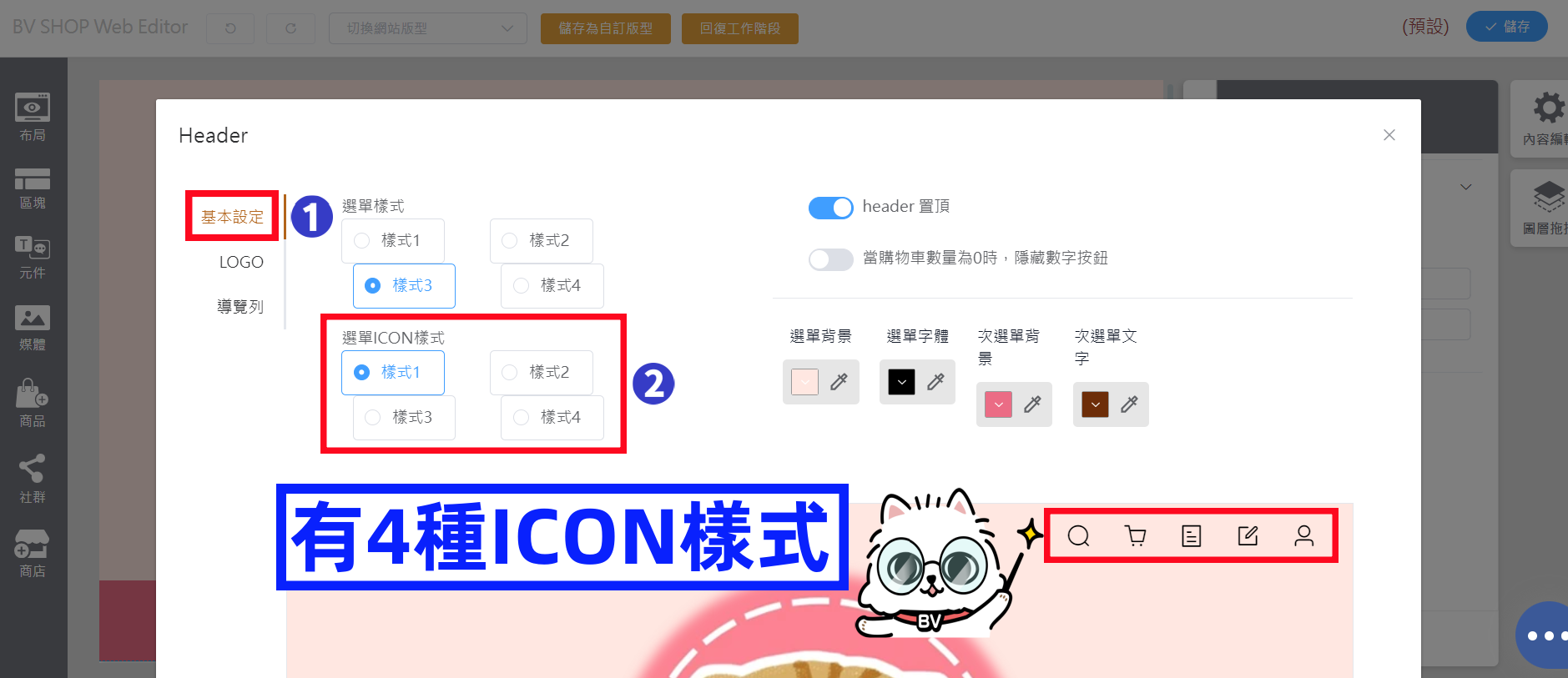
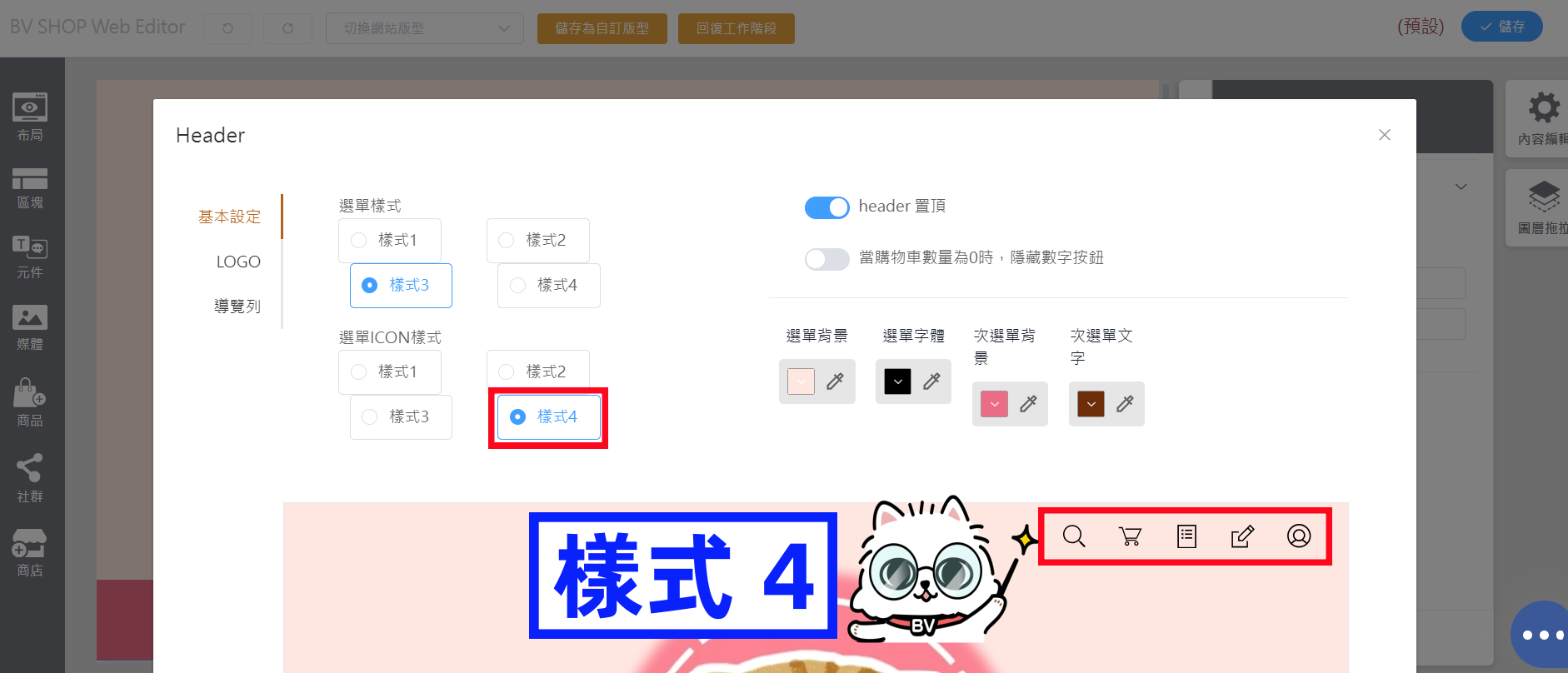
① 「樣式設定」➜「頁面設計」➜ 進入首頁的「頁面設計」➜ 點擊頁首區域(Header)
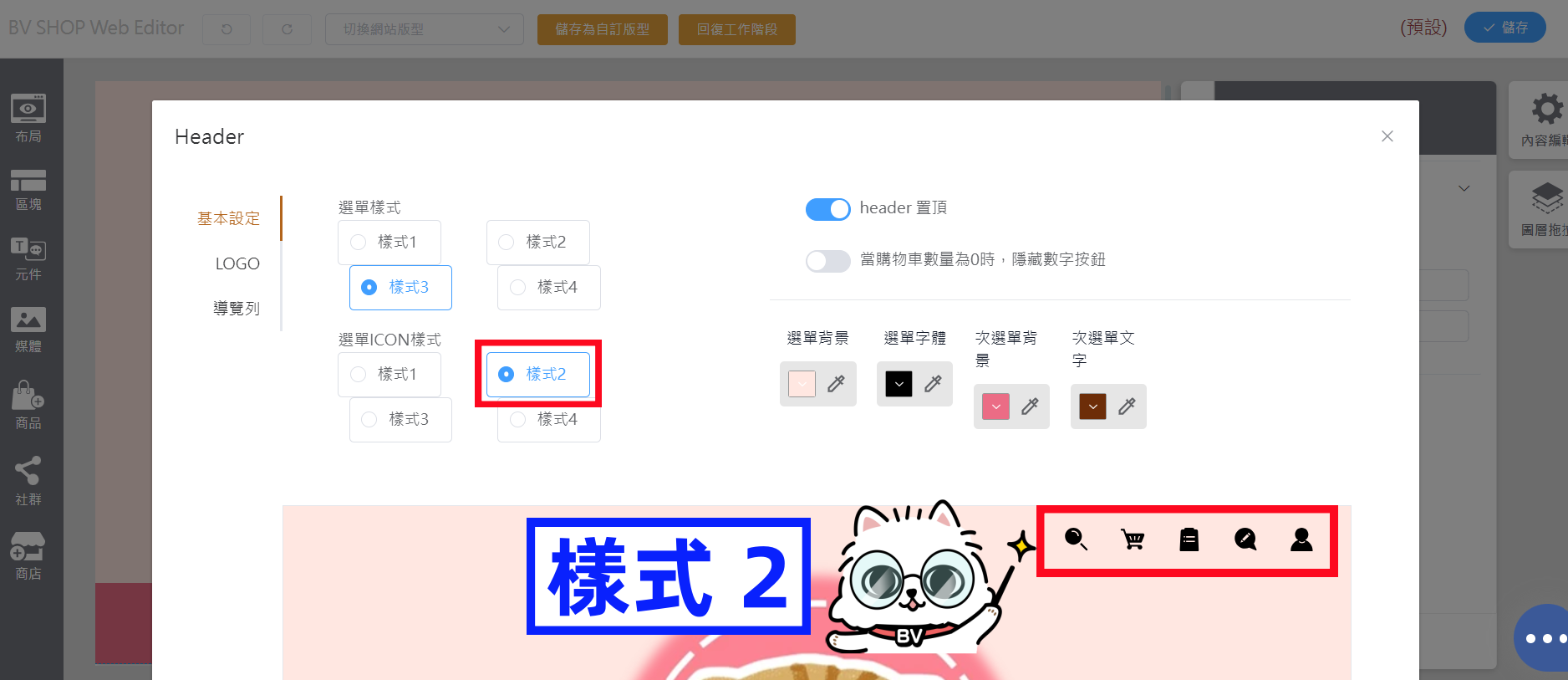
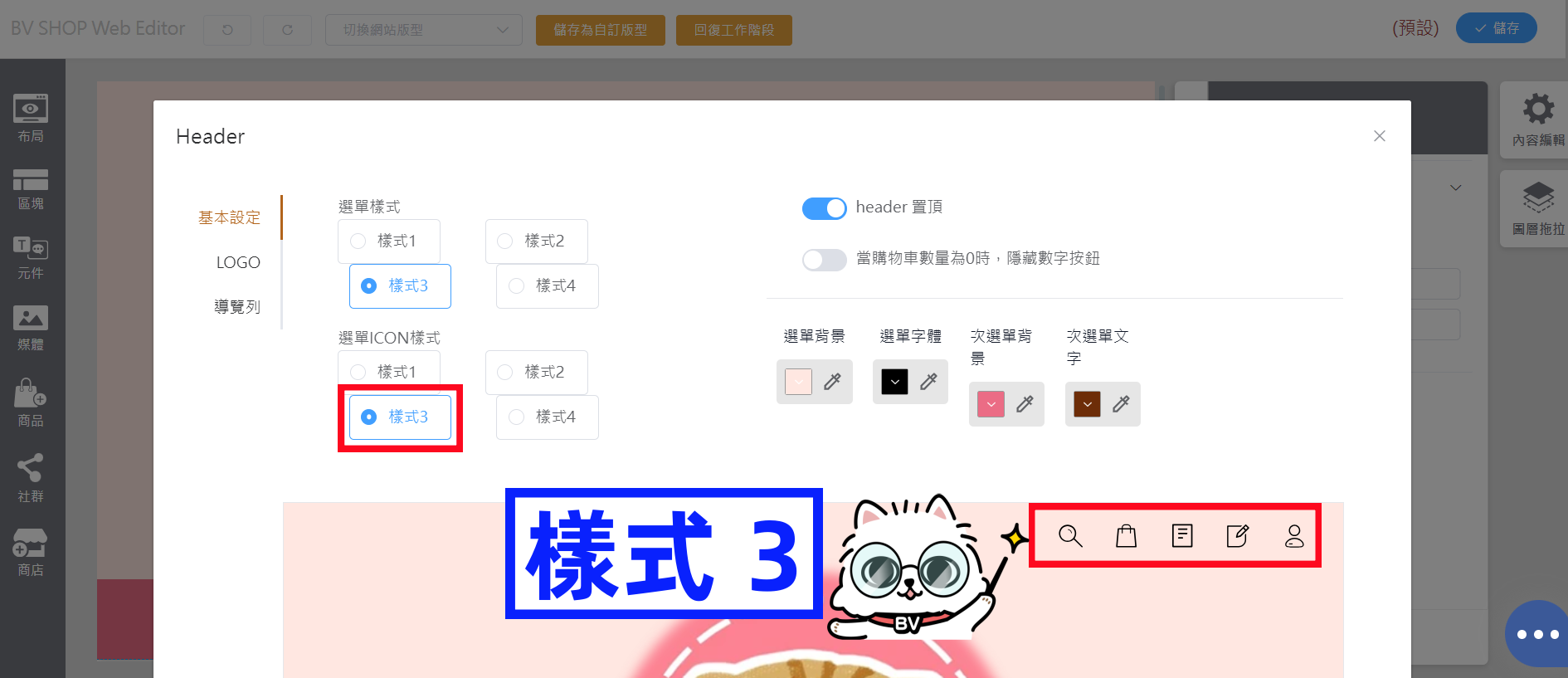
➜ 頁籤選擇「基本設定」➜ 找到「選單 ICON 樣式」選擇所需樣式
下圖為『樣式 1』
『樣式 2』
『樣式 3』
『樣式 4』
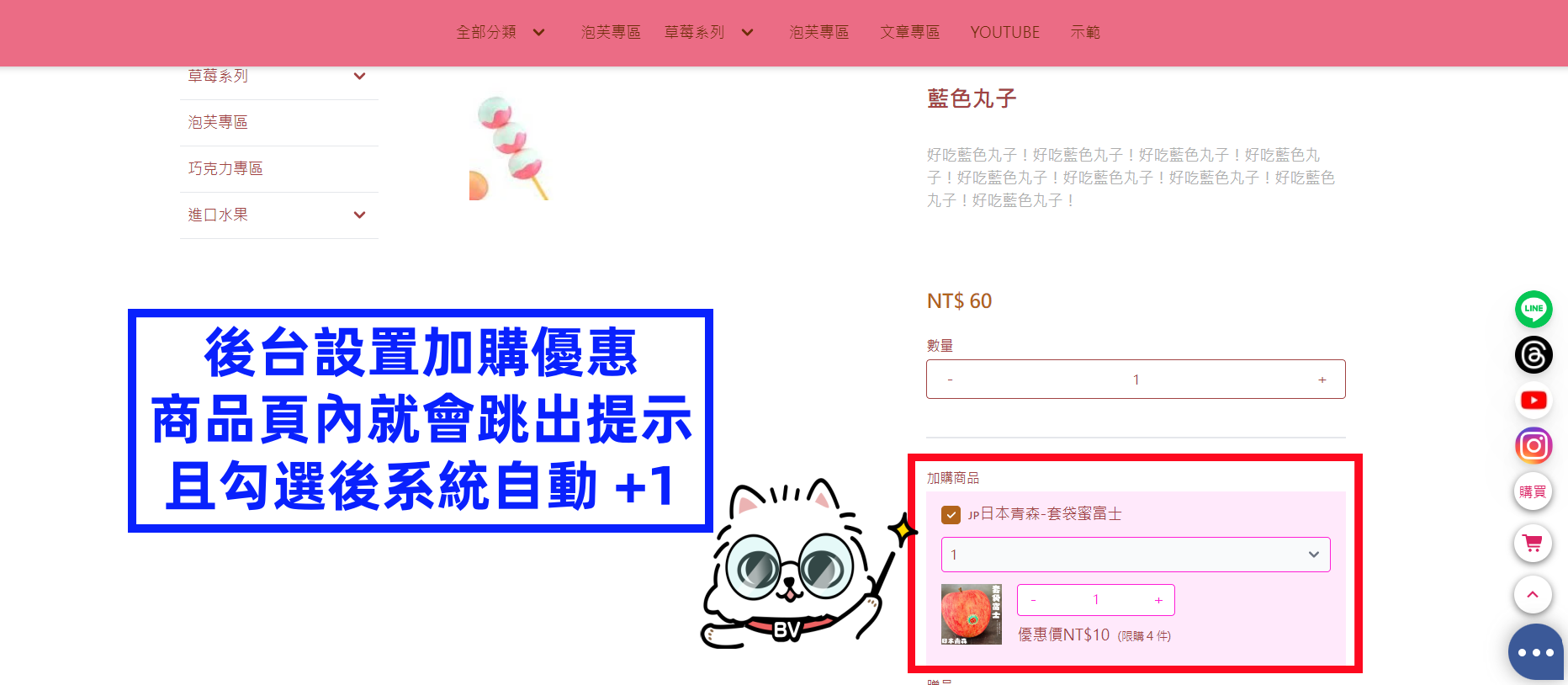
「促銷管理」➜ 設定「加價購優惠」➜ 商品頁內就會跳出加價購提示 ➜ 且勾選後購買數量自動 +1
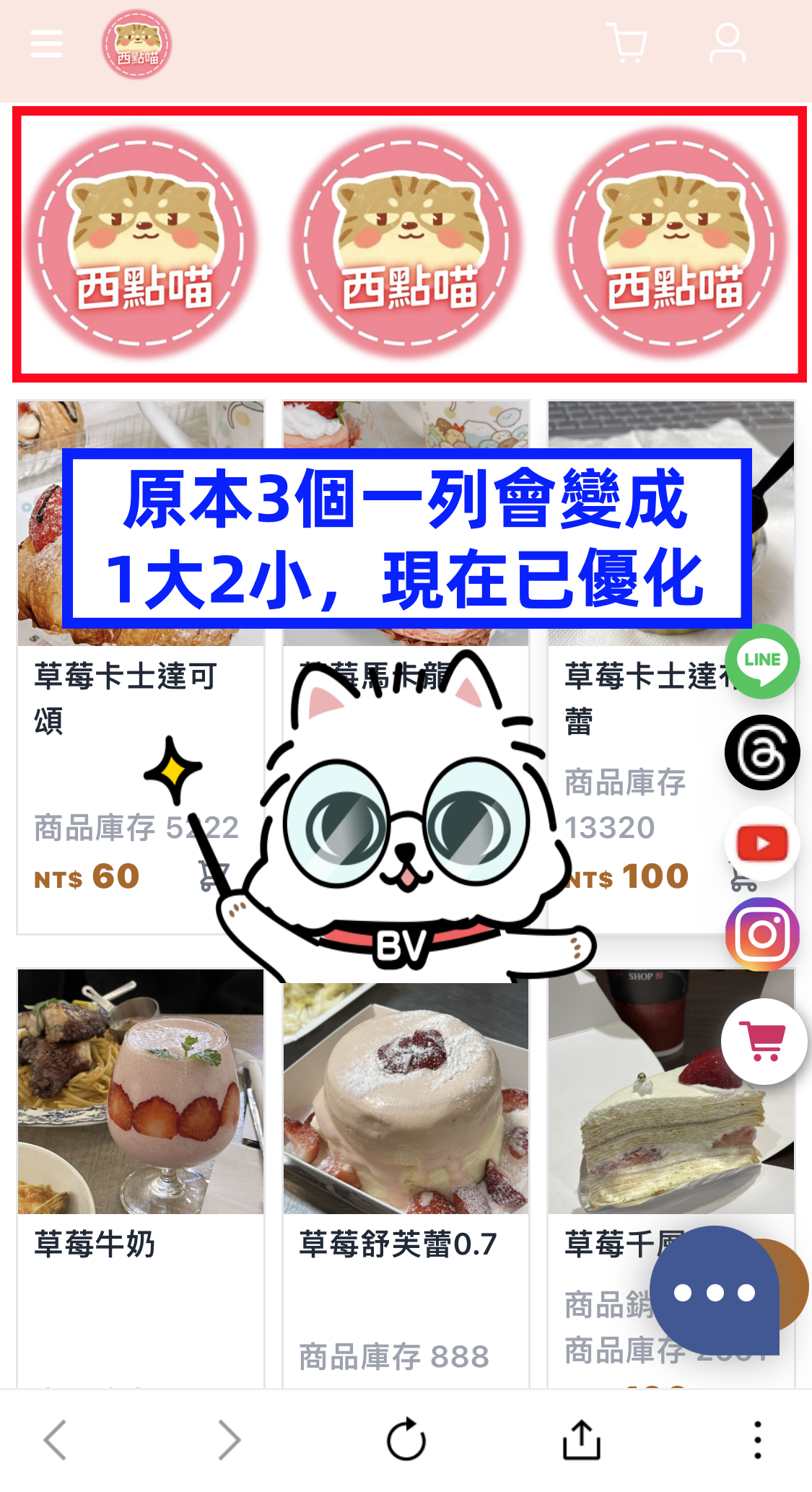
手機板三區塊顯示原本會跳成1大2小,本次系統更新已優化
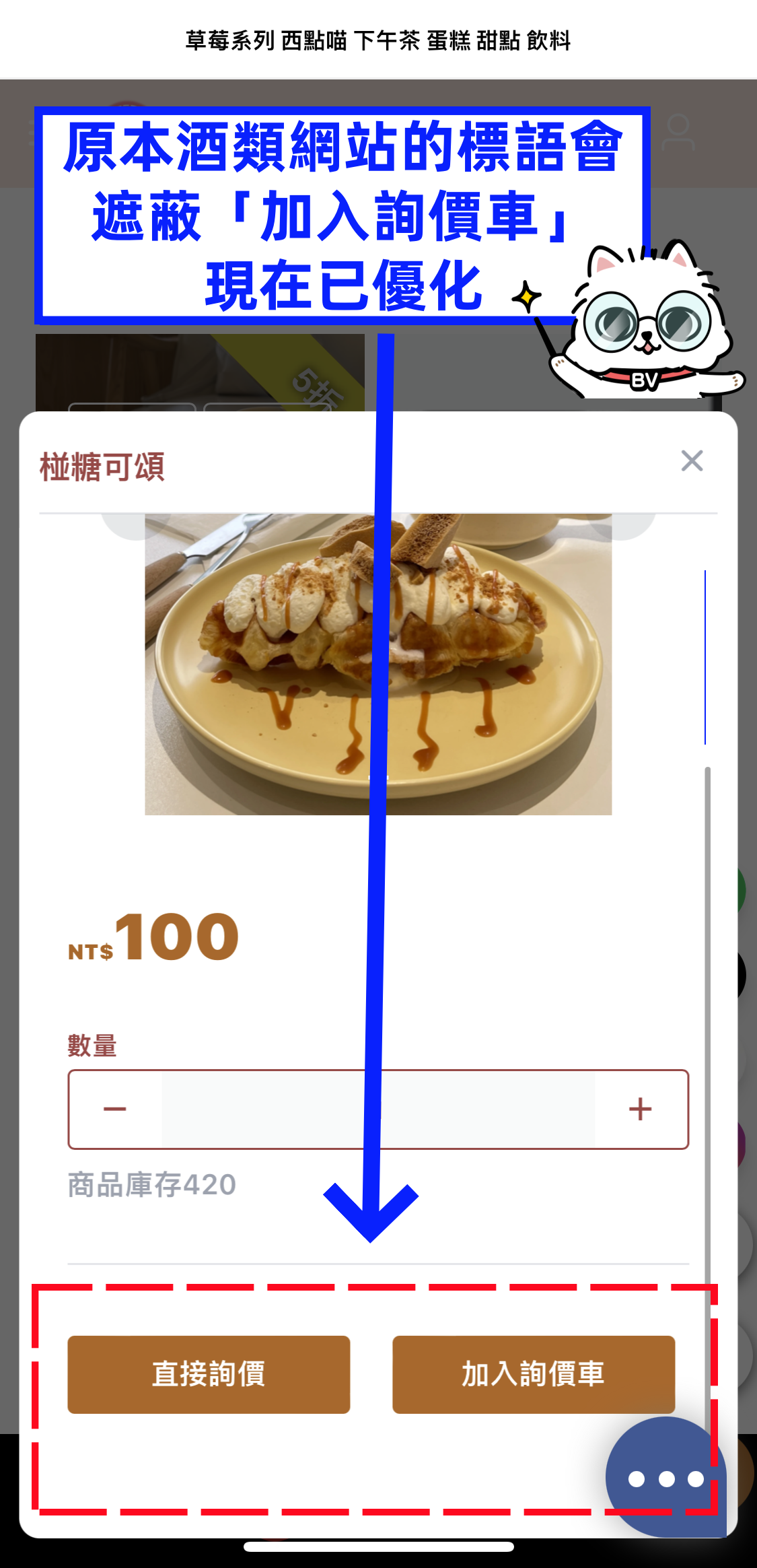
原本酒類網站手機板下方警示標語會遮蔽「加入詢價車」按鈕,本次系統更新已優化
以上為系統更新全部內容,若有任何疑問,
歡迎洽詢 BVSHOP 官方 LINE

.png)