【文章目錄】
三、促銷管理
四、訂單管理
五、收款方式
六、狙擊追單
七、使用者界面優化
小提示:點擊目錄標題,可前往對應章節。建議使用「電腦」閱讀,操作更便捷!
Point.1 商店主題顏色自由切換
進入BVSHOP商家管理後台,左側功能列表選擇「樣式設定」➜「頁面設計」➜ 首頁的「頁面設計」
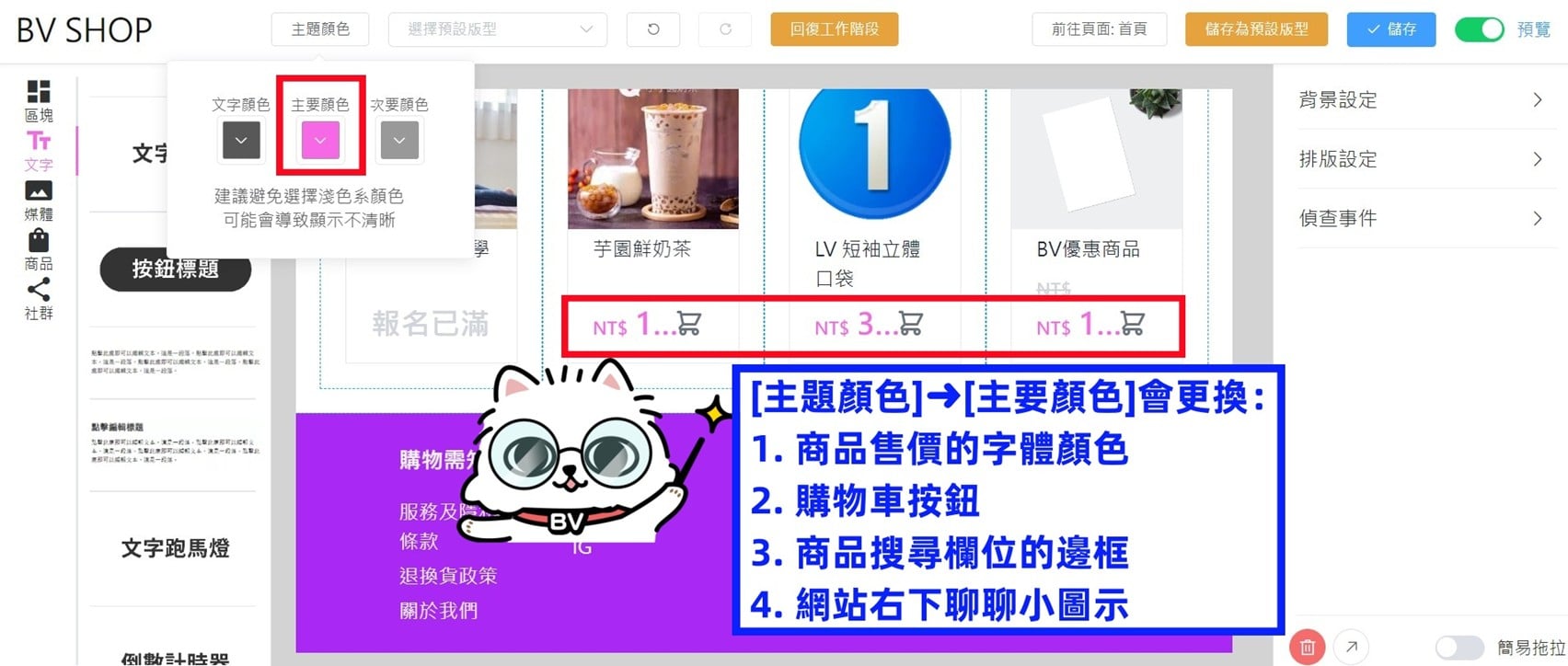
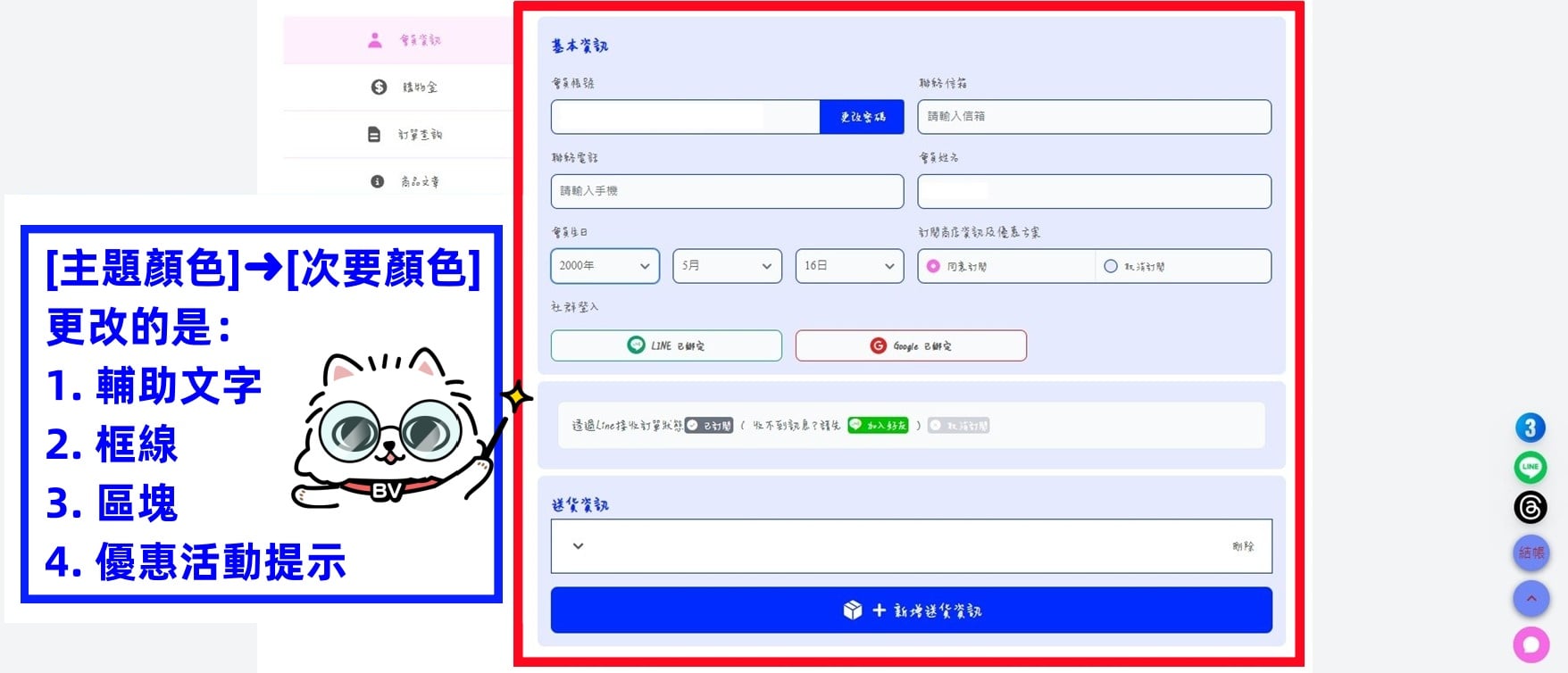
➜ 進到編輯畫面後點擊上方「主題顏色」➜ 即可切換顏色 (文字顏色 / 主要顏色 / 次要顏色)
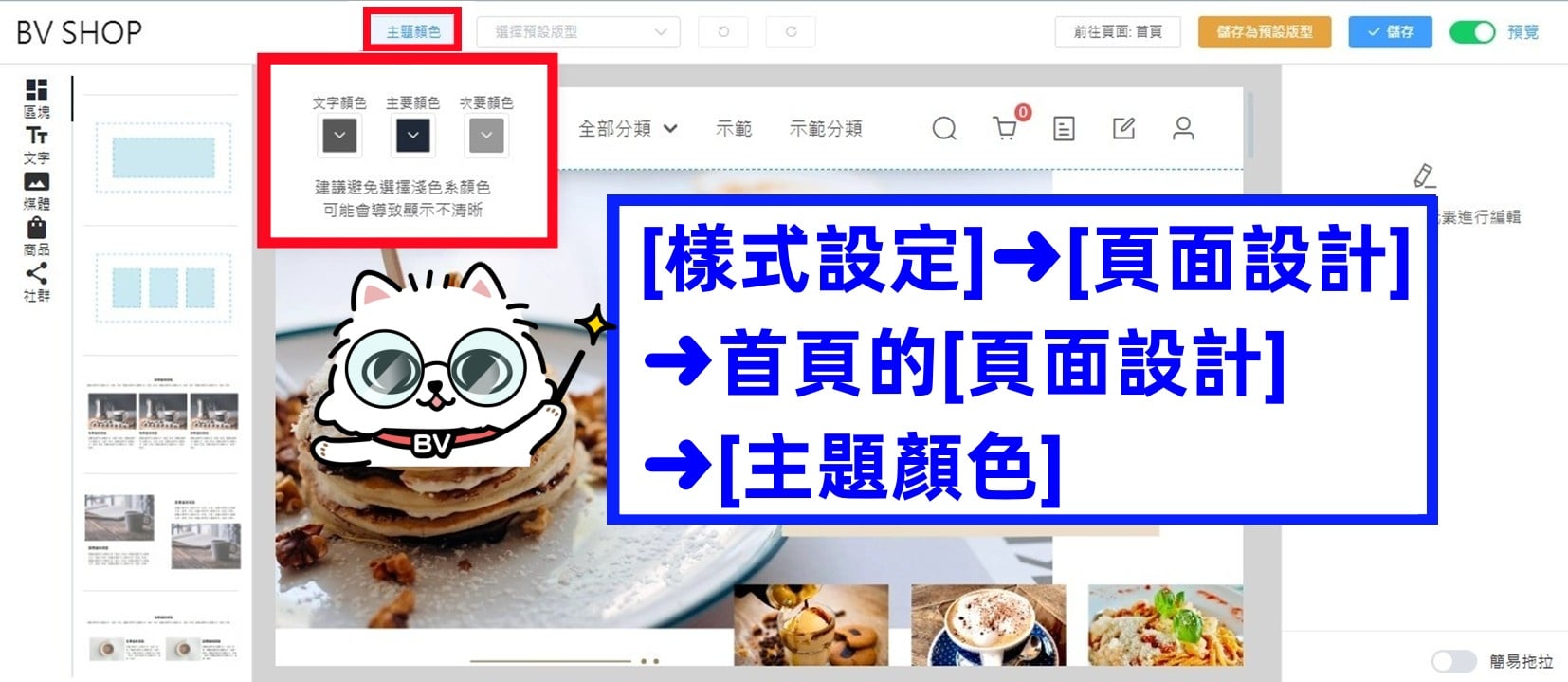
● 文字顏色 - 整體文字色彩
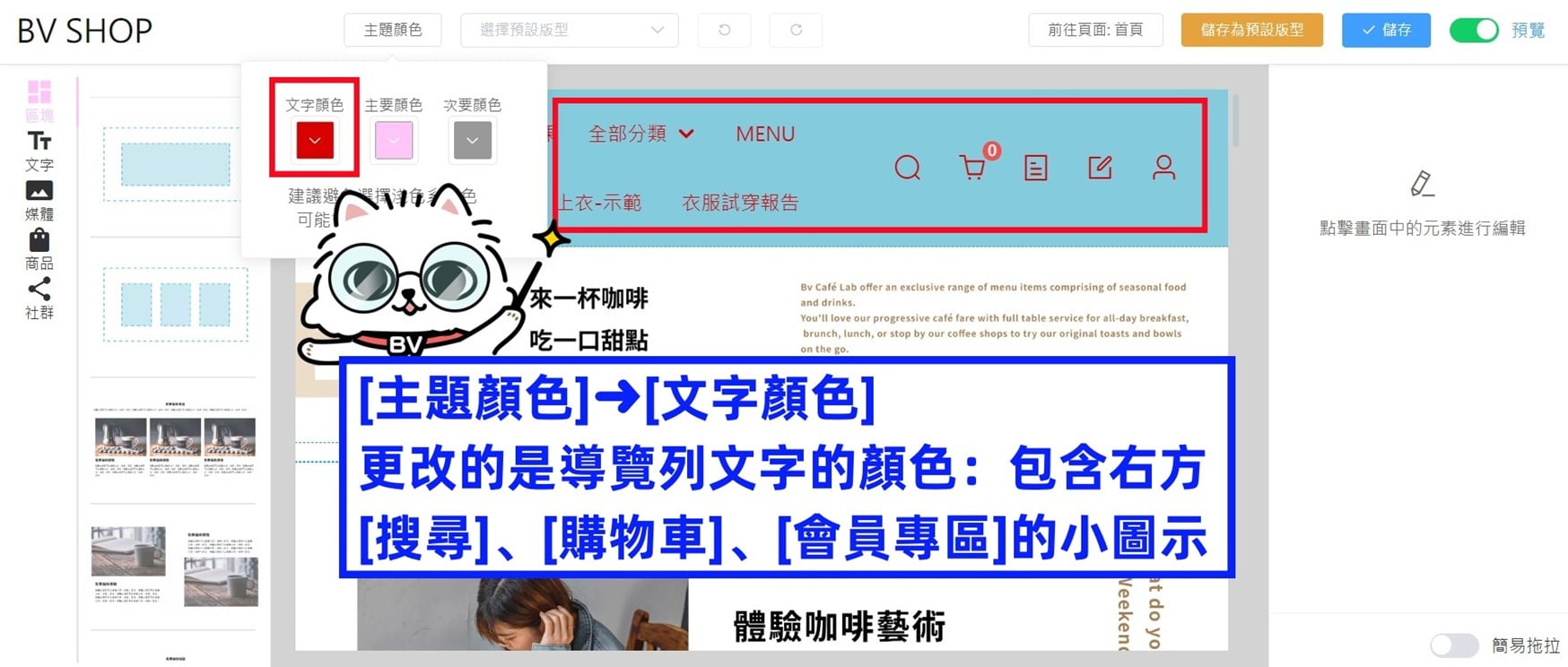
● 主要顏色 - 主要框線/按鈕/強調用文字
● 次要顏色 - 輔助的文字/框線/區塊
Point.2 商店首頁懸浮按鈕,自由設定
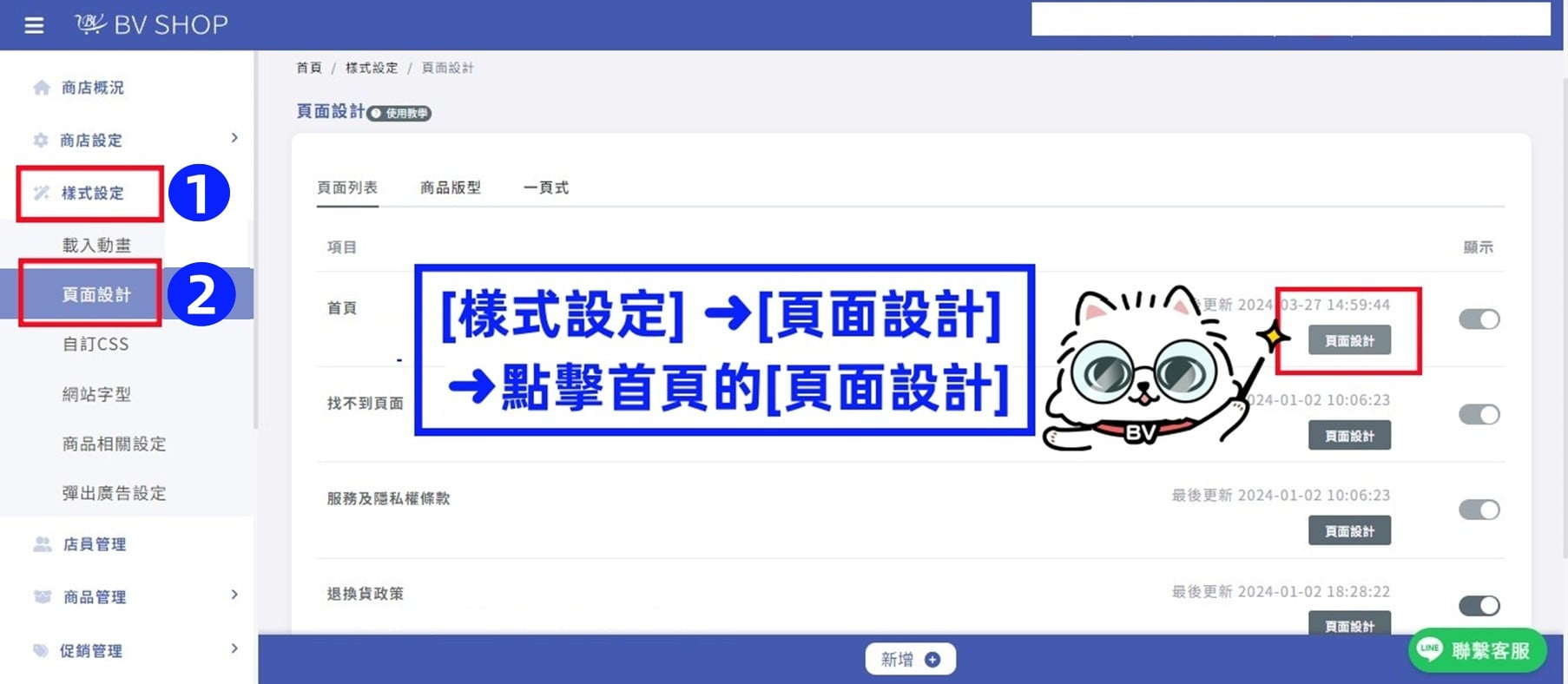
1. 進入BVSHOP商家管理後台,左側功能列表「樣式設定」➜「頁面設計」➜ 點擊首頁的「頁面設計」
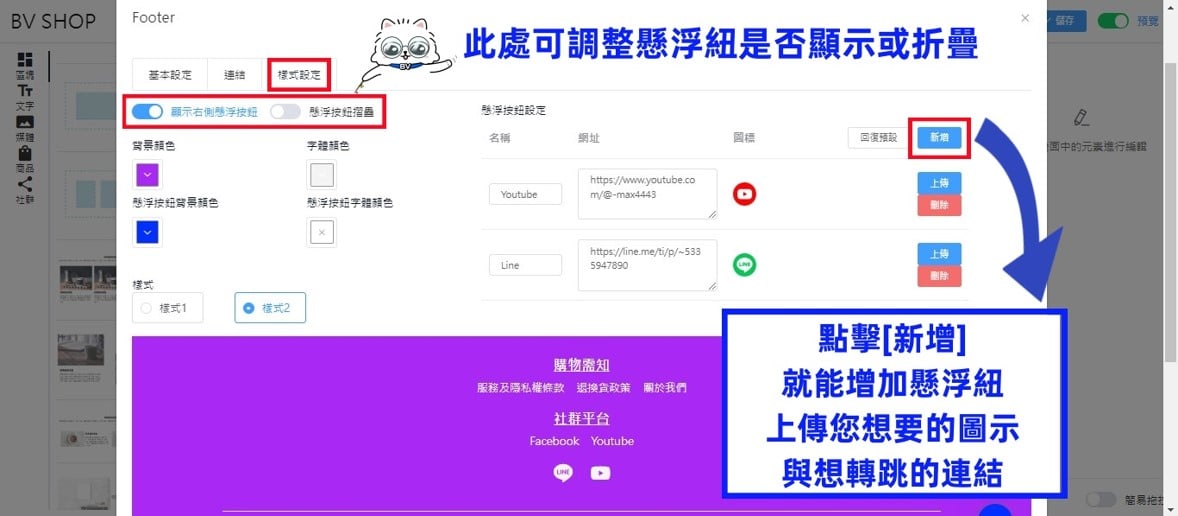
2. 進到編輯頁面後滑至頁尾 ➜ 點擊頁尾區域 ➜ Footer功能頁籤點選「樣式設定」
➜ 即可上傳商家想要的懸浮圖示及自訂連結
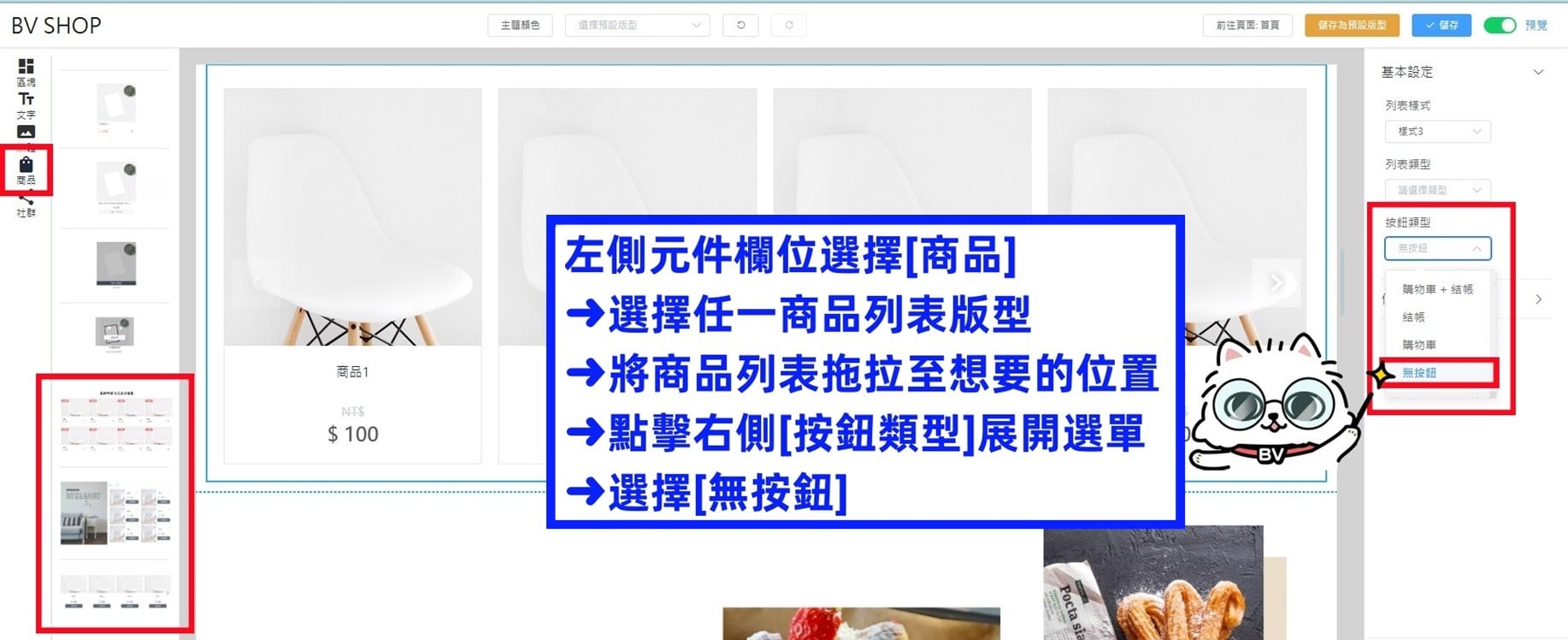
Point.3 商品列表元件,新增無按鈕選項
進入BVSHOP商家管理後台,左側功能列表「樣式設定」➜「頁面設計」➜ 點擊首頁的「頁面設計」
➜ 進入編輯畫面 ➜ 左側元件欄位選擇「商品」➜ 選擇任一商品列表版型 ➜ 將商品列表拖拉至想要的位置
➜ 點擊右側 「按鈕類型」展開選單 ➜ 選擇「無按鈕」➜ 點擊右上藍色「儲存」即完成設置
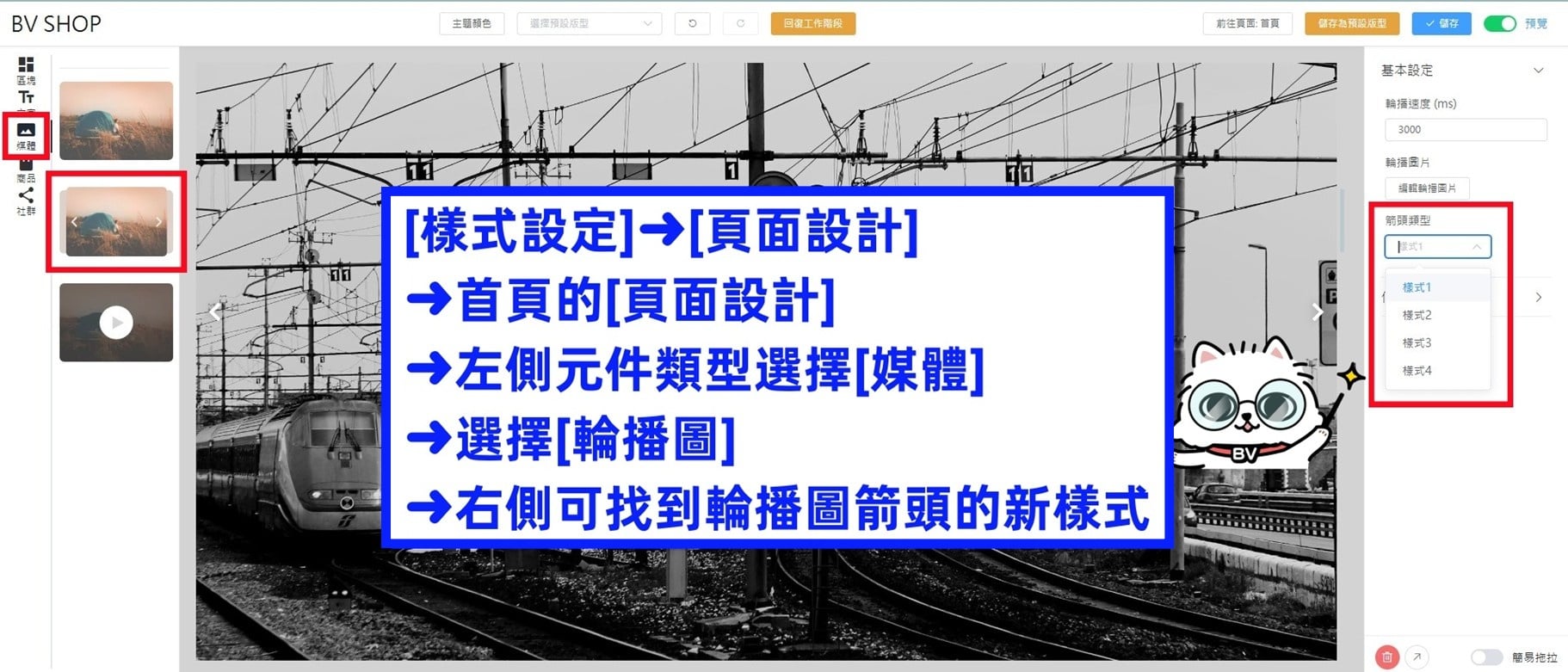
Point.4 新增輪播圖左右箭頭樣式
進入BVSHOP商家管理後台,左側功能列表「樣式設定」➜「頁面設計」➜ 點擊首頁的「頁面設計」
➜ 左側元件類型選擇「媒體」➜ 選擇「輪播圖」➜ 右側即可找到輪播圖箭頭的新樣式
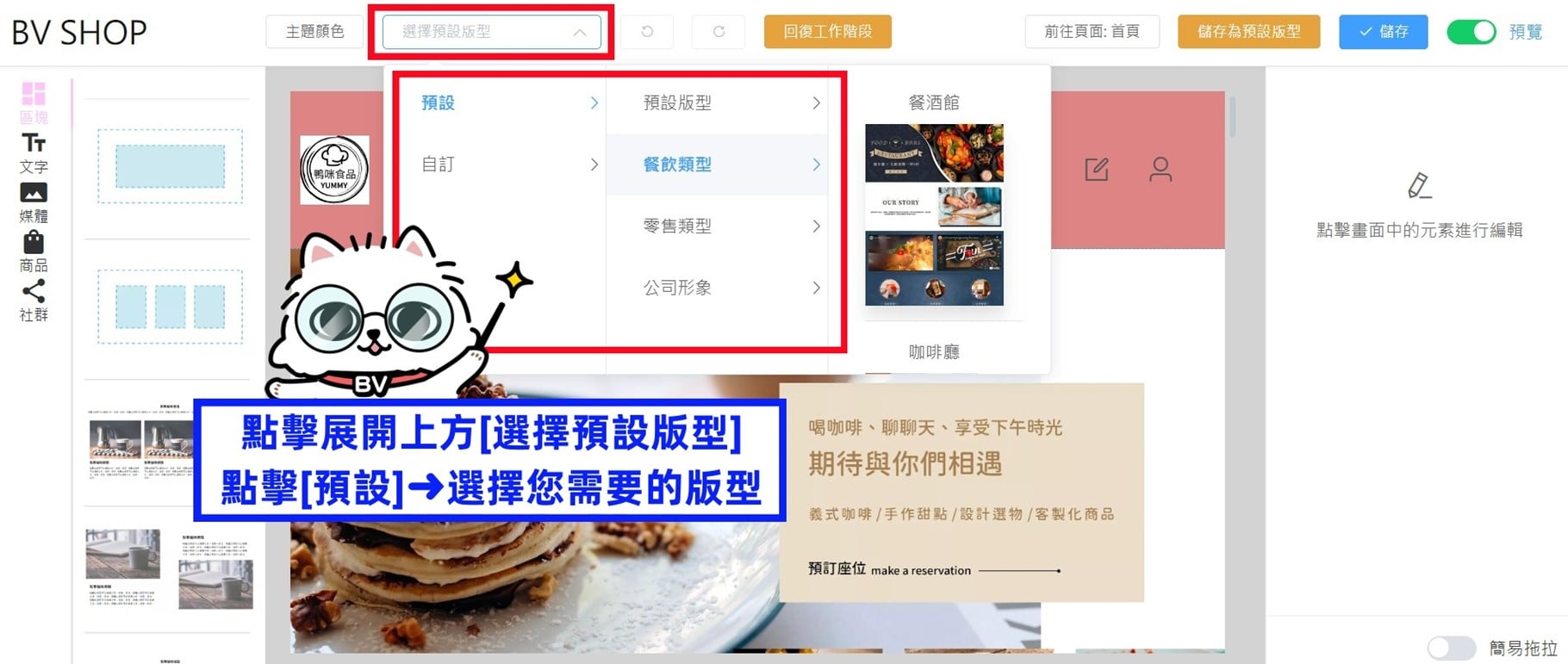
Point.5 新增版型選擇與預覽頁面
進入BVSHOP商家管理後台,左側功能列表「樣式設定」➜「頁面設計」➜ 點擊首頁的「頁面設計」
➜ 進入編輯畫面 ➜ 點擊展開上方「選擇預設版型」➜ 點擊「預設」➜ 即可挑選您需要的版型
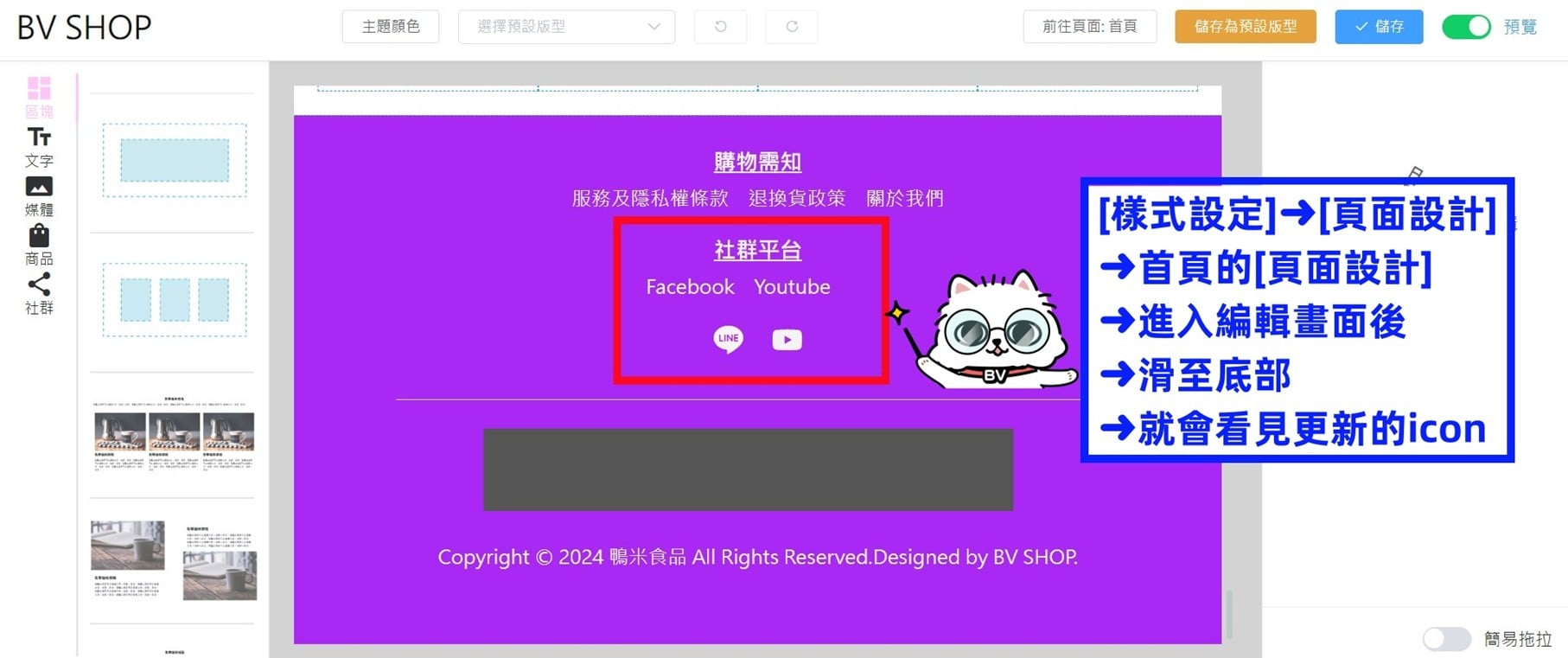
Point.6 前台,頁尾社群按鈕icon優化
進入BVSHOP商家管理後台,左側功能列表「樣式設定」➜「頁面設計」➜ 點擊首頁的「頁面設計」
➜ 進入編輯畫面厚滑至底部 ➜ 即可看見新的icon
Point.1 後台匯入商品,新增商品條碼欄位
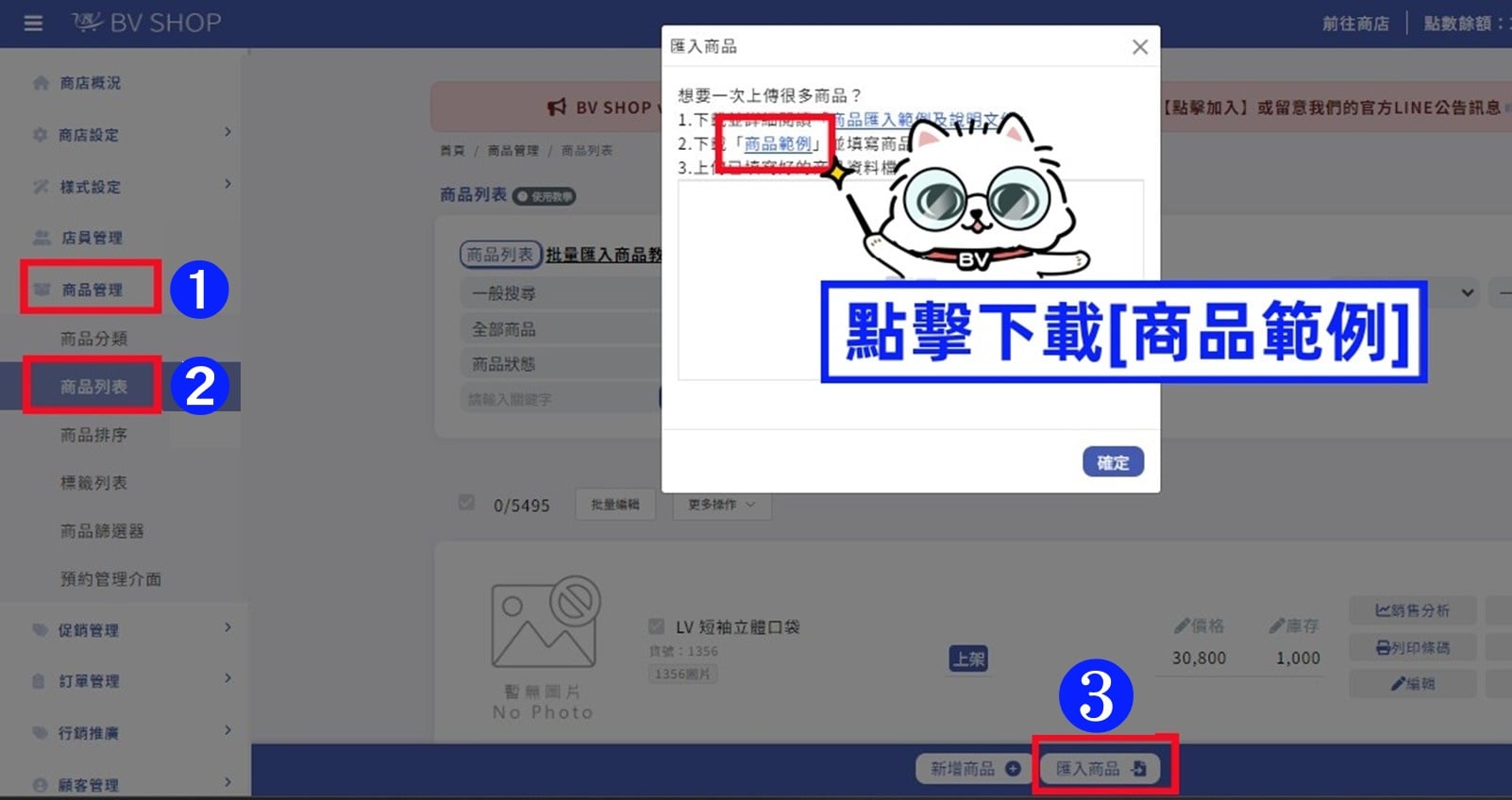
1. 進入BVSHOP商家管理後台,左側功能列表「商品管理」➜「商品列表」➜ 下方「匯入商品+」
➜ 點擊下載「商品範例」
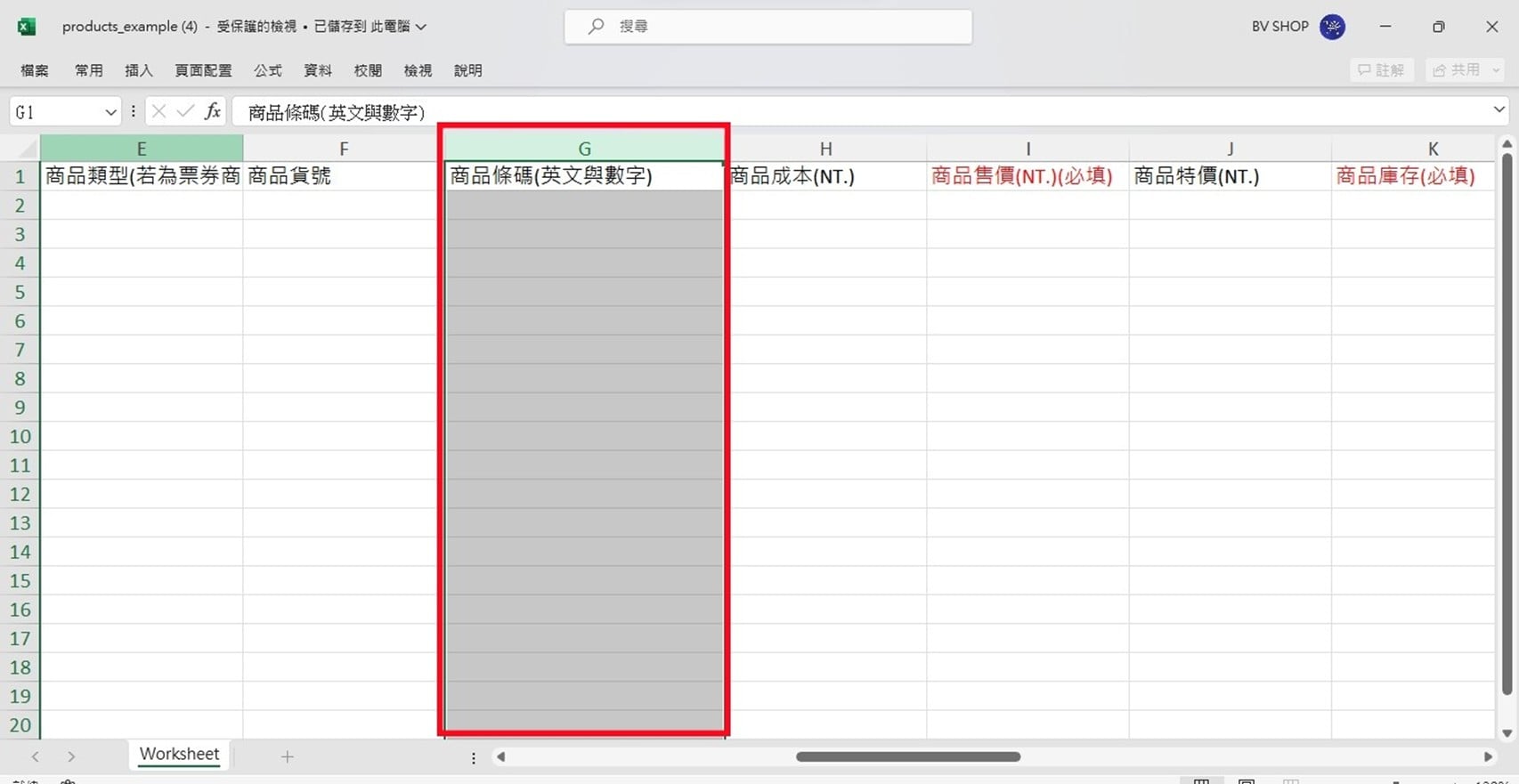
2. 開啟「商品範例」即可找到商品條碼欄位
Point.2 商品分類頁面,新增分類獨立敘述
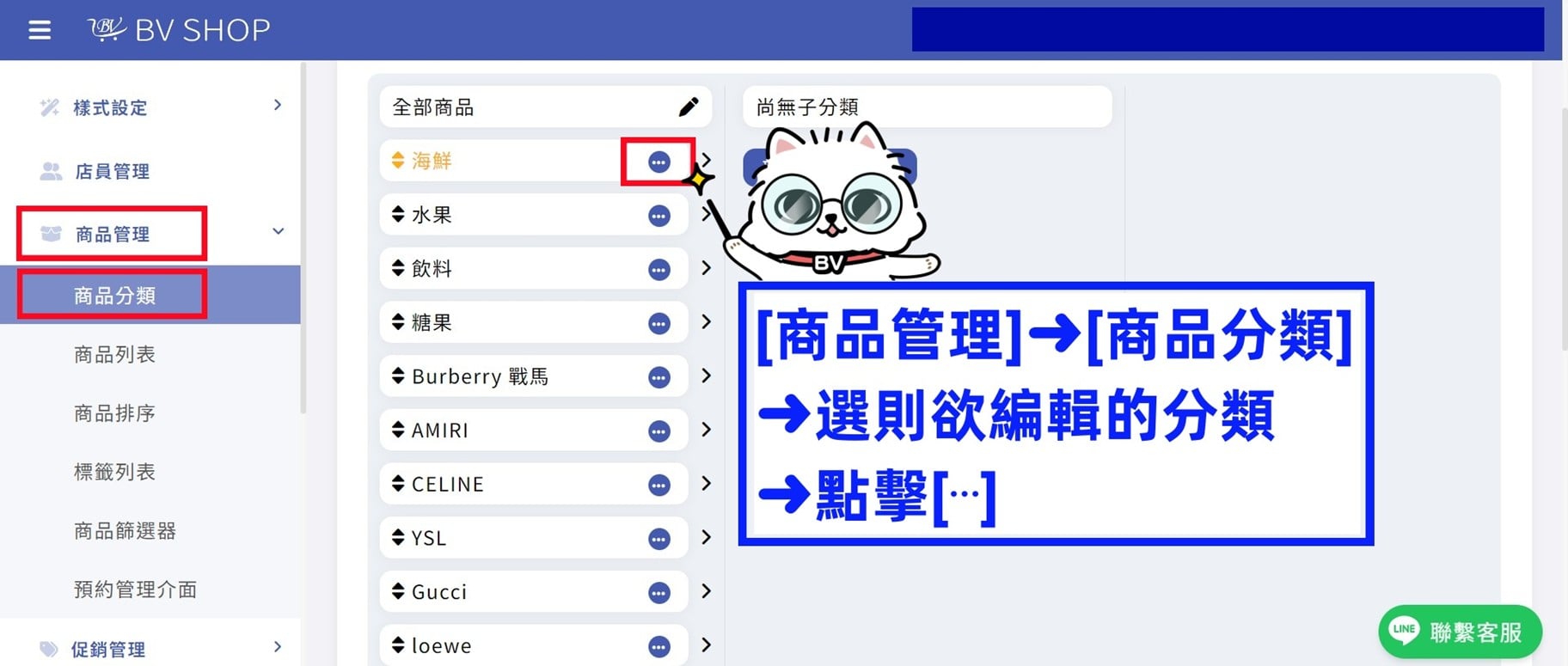
1. 進入BVSHOP商家管理後台,左側功能列表「商品管理」➜「商品分類」➜ 選擇想要編輯的分類 ➜ 點擊該分類右側「⋯」➜ 點擊「編輯」
2. 即可找到分類說明欄位,字型大小、顏色、字形皆可調整 ➜ 輸入內容後點擊右下「儲存」
![[商品分類] 獨立敘述.jpg](https://bvshop-admin.bvshop.tw/uploads/ABBY/BV%20SHOP%20%E7%B3%BB%E7%B5%B1%E5%8D%87%E7%B4%9A/%5B%E5%95%86%E5%93%81%E5%88%86%E9%A1%9E%5D%20%E7%8D%A8%E7%AB%8B%E6%95%98%E8%BF%B0.jpg)
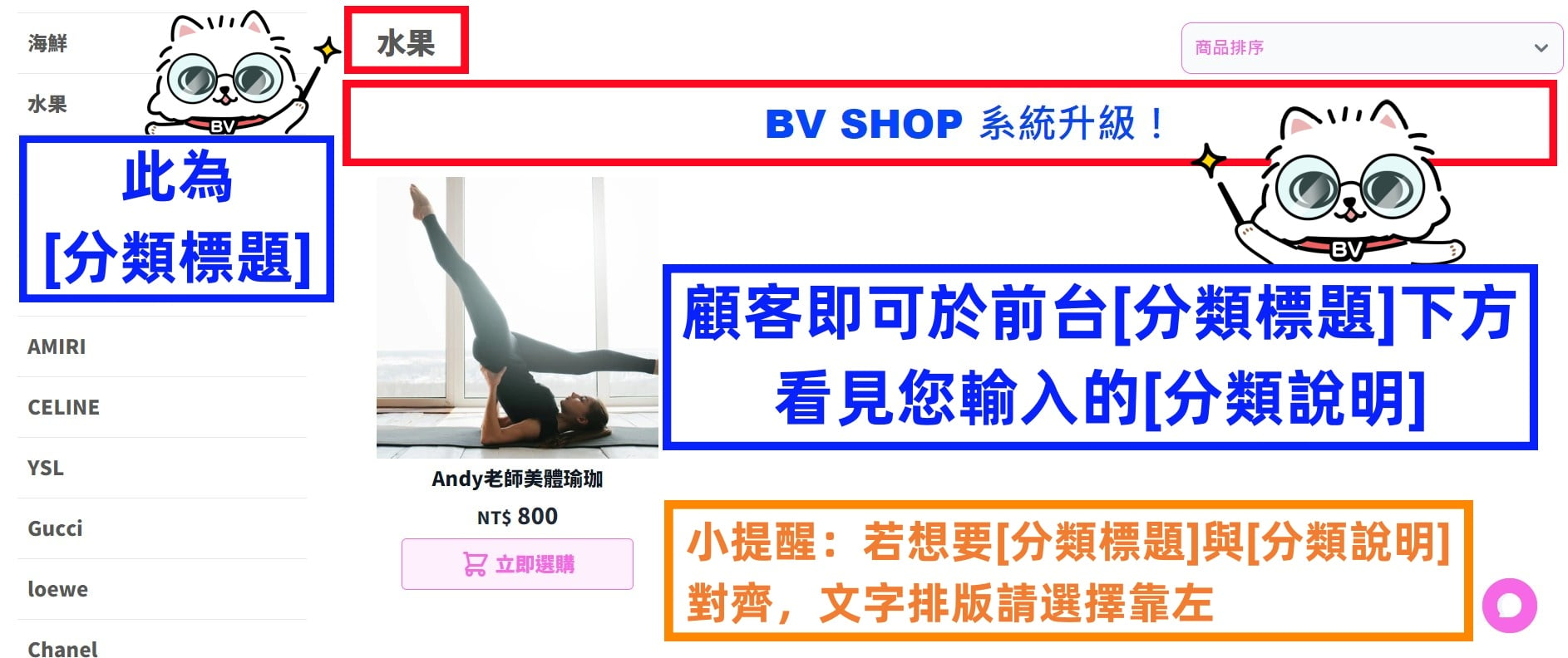
3. 儲存後,顧客即可於該分類的分類標題下方看見您新增的分類說明
Point.3 後台,商品新增「成本」欄位
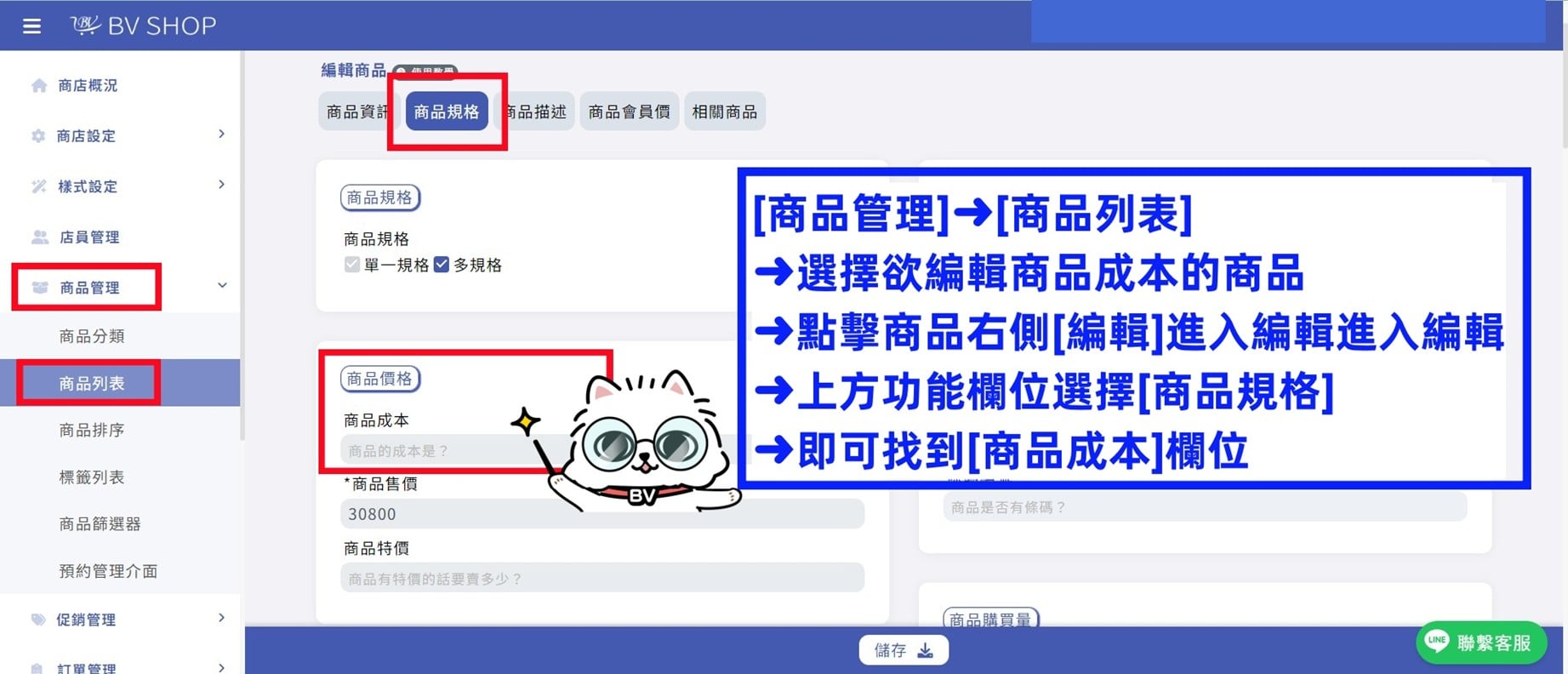
進入BVSHOP商家管理後台,左側功能列表「商品管理」➜「商品列表」➜ 選擇欲編輯商品成本的商品
➜ 點擊商品右側「編輯」➜ 上方功能欄位選擇「商品規格」➜ 即可找到「商品成本」欄位
Point.4 新增商品預約功能
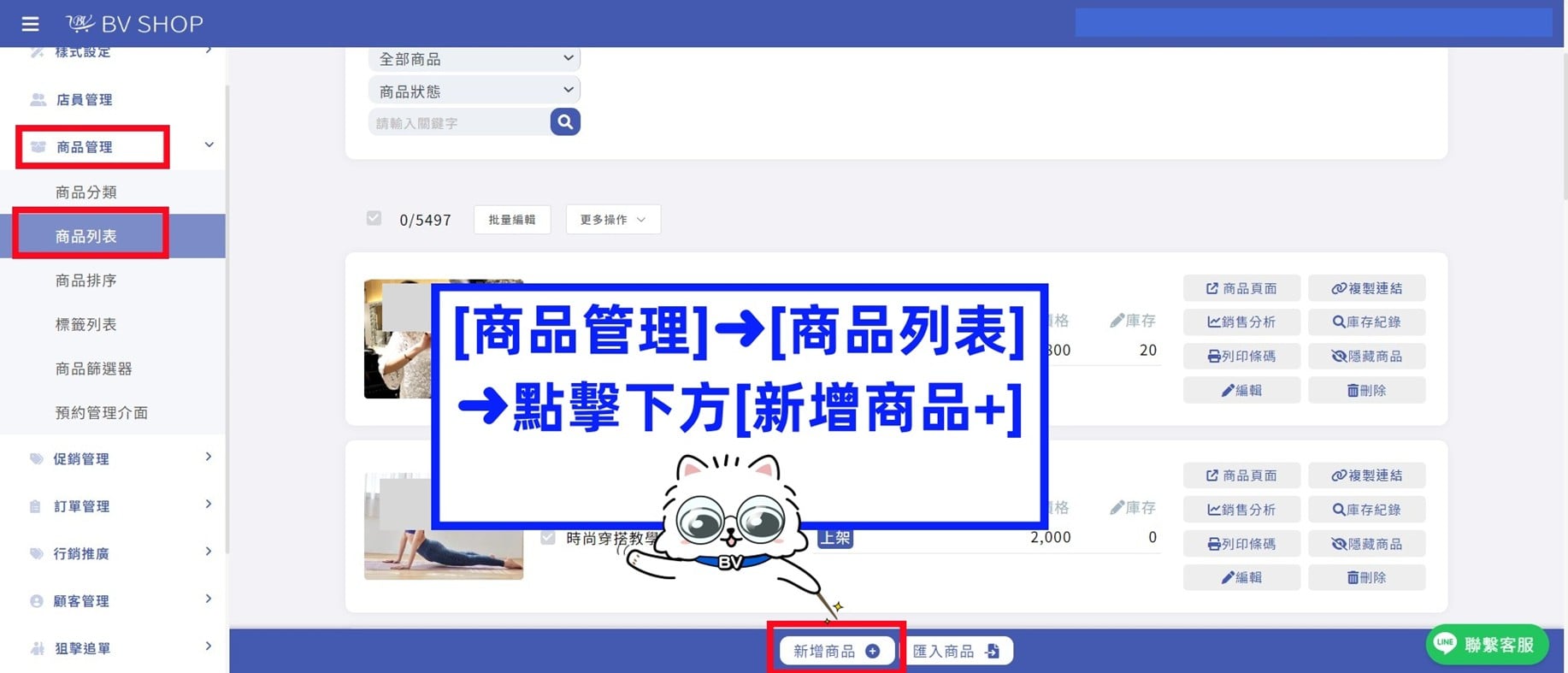
1. 進入BVSHOP商家管理後台,左側功能列表「商品管理」➜「商品列表」➜ 點擊下方「新增商品+」
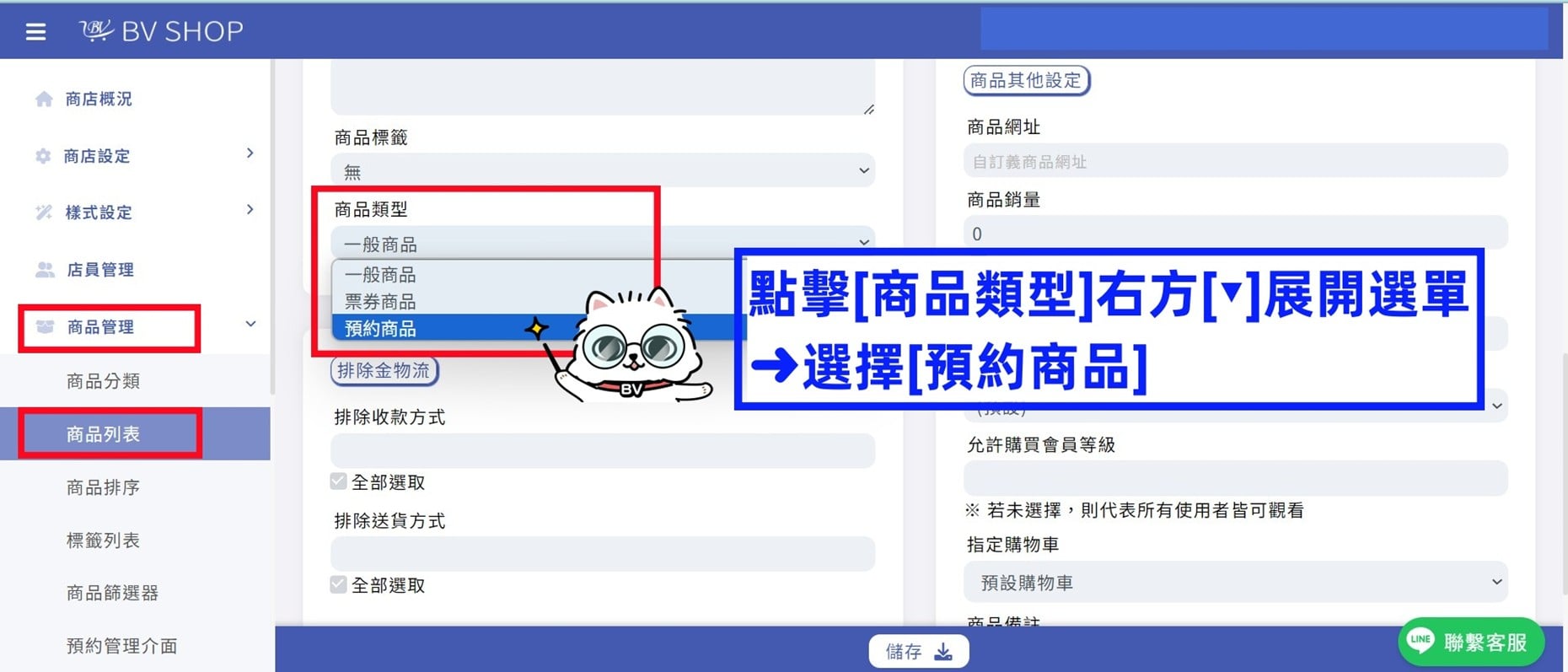
2. 點擊「商品類型」右方「▼」展開選單 ➜ 選擇「預約商品」並輸入商品基本資訊
➜ 輸入完畢後按下「儲存」確認新增預約型商品 ➜ 再次「編輯」預約商品
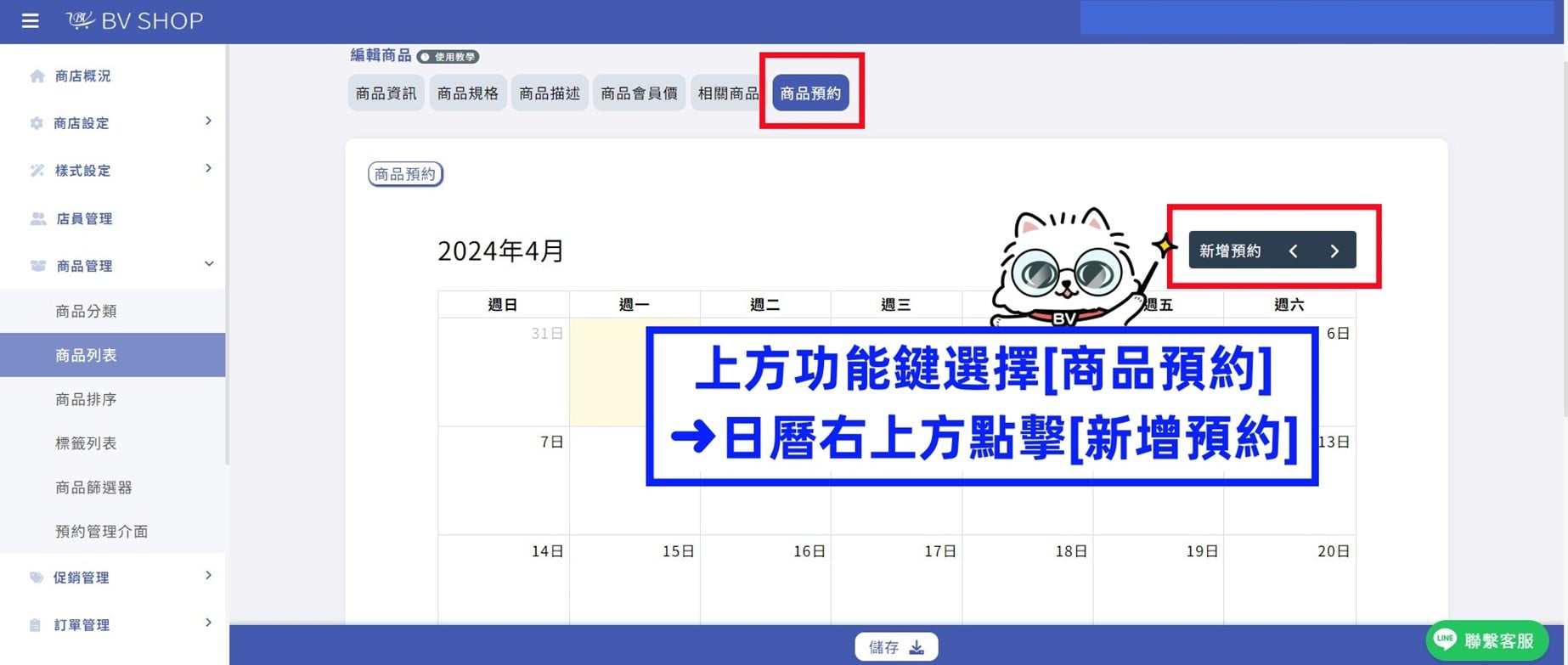
3. 進入「編輯商品」➜ 上方功能鍵選擇「商品預約」➜ 日曆右上方點擊「新增預約」
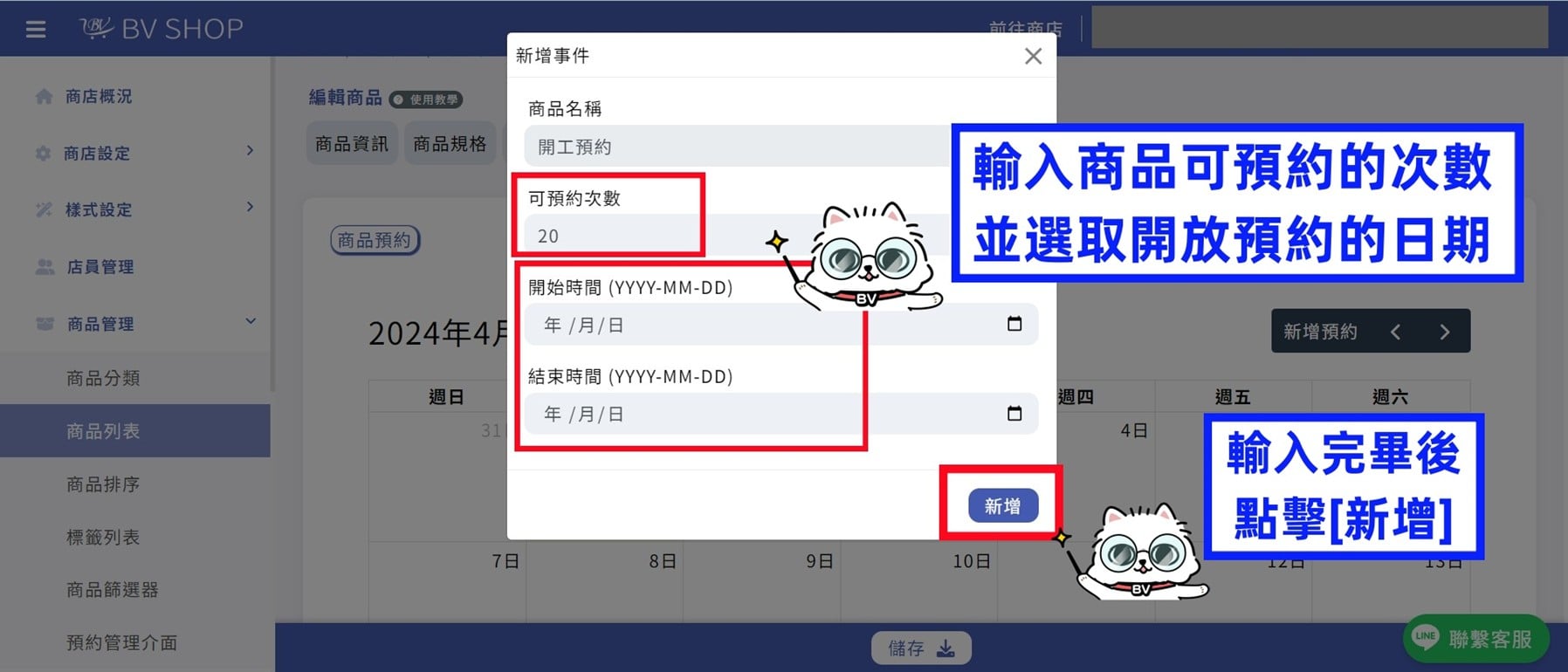
4. 輸入該商品可預約的次數,並選取開放預約的日期
選好開放預約的日期後,輸入一日最高可預約次數20(如圖) ➜ 系統會自動帶入您選擇的日期區間,
每天都有一樣多的預約次數(每天都是20次) ➜ 商品庫存需填入開放預約日期區間每日最高預約次數的總和
例:開放4/20~4/21(兩天),一天最高預約次數為20,則商品庫存需填入20X2=40
小提醒:建議商家將商品庫存隱藏,消費者較不容易混淆,因商品庫存會顯示「總庫存」。
例:4/20當日20次的預約都已售出(該日預約數量剩餘:0),但商品庫存仍會顯示20,
因為4/21還有20次的預約數可讓顧客下單
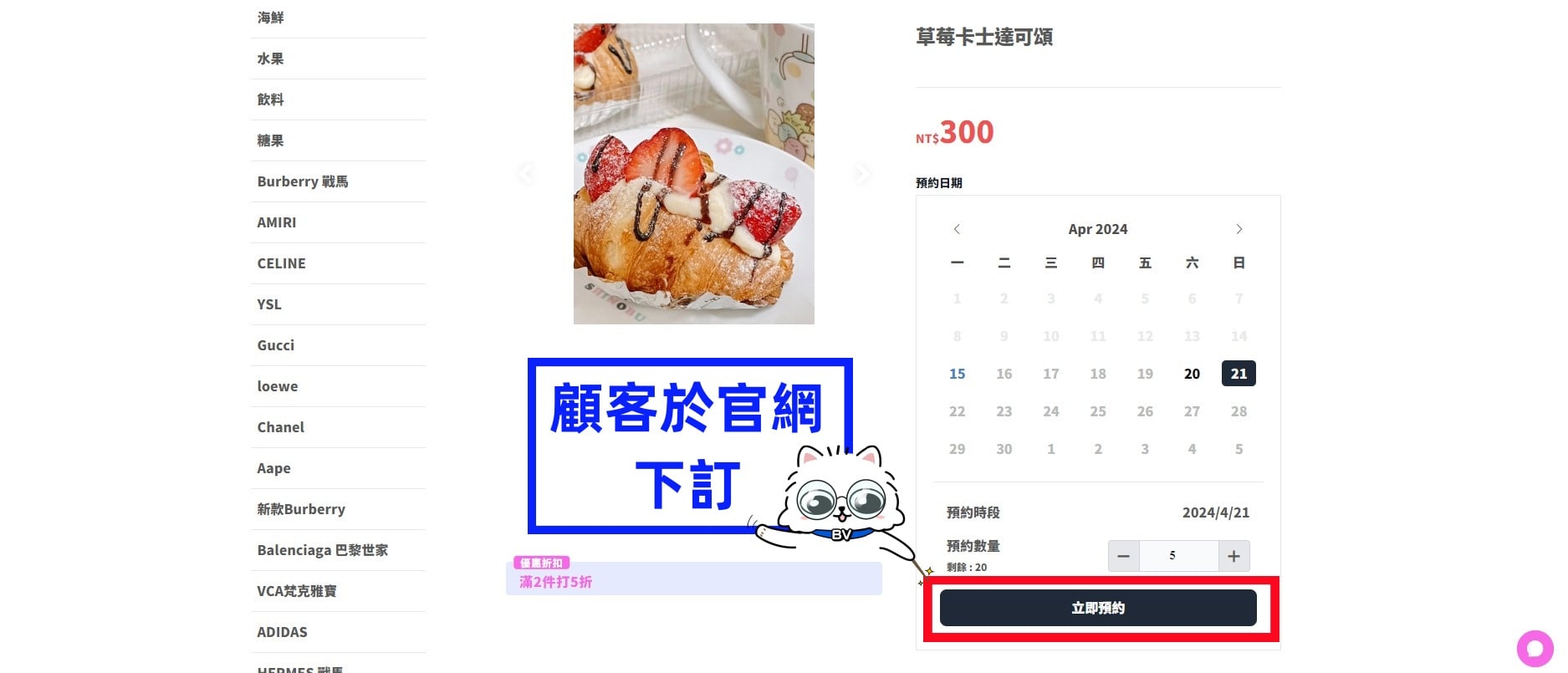
5. 設定完畢後,顧客即可於官網下訂
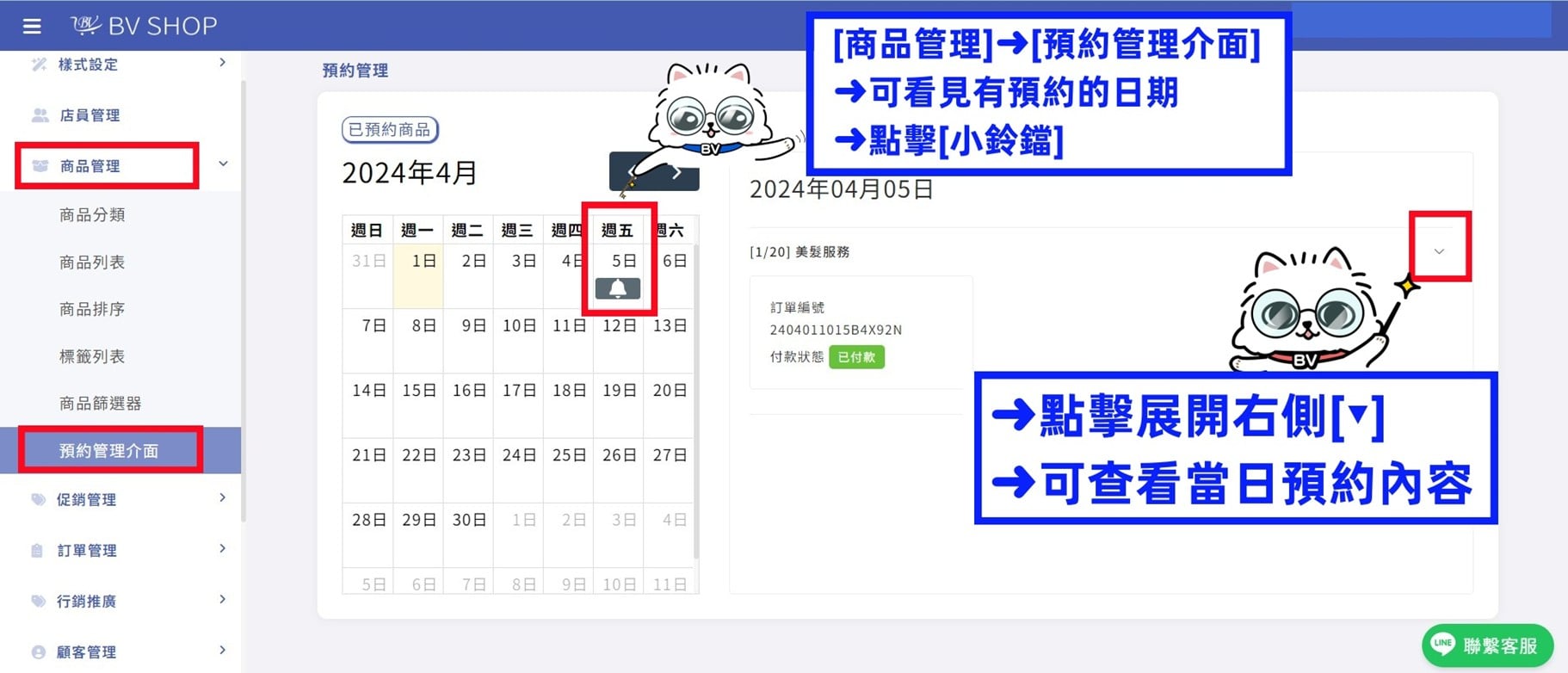
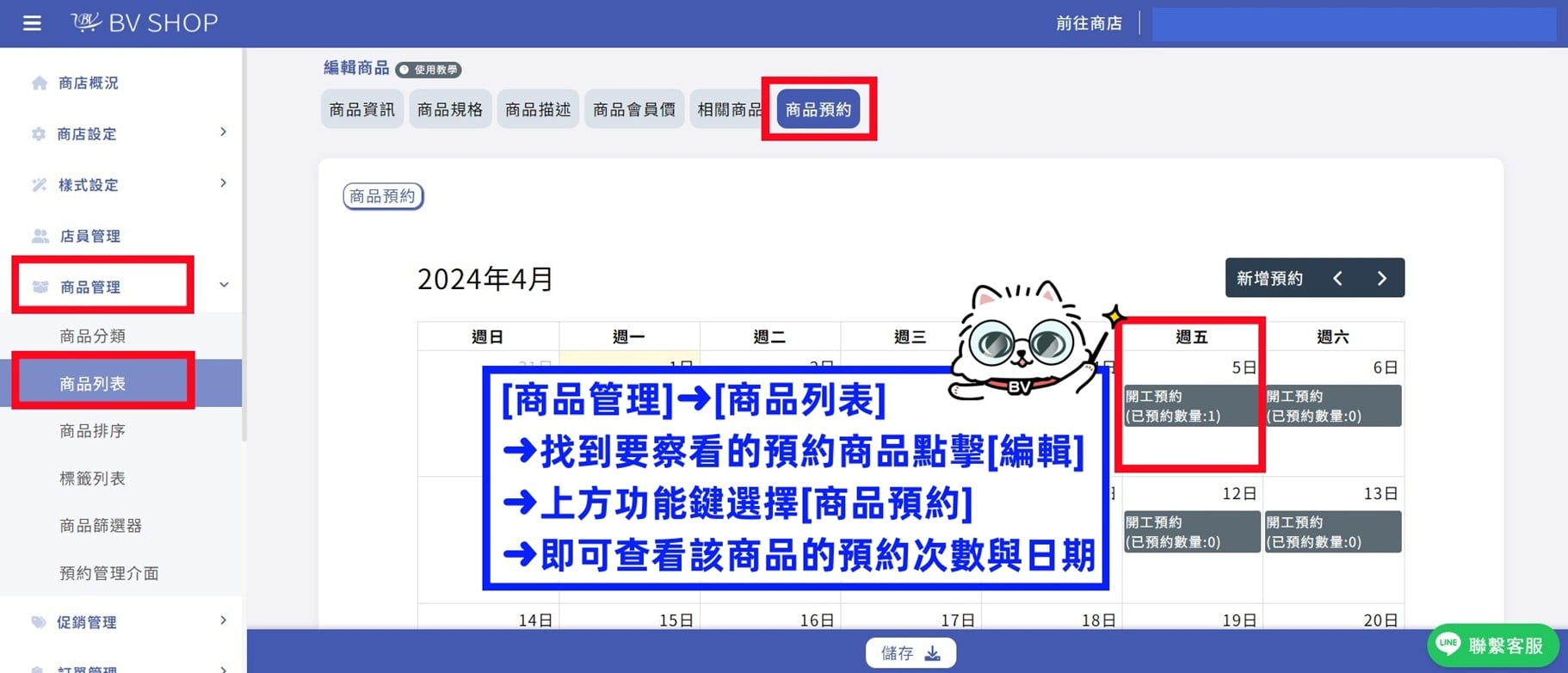
查看預約商品有兩種方式:
1.「商品管理」➜「預約管理介面」➜ 可看見所有預約及付款狀態
2. 「商品管理」➜「商品列表」➜ 找到要察看的預約商品點擊「編輯」➜ 上方功能鍵點選「商品預約」
➜ 即可看到顧客預約的日期與次數
全單優惠排除商品分類與商品
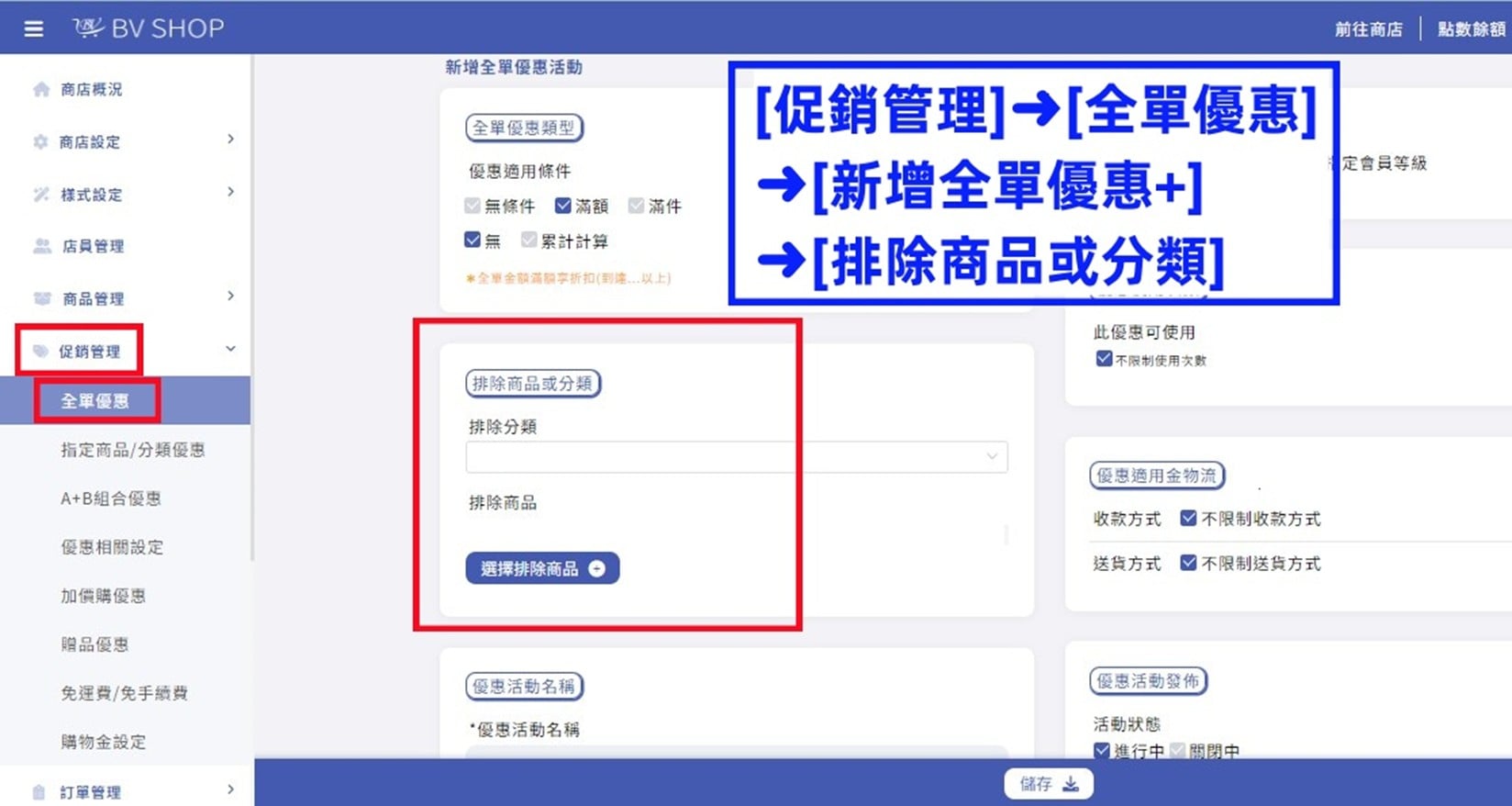
進入BVSHOP商家管理後台,左側功能列表「促銷管理」➜「全單優惠」➜「新增全單優惠+」➜「排除商品或分類」
取消訂單,回補購物金功能
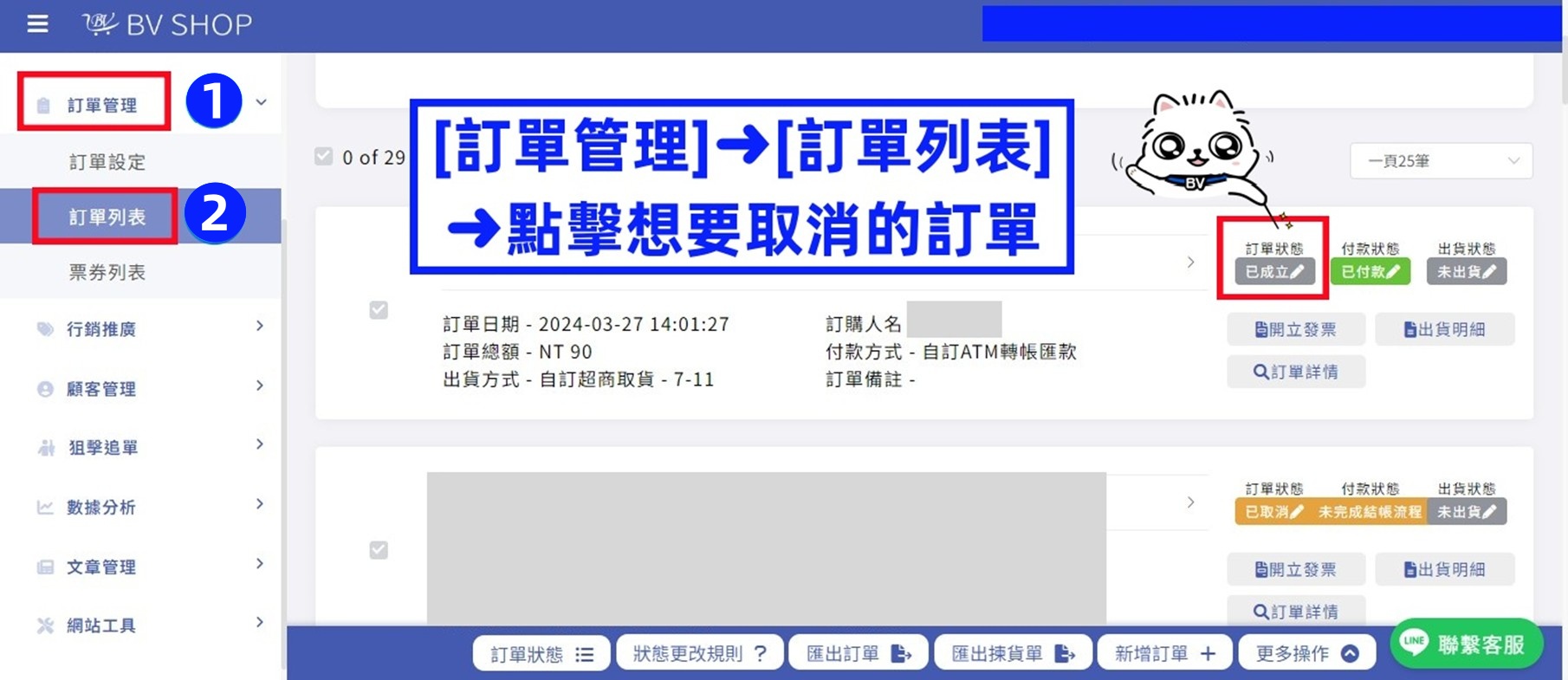
1. 進入BVSHOP商家管理後台,左側功能列表「訂單管理」➜「訂單列表」➜ 點擊想要取消的訂單
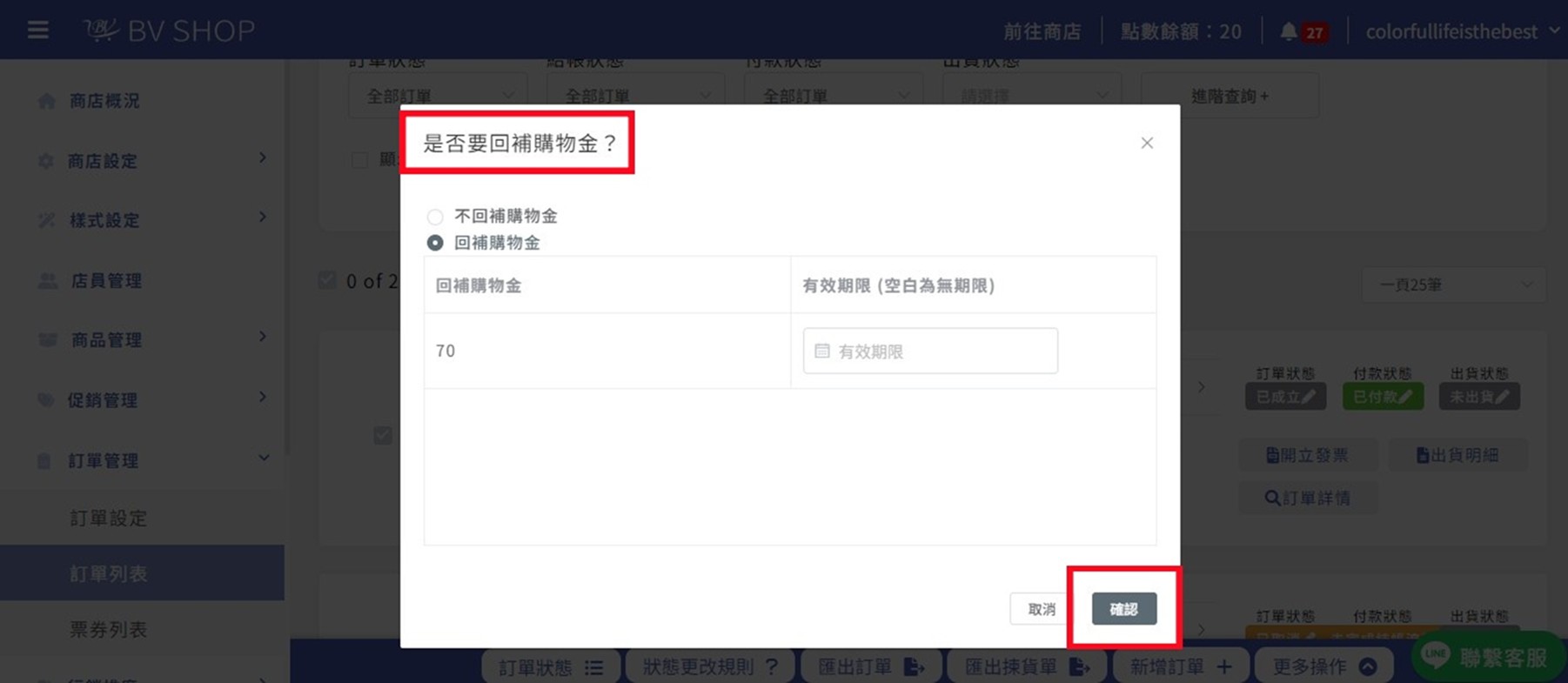
2. 選擇是否要回補購物金 ➜ 點擊右下「確認」➜ 即可將購物金退還給顧客(也可設定購物金到期日)
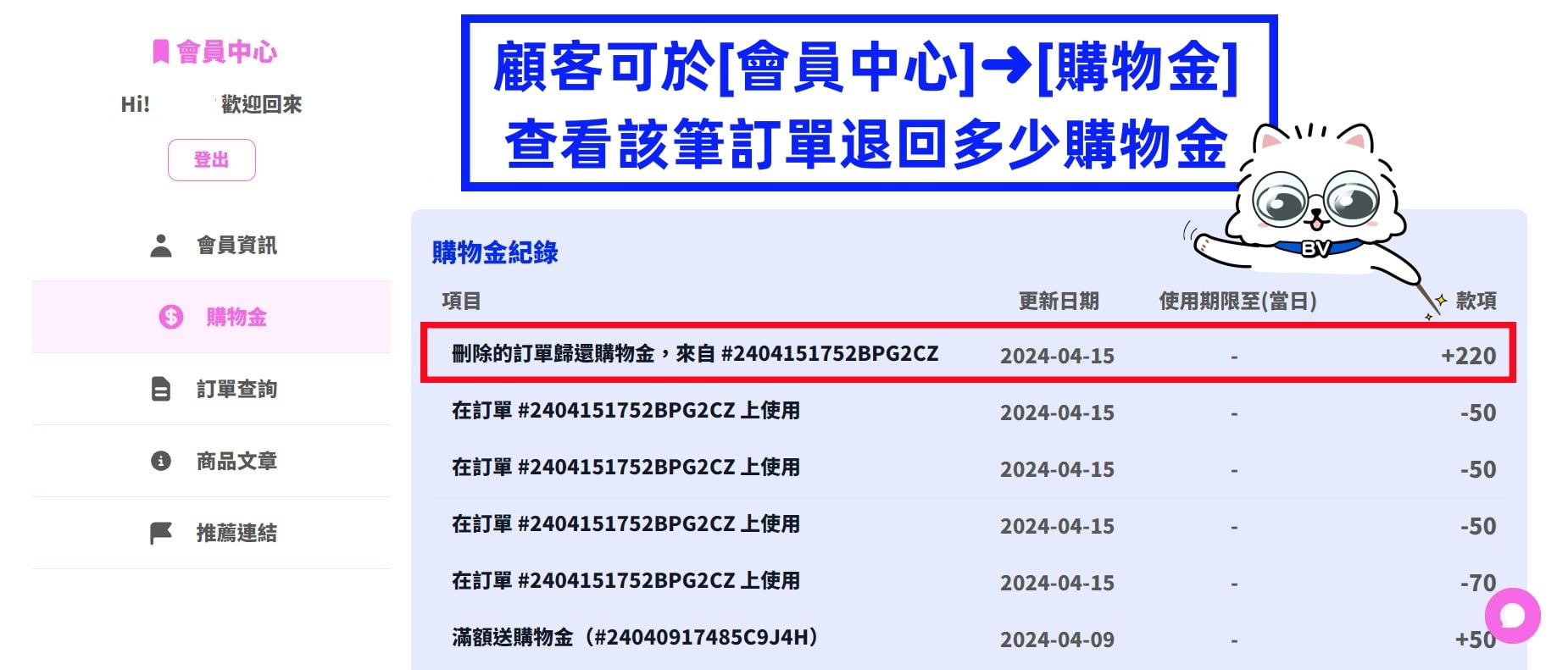
3. 退還購物金後,顧客可於「會員中心」➜「購物金」查看購物金是否補回
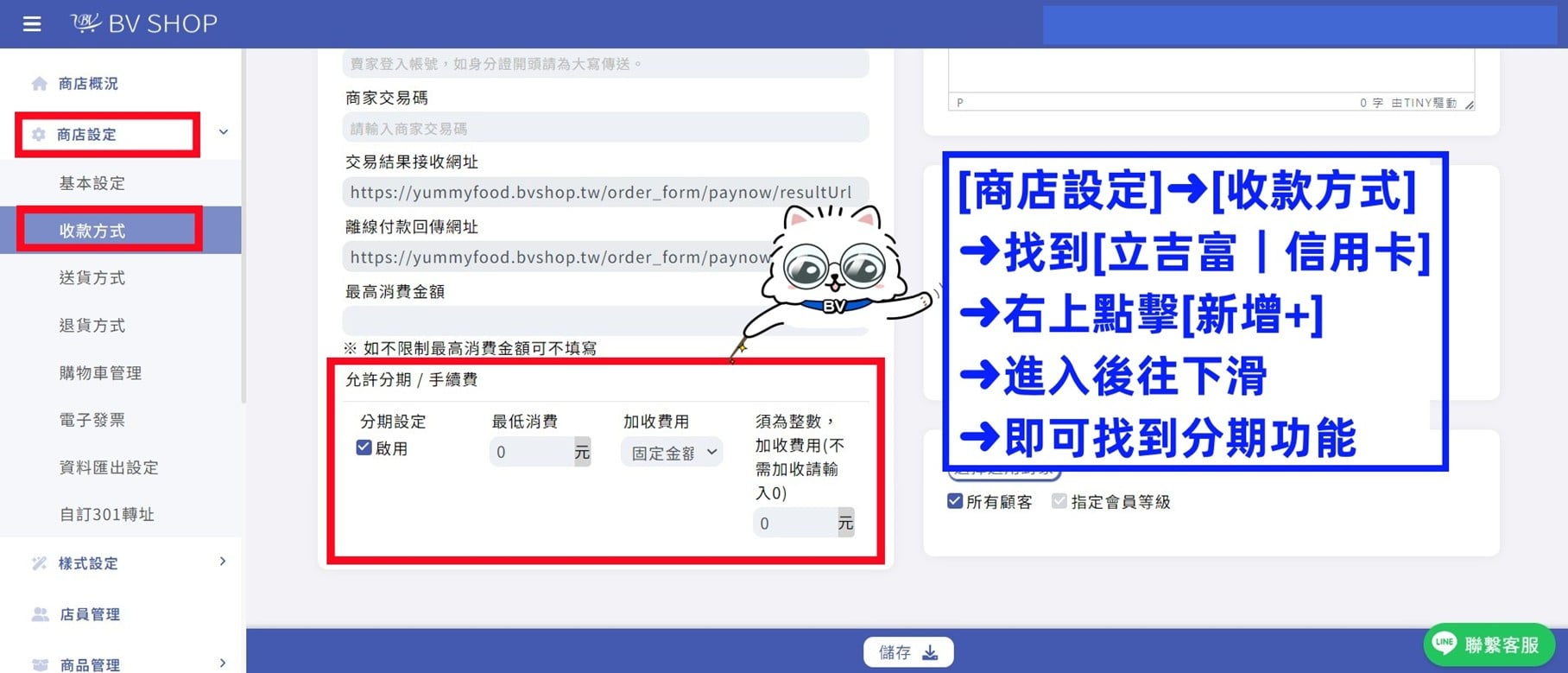
Pay Now 信用卡分期
進入BVSHOP商家管理後台,左側功能列表「商店設定」➜「收款方式」➜ 找到「立吉富|信用卡」
➜ 右上點擊「新增+」➜ 進入編輯畫面後往下滑 ➜ 即可找到分級功能
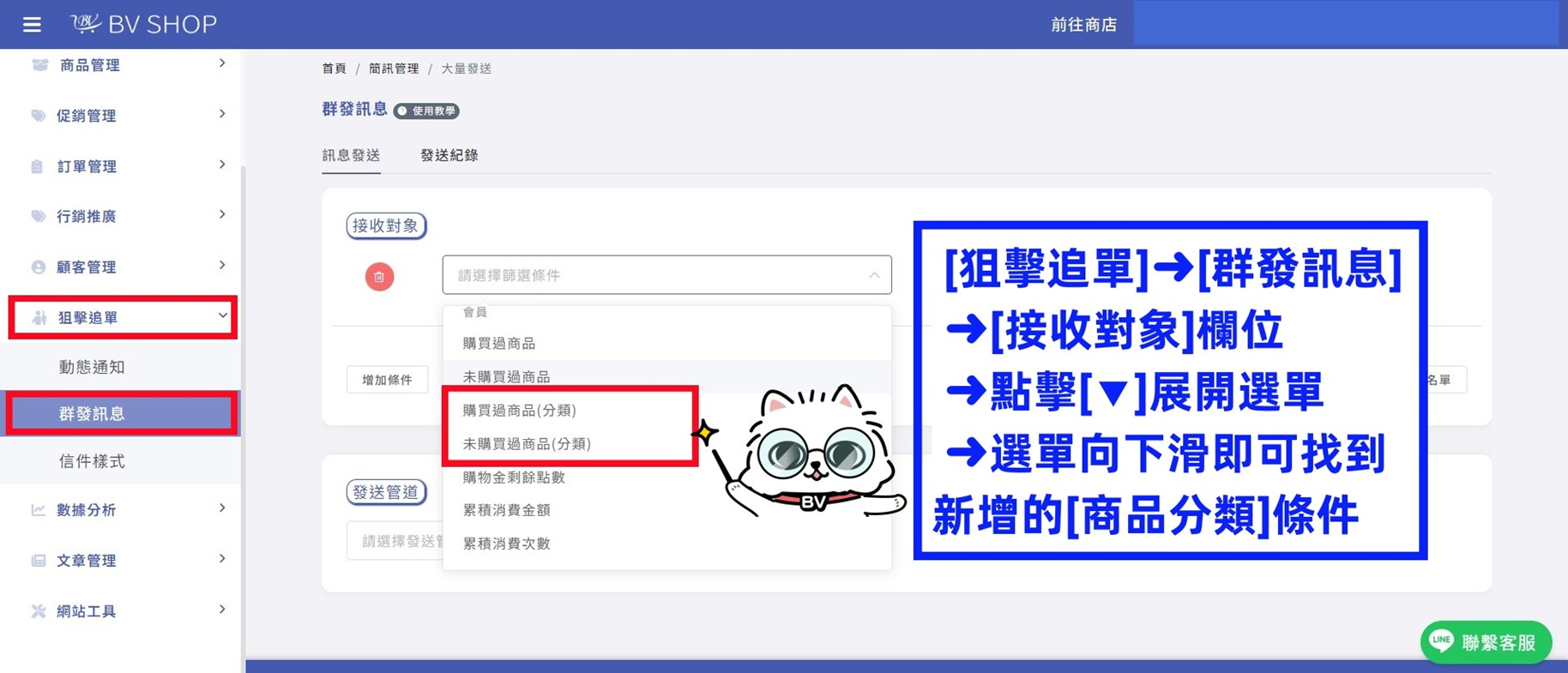
群發訊息,針對「已購買過/未購買過」的條件新增「商品分類」
進入BVSHOP商家管理後台,左側功能列表「狙擊追單」➜「群發訊息」➜「接收對象」欄位 ➜ 點擊「▼」展開選單
➜ 選單向下滑即可找到新增的「商品分類條件」
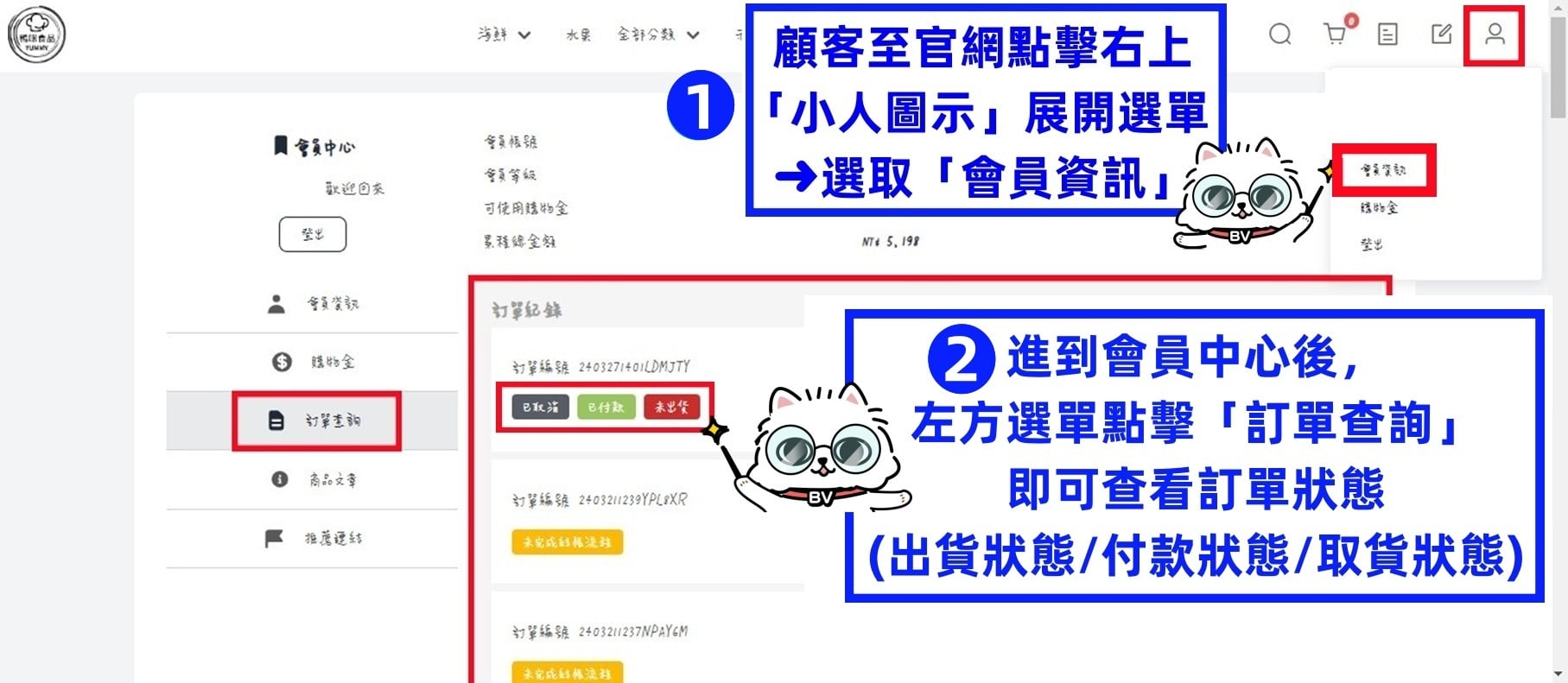
前台,顧客訂單查詢介面訂單狀態優化
顧客至品牌官網首頁登入會員後點擊右上「小人」展開選單 ➜ 點選「會員資訊」
➜ 會員中心左方功能列表選取「訂單查詢」即可同時查看訂單狀態、付款狀態、出貨狀態
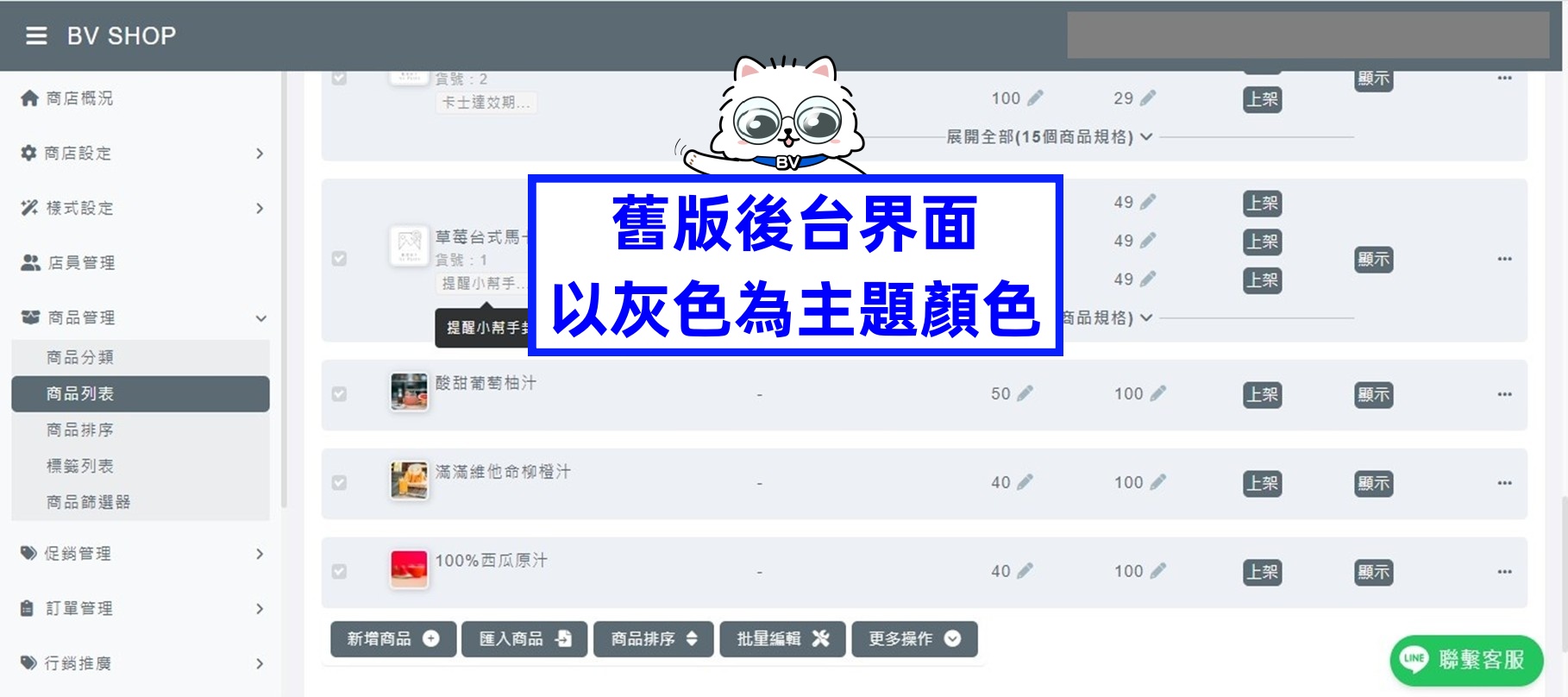
後台,商家管理後台界面升級
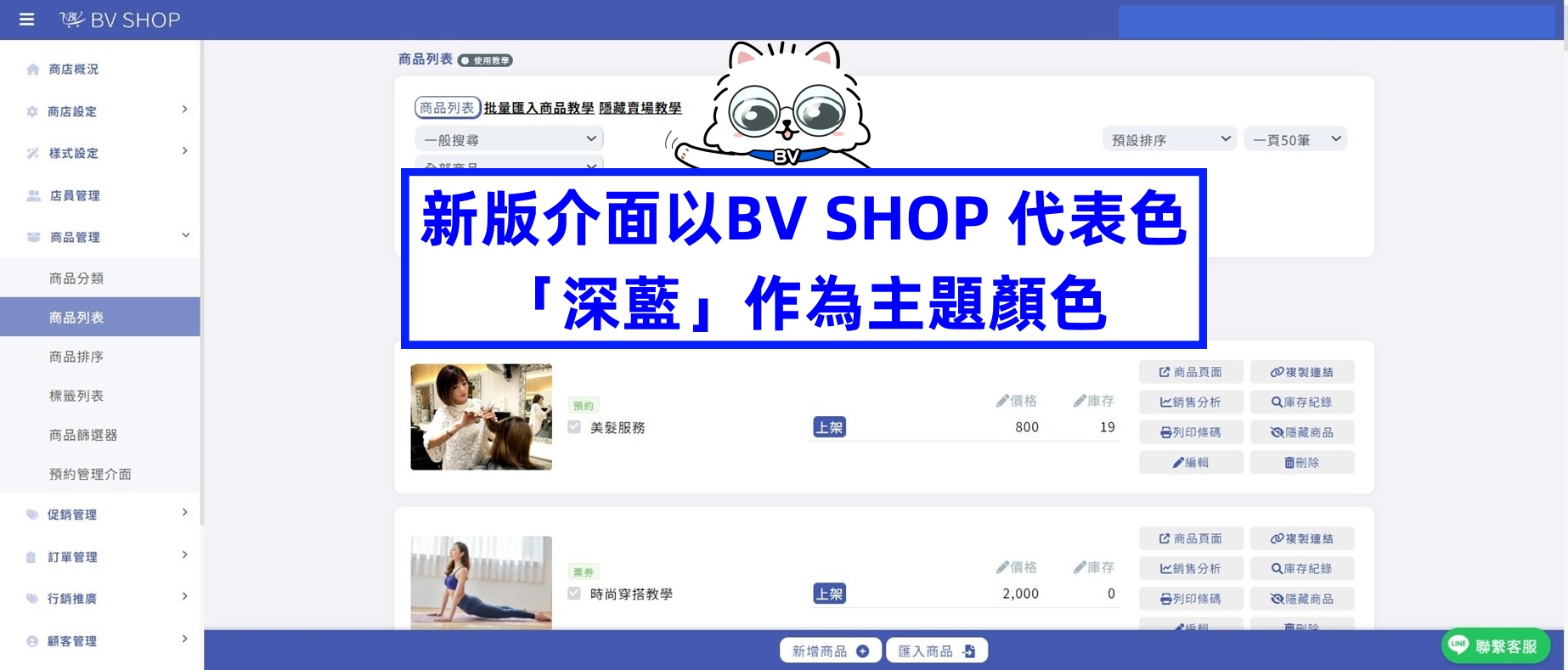
舊版BVSHOP商家管理後台是以灰色做為主題顏色
新版BVSHOP商家管理後台是以 BVSHOP 代表色「深藍」做為主題顏色
以上就是 BVSHOP 本次系統升級全部內容,
如有任何問題請點擊下圖聯繫 BVSHOP 客服 ,謝謝您!